
概要
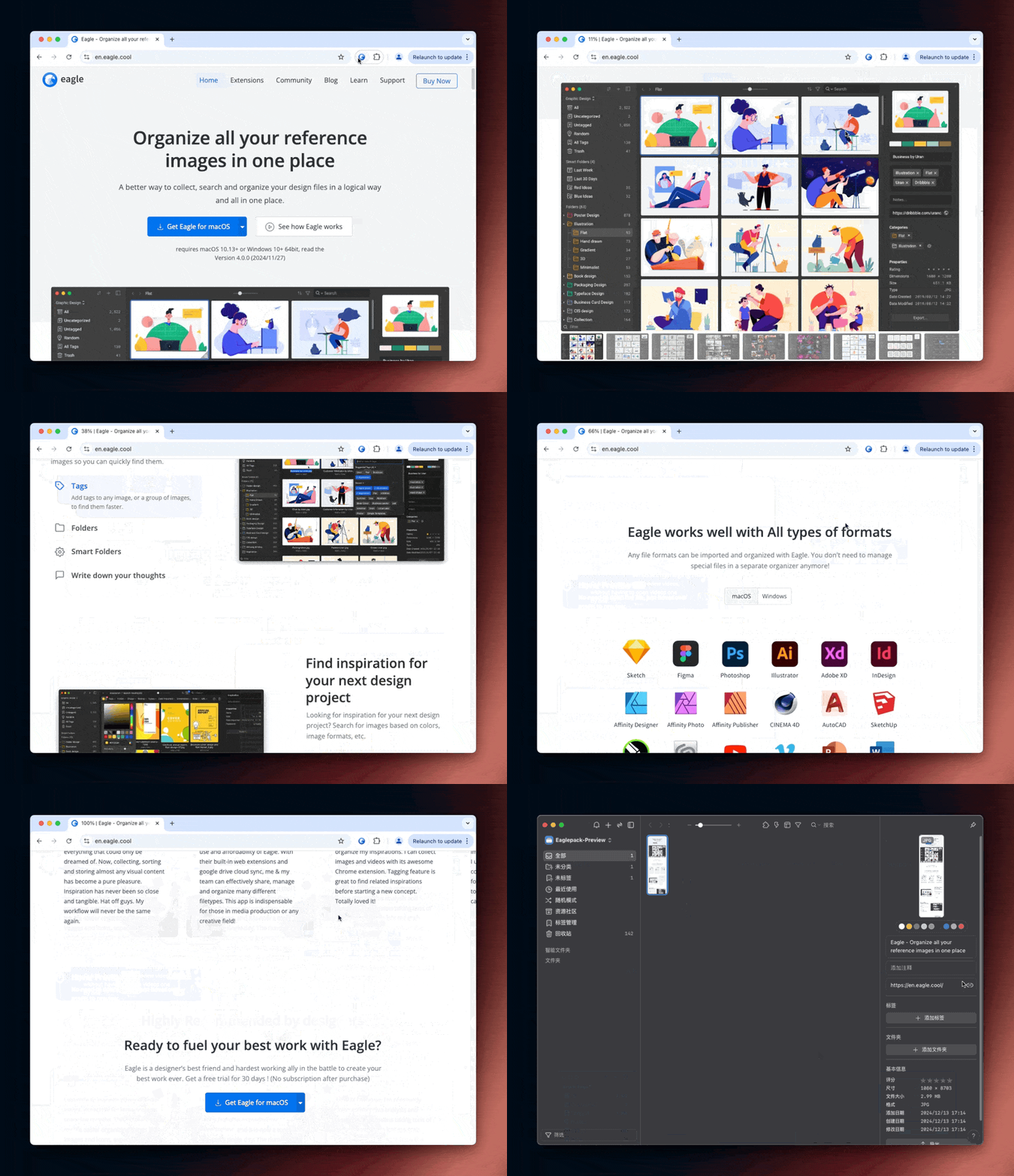
Eagle では、Webページの長いスクリーンショットを撮影するための 2 つの便利な方法を提供しています。これにより、参考やインスピレーションのために Web コンテンツ全体を保存することができます。
スクリーンショット方法
フルページスクリーンショット
- 拡張機能の「フルページスクリーンショット」機能をクリックすると、Webページ全体を上から下まで 1 つの画像として撮影できます。
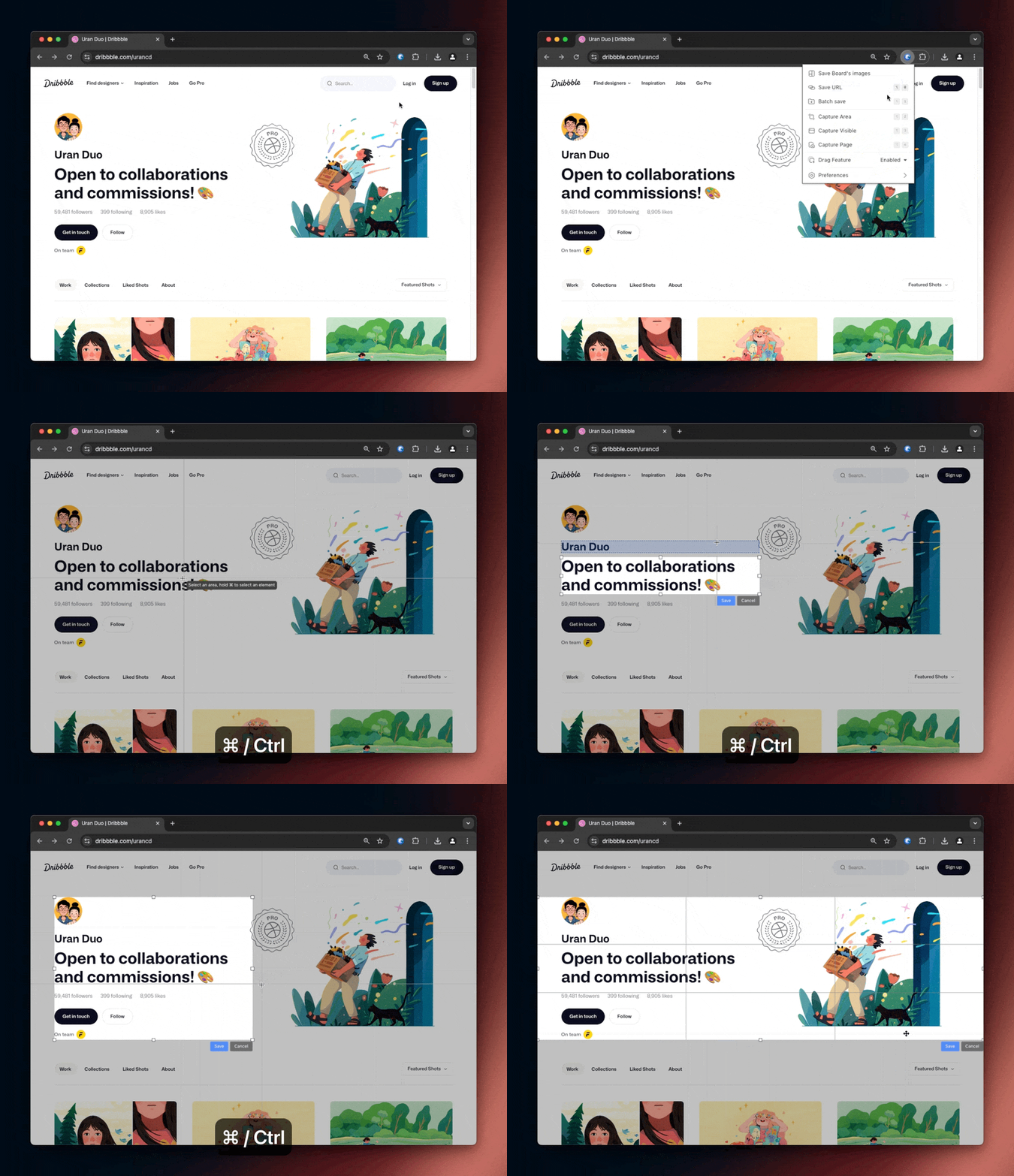
エリアスクリーンショット
- 拡張機能の「エリアスクリーンショット」オプションをクリック
- マウスのスクロールホイールを使用して下にスクロールし、必要なコンテンツ範囲を含めます
- 撮影したい領域全体を選択したら「保存」をクリック
覚えておくべき重要ポイント
- 両方の方法は Eagle ブラウザ拡張機能で動作します
- フルページスクリーンショットは記事やページ全体を撮影するのに最適です
- エリアスクリーンショットでは、どのコンテンツを含めるかを正確に制御できます
- スクリーンショットは自動的に Eagle ライブラリに保存され、整理できます