
Eagle では動画再生中に便利にフレームをキャプチャできる機能を提供しており、ワークフローを中断することなく視覚的な参考資料を収集できます。このガイドでは、外部動画プレーヤーと Eagle の内蔵プレーヤーの両方からスクリーンショットを撮影する方法を説明します。
外部動画プレーヤーからのスクリーンショット
Eagle のグローバル環境で利用できる内蔵スクリーンショット機能を使用できます:
- Eagle を開き、「環境設定」に移動し、「ショートカット」セクションを選択します
- リストから「画面キャプチャ」、「ウィンドウキャプチャ」、または「全画面キャプチャ」を探します
- 各機能に好みのキーボードショートカットを設定します
- 完了したら「設定を保存」をクリックします
設定後、Eagle が実行中であれば、システムメニューからこれらのスクリーンショット機能にアクセスできます:
-
Windows
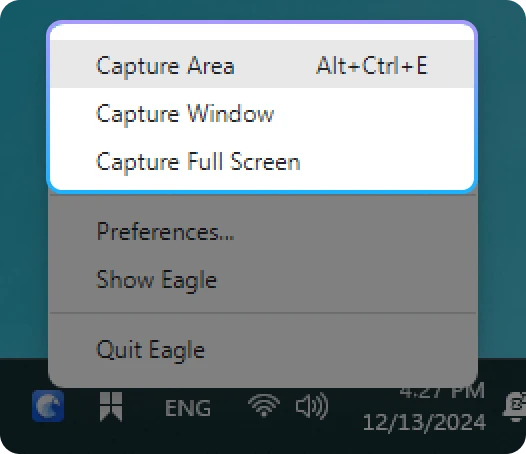
-
macOS
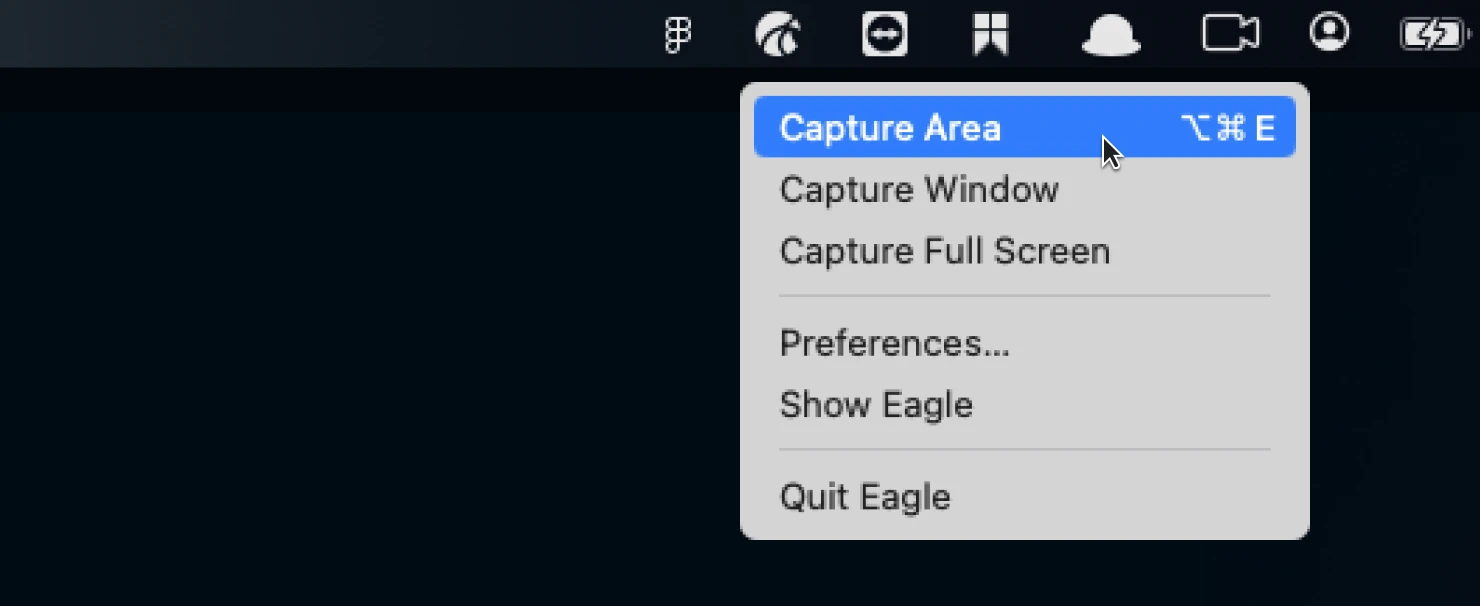
これらのショートカットを設定すると、任意のプレーヤーで動画を再生し、指定したショートカットを押して現在のフレームをキャプチャし、直接 Eagle に保存できます。キャプチャしたスクリーンショットは Eagle の「すべてのアイテム」ページで確認できます。
Eagle の内蔵動画プレーヤーからのスクリーンショット
Eagle で直接動画を視聴しながらスクリーンショットをキャプチャするには:
- 動画ファイルをダブルクリックするか、
Enterキーを押して詳細表示に入ります - キャプチャしたいフレームに到達したら、動画を一時停止します
- 右クリックしてコンテキストメニューを開きます
- 以下のオプションのいずれかを選択します:
- 「現在のフレームをコピー」(ショートカット:
Shift+C)、その後Ctrl+Vで貼り付け - 「現在のフレームを保存」(ショートカット:
Shift+S)で直接保存
最近キャプチャしたフレームを見つけるには、「すべてのアイテム」リストの空白部分に移動し、右クリックして並べ替えメニューを開き、「作成日」を昇順で選択します。スクリーンショットは「すべてのアイテム」リストの左上に表示されます。
覚えておくべき重要なポイント
- グローバルスクリーンショットショートカットを機能させるには、Eagle がバックグラウンドで実行されている必要があります
- 最高品質を得るには、キャプチャしたい正確なフレームで動画を一時停止してください
- 動画のスクリーンショットは、より良い管理のためにコレクションに整理することができます