
Mac で Eagle を完全にアンインストールし、ハードディスク容量を解放するには、以下の手順に従って操作してください:
基本的なアンインストール手順
- Eagle ソフトウェアを終了
- Eagle ソフトウェアが完全に終了していることを確認し、ファイル削除時に「ファイルが使用中」エラーが発生するのを避けます
- Eagle アプリケーションを削除
- 「アプリケーション」フォルダで Eagle アプリケーションを見つけ、ゴミ箱にドラッグします
- アプリケーションキャッシュと個人設定ファイルを削除
- Finder を開き、上部メニューの「移動」>「フォルダへ移動」をクリック
- パス「~/Library/Application Support/」を入力(~ 記号で始める必要があります)
- 見つかった Eagle フォルダを削除
Eagle ライブラリの削除
すべての素材の元ファイルはライブラリディレクトリに保存されています。ライブラリを本当に削除するかどうか慎重に判断してください。一度削除すると、すべてのコレクション、作成したカテゴリ、タグは復元できません。
削除を確定する前に、ライブラリデータをバックアップするか、コンテンツをコンピュータの他の場所にエクスポートすることを強くお勧めします。以下のガイドをご参照ください:
データバックアップが完了したことを確認後、以下の手順でライブラリを削除します:
-
別のライブラリに切り替えるか、空のライブラリを作成
-
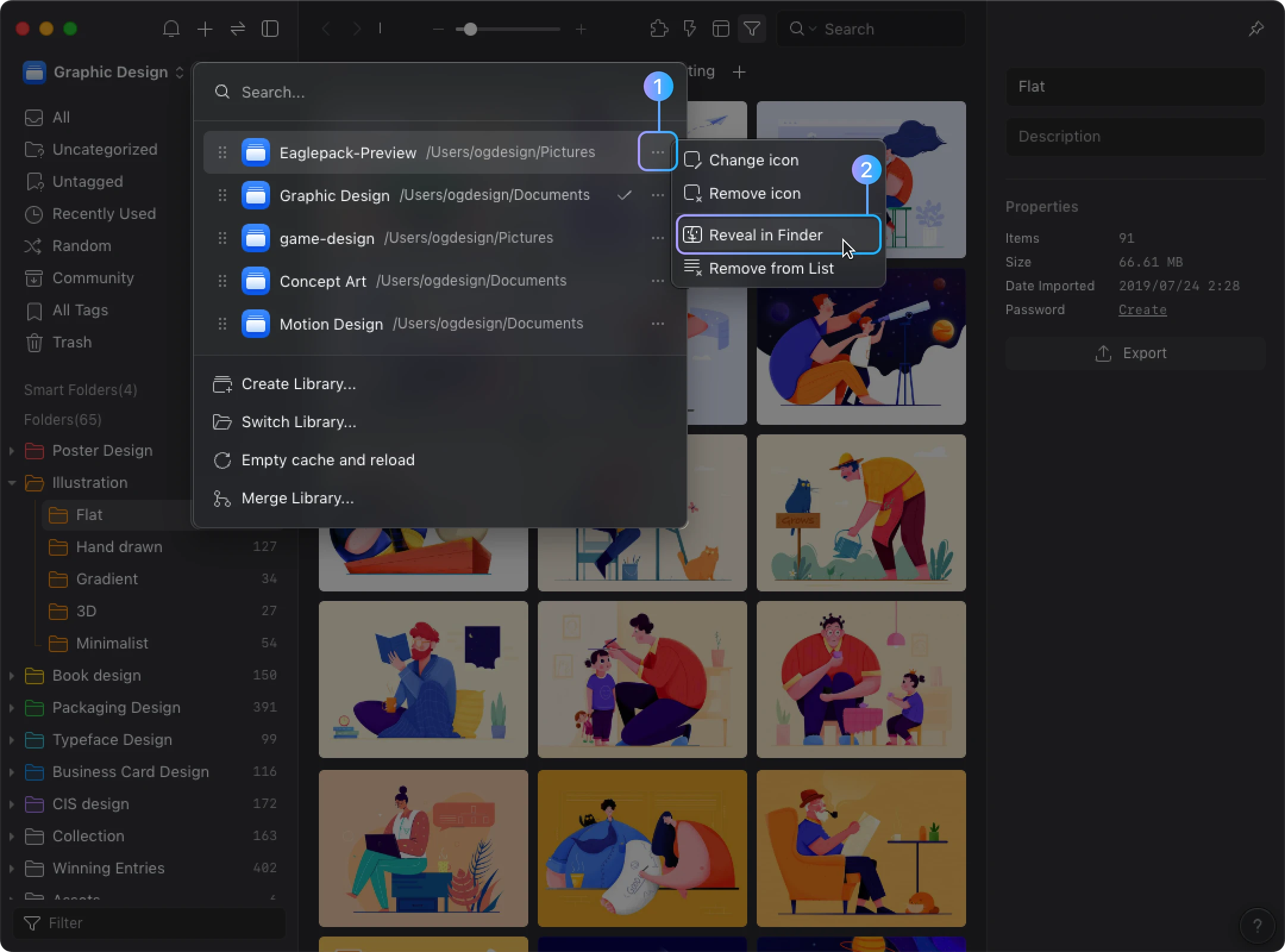
ライブラリ名をクリックしてライブラリメニューを開き、削除したいライブラリを見つけて右側の三点をクリック、「Finder で表示」を選択
-
ライブラリフォルダ全体をゴミ箱に移動
アンインストール完了
ゴミ箱を空にする:最後のステップはシステムのゴミ箱を空にして、削除されたすべてのファイルがハードディスク容量を占有しないようにすることです。
重要な注意事項
- データベースの削除操作は取り消すことができません
- 重要なデータをバックアップしていることを確認してください
- 削除プロセス中にすべてのアプリケーション設定が削除されます
- 後で Eagle を再インストールする予定がある場合は、データベースのバックアップを保持することをお勧めします