
ソフトウェアの問題に遭遇したり、最新機能を使用したい場合は、最新のビルドバージョンを確認してアップデートすることをお勧めします。Eagleは自動的にメジャーバージョンの更新をチェックしますが、マイナーアップデート(ビルド)は手動でチェックする必要がある場合があります。
なぜ手動でアップデートをチェックする必要があるのですか?
Eagleソフトウェアは定期的にマイナーな修正とアップグレードをリリースしており、これらはビルドバージョン番号で示されます。内蔵の「アップデートをチェック」機能は主にメジャーバージョン番号(Eagle 4.0.0など)をチェックし、すべてのビルドバージョンアップデートを通知するわけではありません。最高の体験と最新機能を得るために、定期的にビルドバージョンを手動でチェックすることをお勧めします。
Eagleをチェックして手動でアップデートする方法
ステップ1:公式ウェブサイトにアクセス
ブラウザを開き、Eagle公式ウェブサイトにアクセスしてください:https://eagle.cool/
ステップ2:最新バージョンを確認
公式ウェブサイトのダウンロードページまたはバージョン履歴ページで、現在リリースされている最新バージョン情報(メジャーバージョン番号とビルドバージョン番号を含む)を確認してください
ステップ3:現在のバージョンと比較
Eagleソフトウェアを開き、「バージョン情報」ページまたは「アップデートをチェック」機能にアクセスして、現在インストールされているバージョン番号を確認してください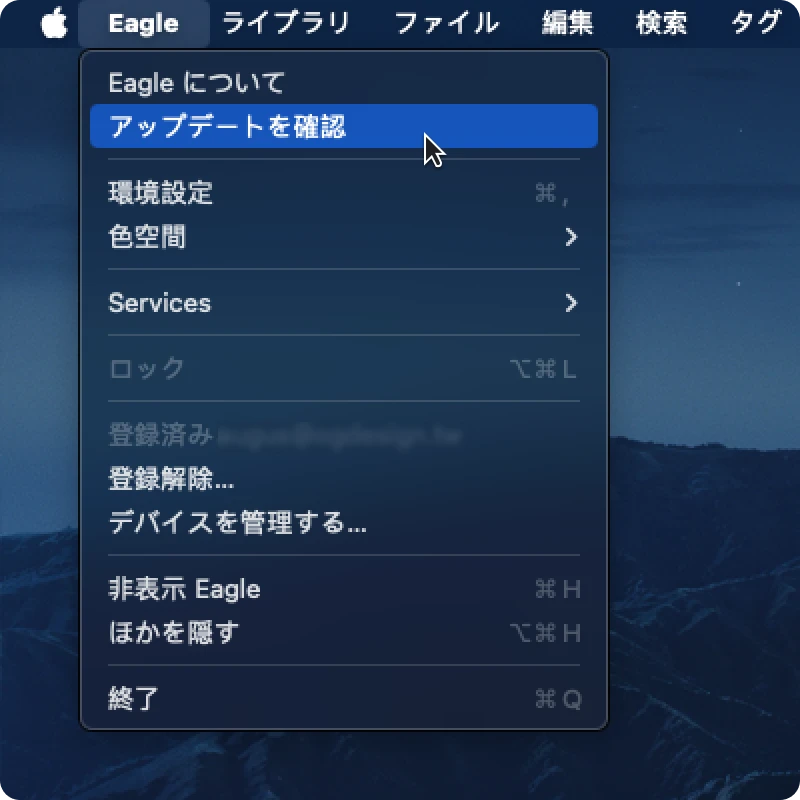

公式ウェブサイトの最新バージョン番号と現在のソフトウェアバージョン番号を比較して、アップデートが必要かどうかを確認してください
公式チームは継続的にマイナーバージョンアップデートをリリースしており、これらは主に小さな問題の修正とデバッグに重点を置いており、ソフトウェアの主要機能には影響しません。そのため、ソフトウェアはユーザーにアップデートを積極的に通知したり、すべてのユーザーに強制的にアップデートを求めたりしません。ユーザーは個人の習慣や好みに基づいて、公式ウェブサイトのブログで公開されているアップデートログを参考にして、アップデートするかどうかを決定できます。
ステップ4:アップデートをダウンロード
公式ウェブサイトでアップデートされたバージョンが利用可能であることが表示されている場合は、ダウンロードリンクをクリックして最新バージョンのインストールファイルをダウンロードしてください
ステップ5:最新バージョンをインストール
ダウンロードが完了したら、ダウンロードしたインストールファイルを見つけてダブルクリックして実行し、プロンプトに従ってインストールプロセスを完了してください
重要な注意事項
- アップデート前にEagleアプリケーションを閉じることをお勧めします
- アップデートはライブラリデータと設定に影響しません