
Eagle では PDF ファイルを見開きレイアウトで表示でき、本を開いたような読書体験を提供します。この機能は特に雑誌やカタログ、見開き表示用に設計された PDF コンテンツを閲覧する際に便利です。
利用可能な表示モード
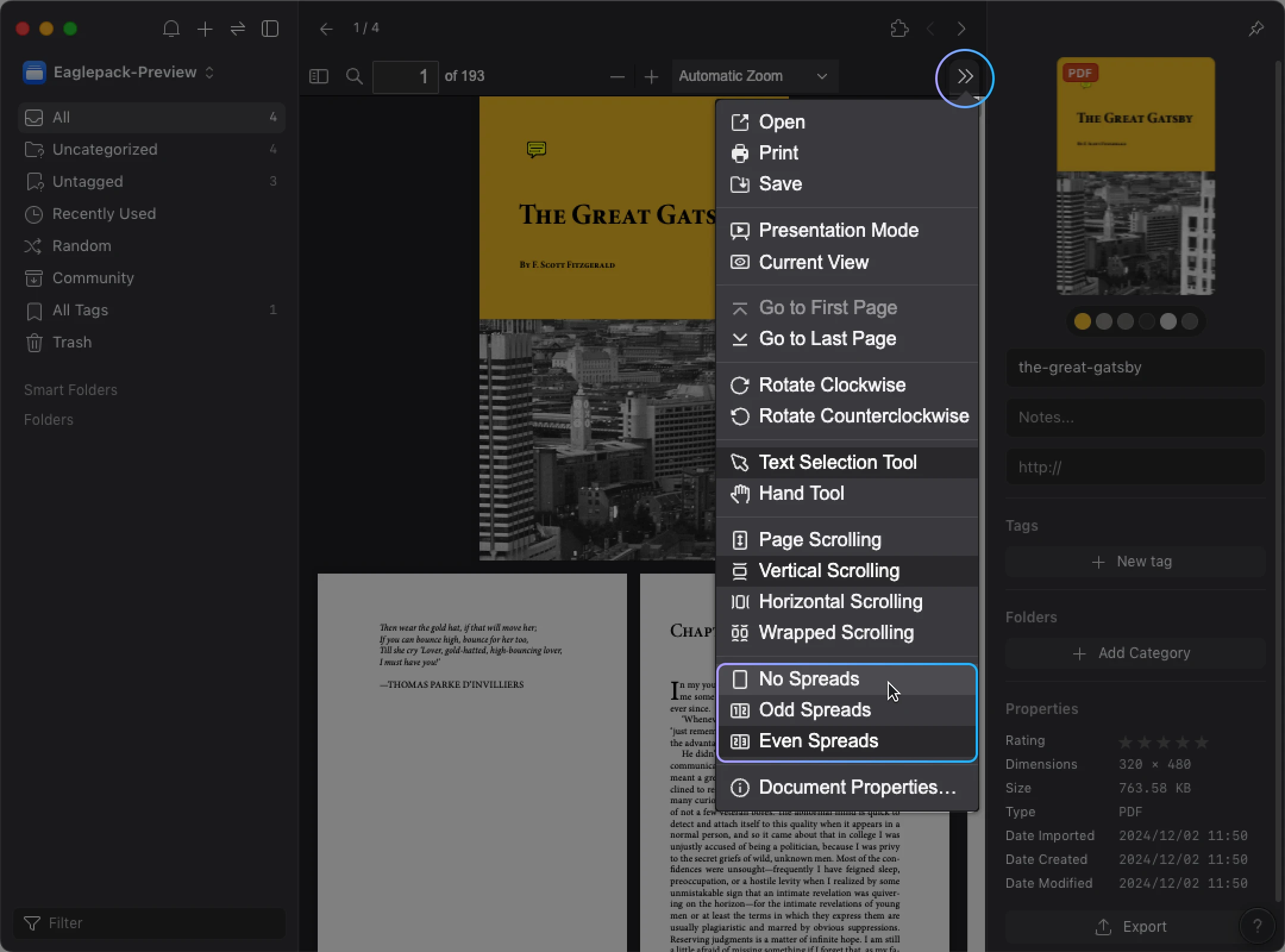
Eagle で PDF を閲覧する際、3 つの異なるレイアウトオプションから選択できます:
- 非見開き表示:標準的な単一ページ表示
- 奇数ページ見開き:奇数ページが右側に表示される見開き
- 偶数ページ見開き:偶数ページが右側に表示される見開き
見開き表示を有効にする方法
PDF 表示レイアウトを切り替えるには:
- Eagle のプレビューウィンドウで任意の PDF ファイルを開く
- プレビューウィンドウ右上の「>>」アイコンをクリックする
- ドロップダウンメニューから希望の表示モードを選択する
覚えておくべき重要なポイント
- この機能は PDF ファイルでのみ動作します
- プレビュー中はいつでも表示モードを切り替えることができます
- 見開きレイアウトは、雑誌や書籍などのコンテンツをより自然に読むための体験を提供します
- 選択した表示モードは、今後の PDF 閲覧セッションのために記憶されます