Eagle をダークテーマで使用する場合、透明 PNG 画像が黒く表示されたり、はっきりと見えにくくなることがあります。以下では、透明画像の視認性を向上させるための 3 つの効果的な方法をご紹介します。
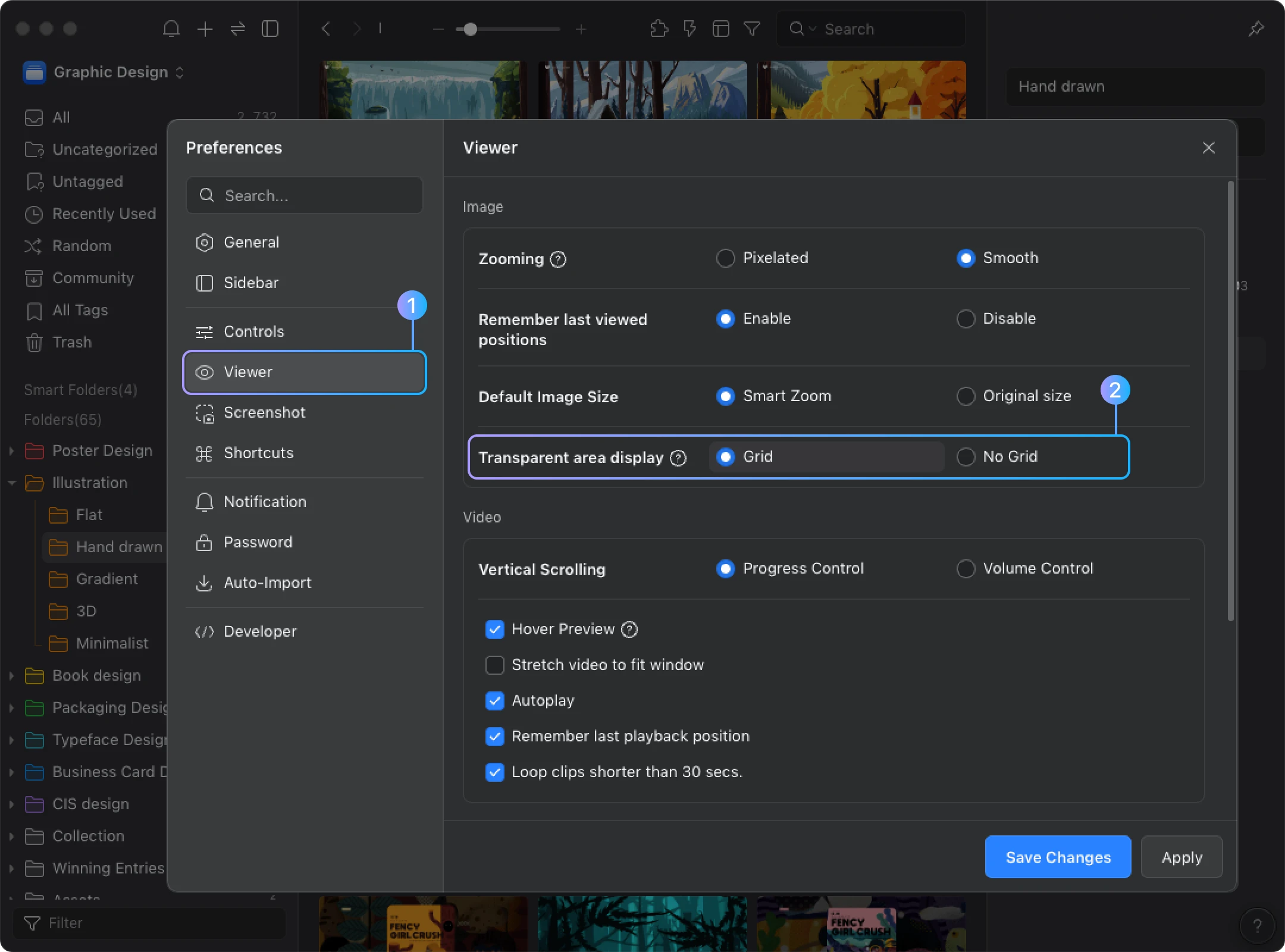
「ビューアー」の調整
- Eagle の「環境設定」を開き、左側のサイドバーで「ビューアー」をクリック
- 「透明エリア設定」をデフォルトの「グリッドの非表示」状態から「グリッドの表示」に変更
- この設定を有効にすると、すべての透明背景画像がチェッカーパターンの背景で表示され、識別しやすくなります
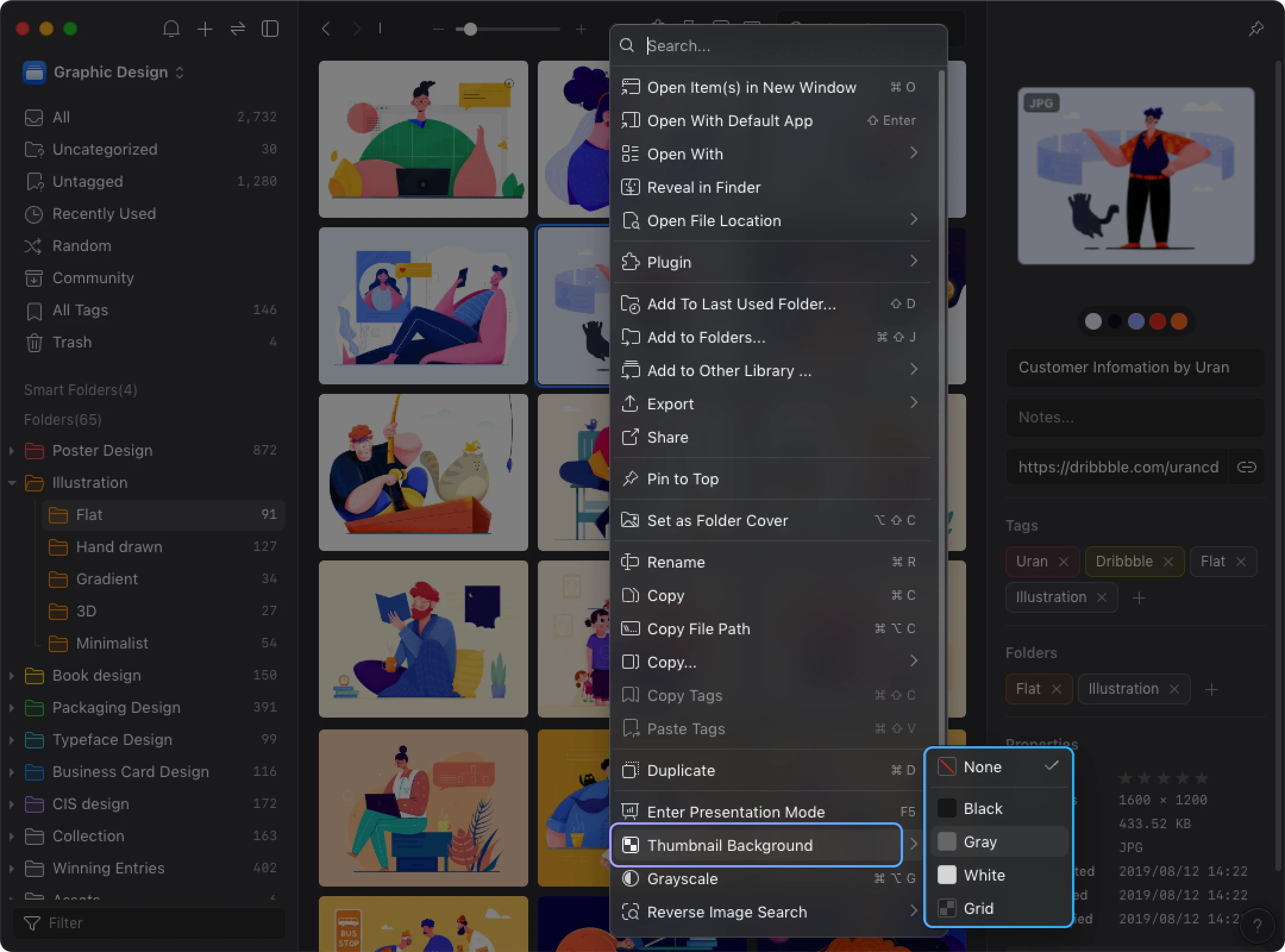
「サムネイル背景」の色を変更
- ファイルリストで認識しにくい透明 PNG 画像を選択
- 右クリックしてコンテキストメニューを開く
- 「サムネイル背景」を見つけ、お好みの背景色に変更
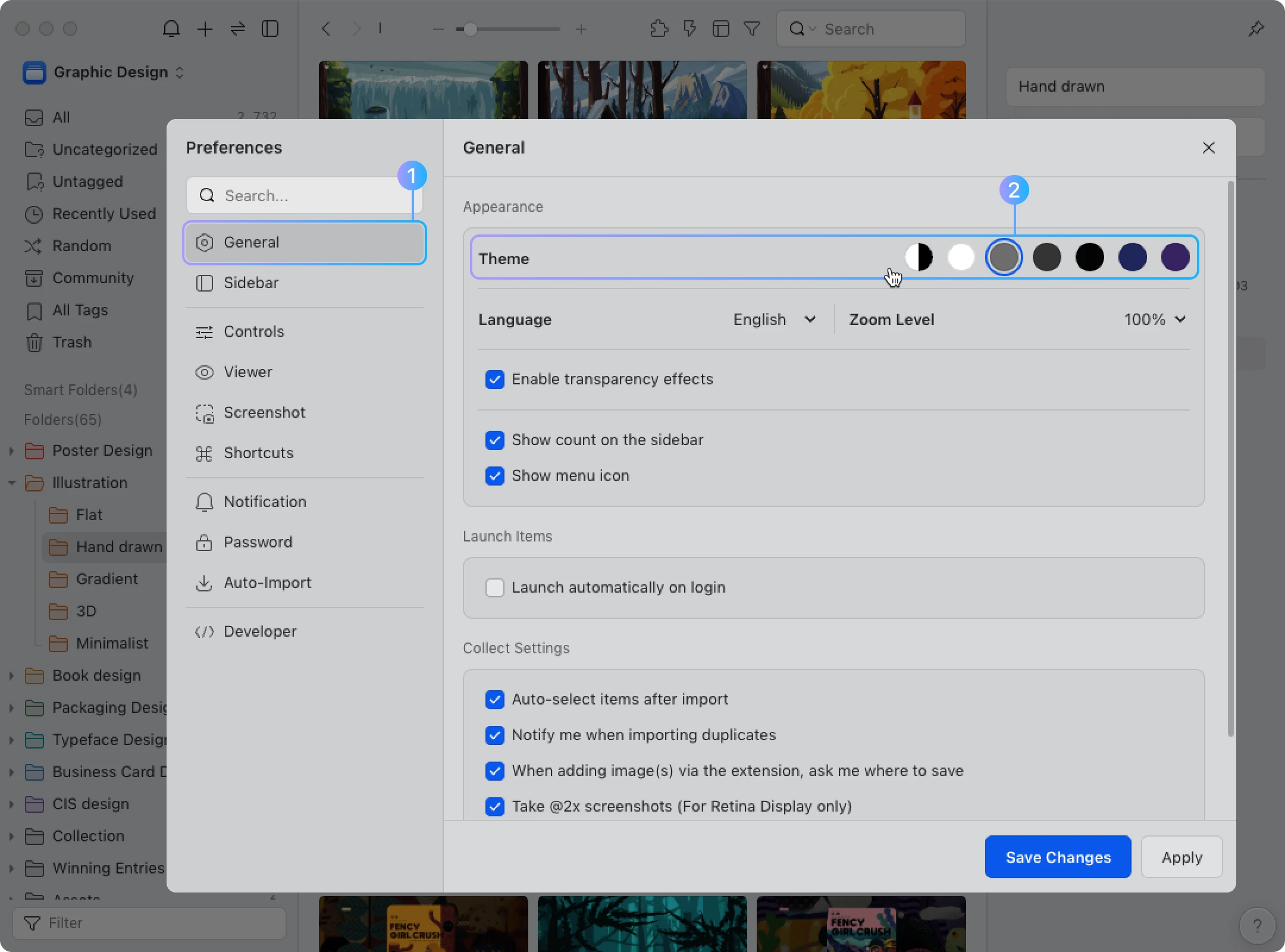
Eagle のテーマカラーを切り替える
- Eagle の「環境設定」を開き、左側のサイドバーで「よく使う」をクリック
- 外観セクションで、透明画像のコントラストを向上させるために、より明るいテーマカラースキームを選択