
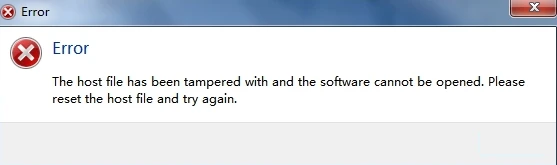
 ソフトウェアがこのウィンドウを表示するのは、デバイスが以前にシステムホストファイルを変更したためです。ホストファイルを変更することは、重要なソフトウェア機能の正常な動作を妨げるだけでなく、デバイスがEagle関連サービスに正常にアクセスできなくなる原因ともなります。
解決策:
この問題を解決するために、デバイス上のホストファイルを修正する必要があります。以下の手順に従ってください:
- ファイルエクスプローラーを開く
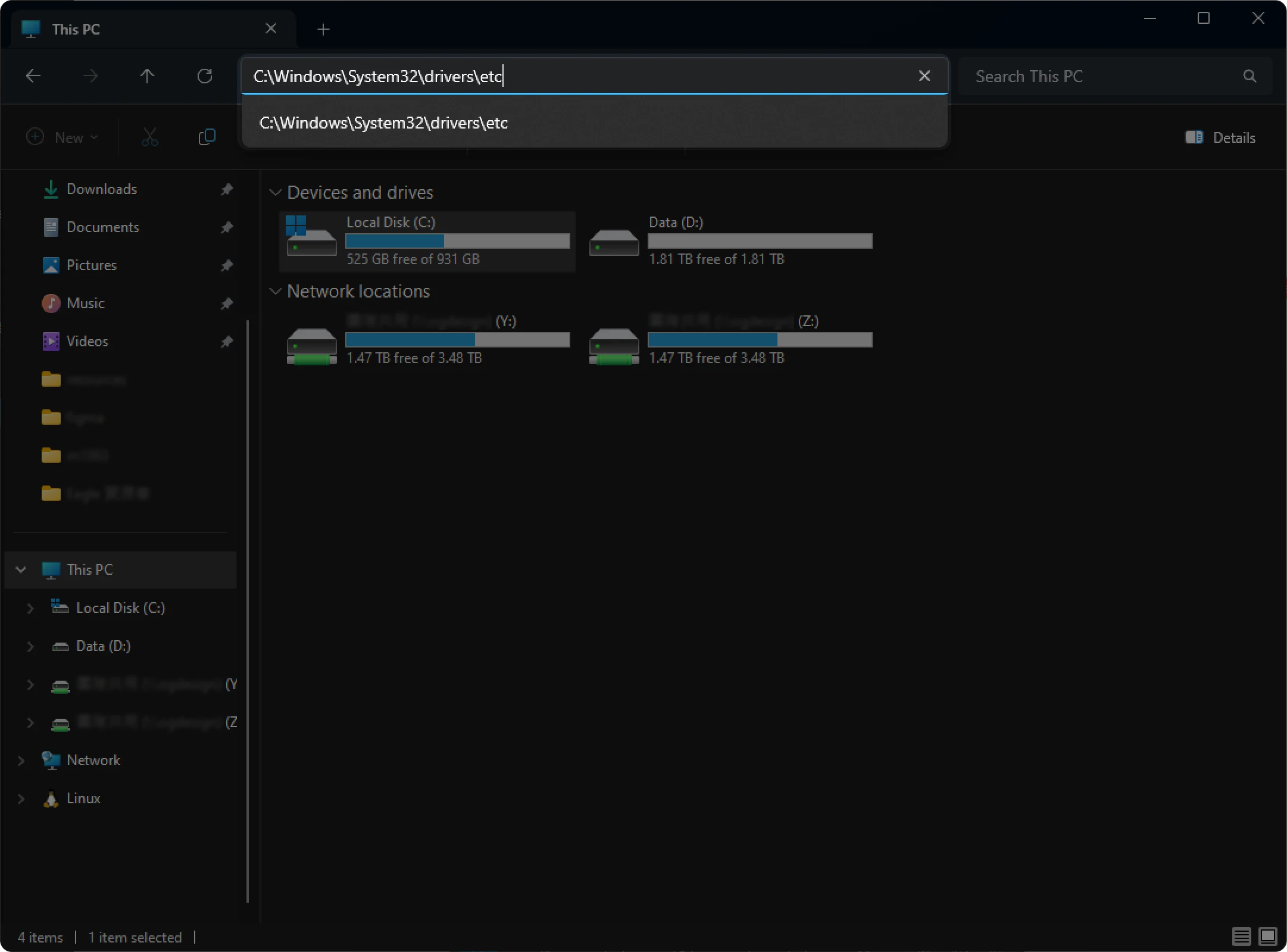
- システムドライブのパス「C:\Windows\System32\drivers\etc」に移動する
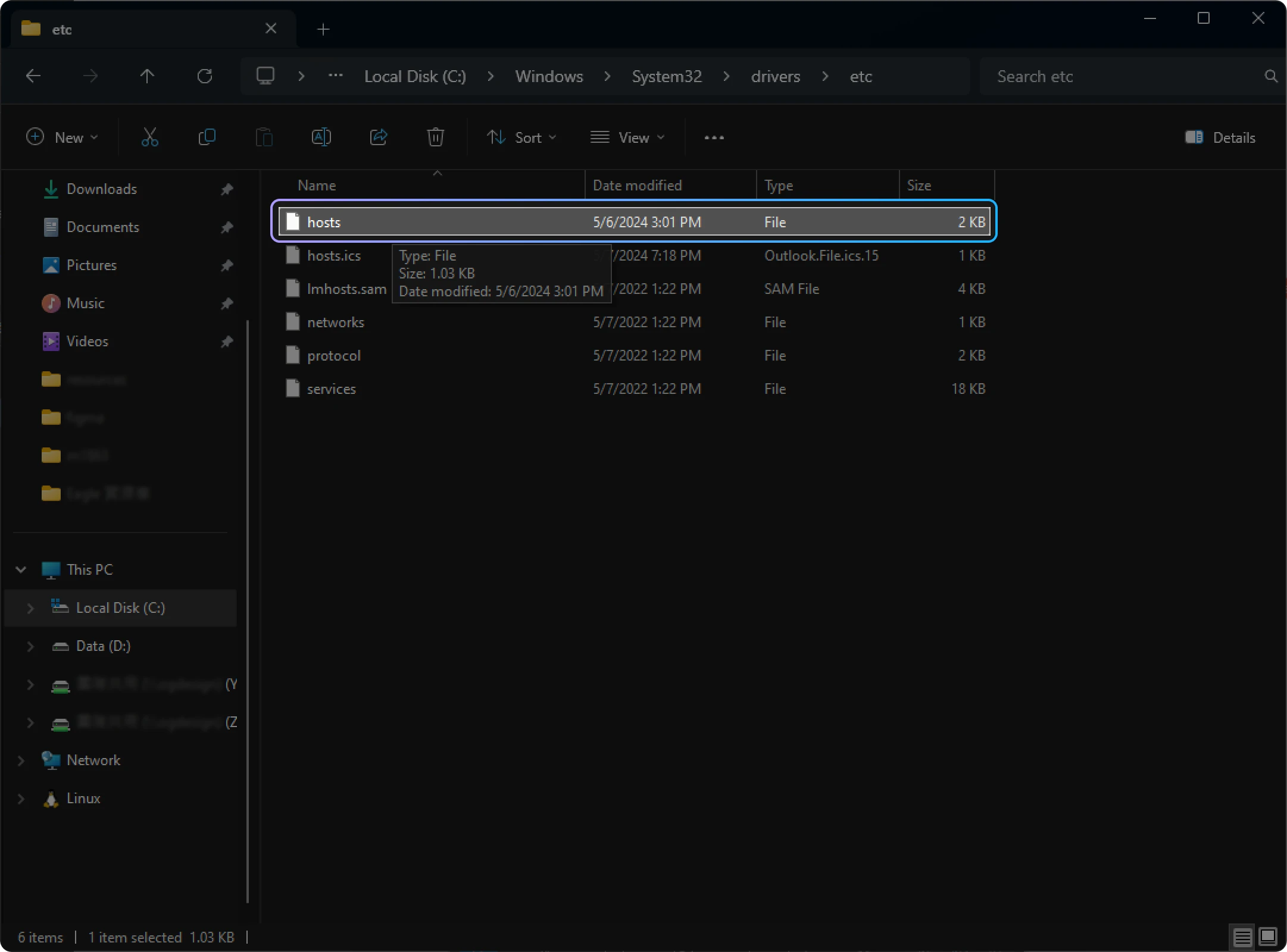
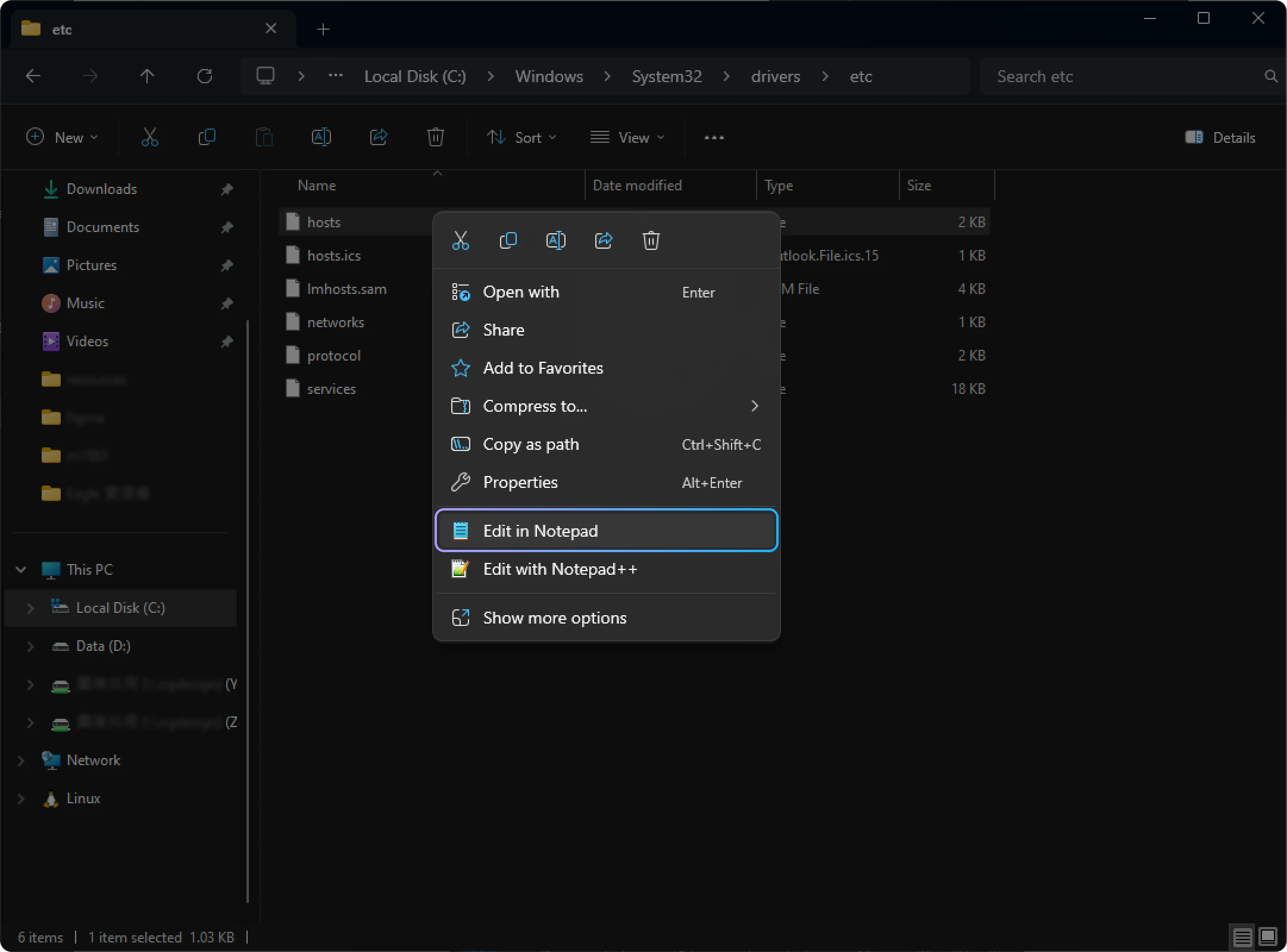
- 「hosts」ファイルを見つけて、「メモ帳」で開く
- ファイルから「eagle」と「aliyuncs」に関連するテキストを削除し、保存する。この設定ファイルはシステムファイルであるため、通常のユーザーはこれを変更する権限がありません。新しいhostsファイルを別の場所に保存し、それをシステムのetcディレクトリにドラッグします。「続行」をクリックして管理者権限を提供し、hostsファイルがフォルダー内に正常に配置されるようにします。
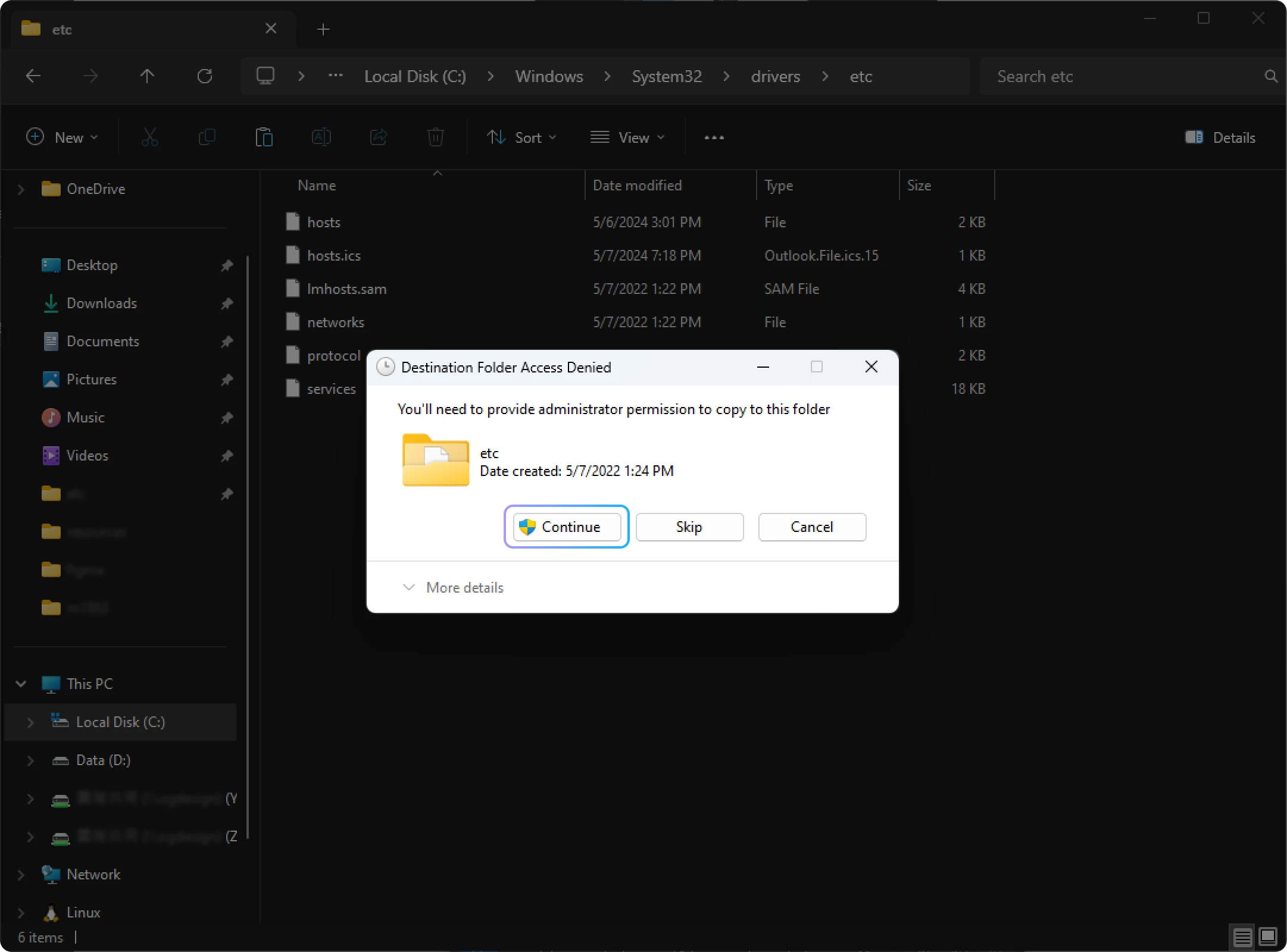
- これでWindowsのhostsファイルの修復が完了しました!
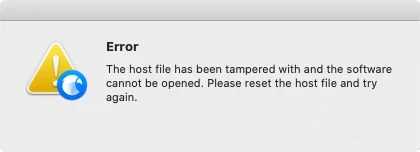 ソフトウェアがこのウィンドウを表示するのは、デバイスが以前にシステムホストファイルを変更したためです。ホストファイルを変更することは、重要なソフトウェア機能の正常な動作を妨げるだけでなく、デバイスがEagle関連サービスに正常にアクセスできなくなる原因ともなります。
解決策:
この問題を解決するために、デバイス上のホストファイルを修正する必要があります。以下の手順に従ってください:
- Finderを開く
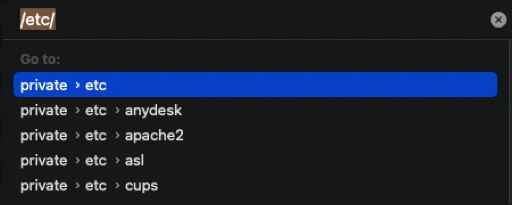
- Finderで上部メニューの「移動」>「フォルダへ移動」をクリックする

- パス「/etc/」を貼り付けて「移動」をクリックする
- 「hosts」ファイルを見つけてデスクトップにコピーする
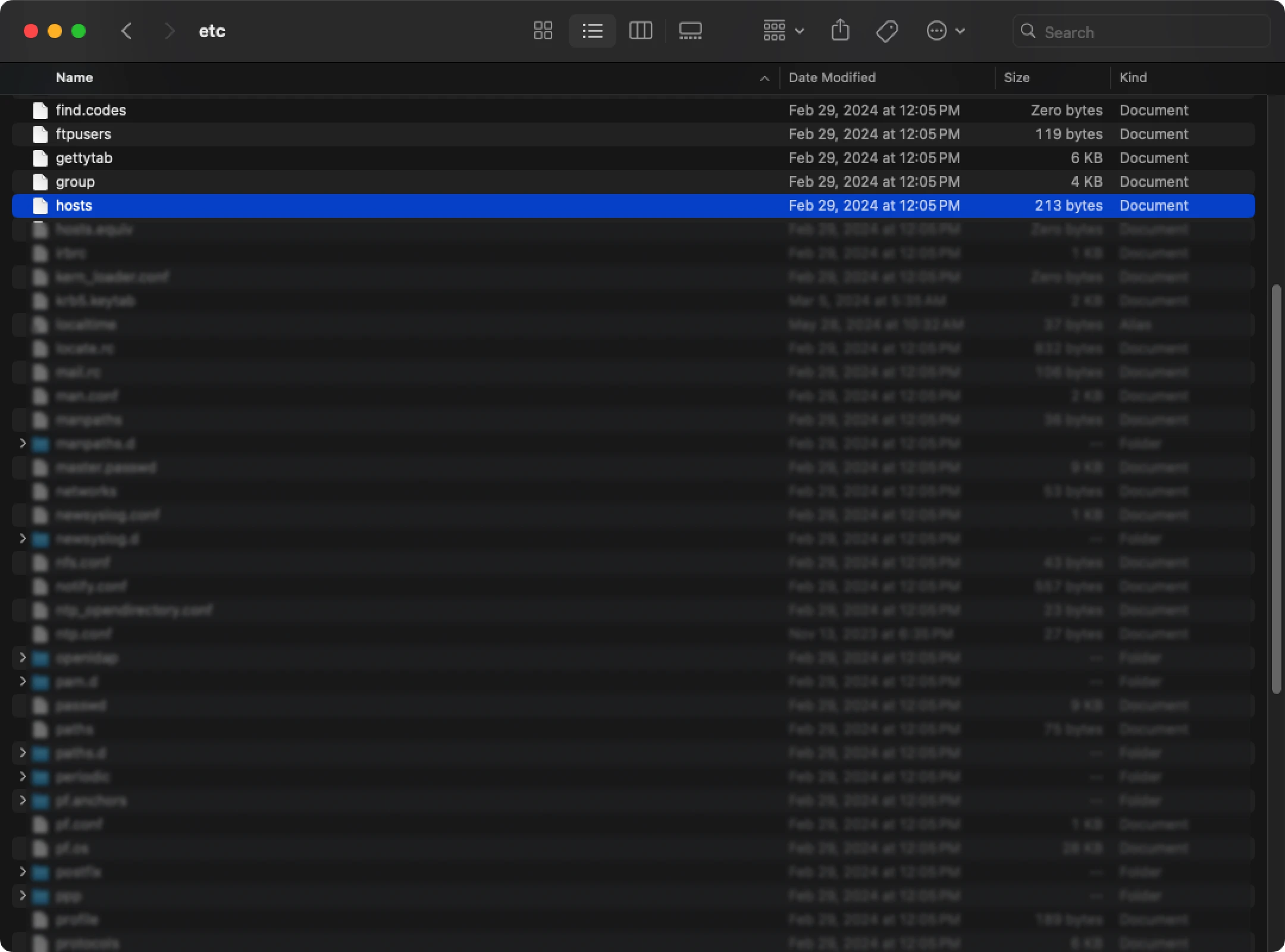
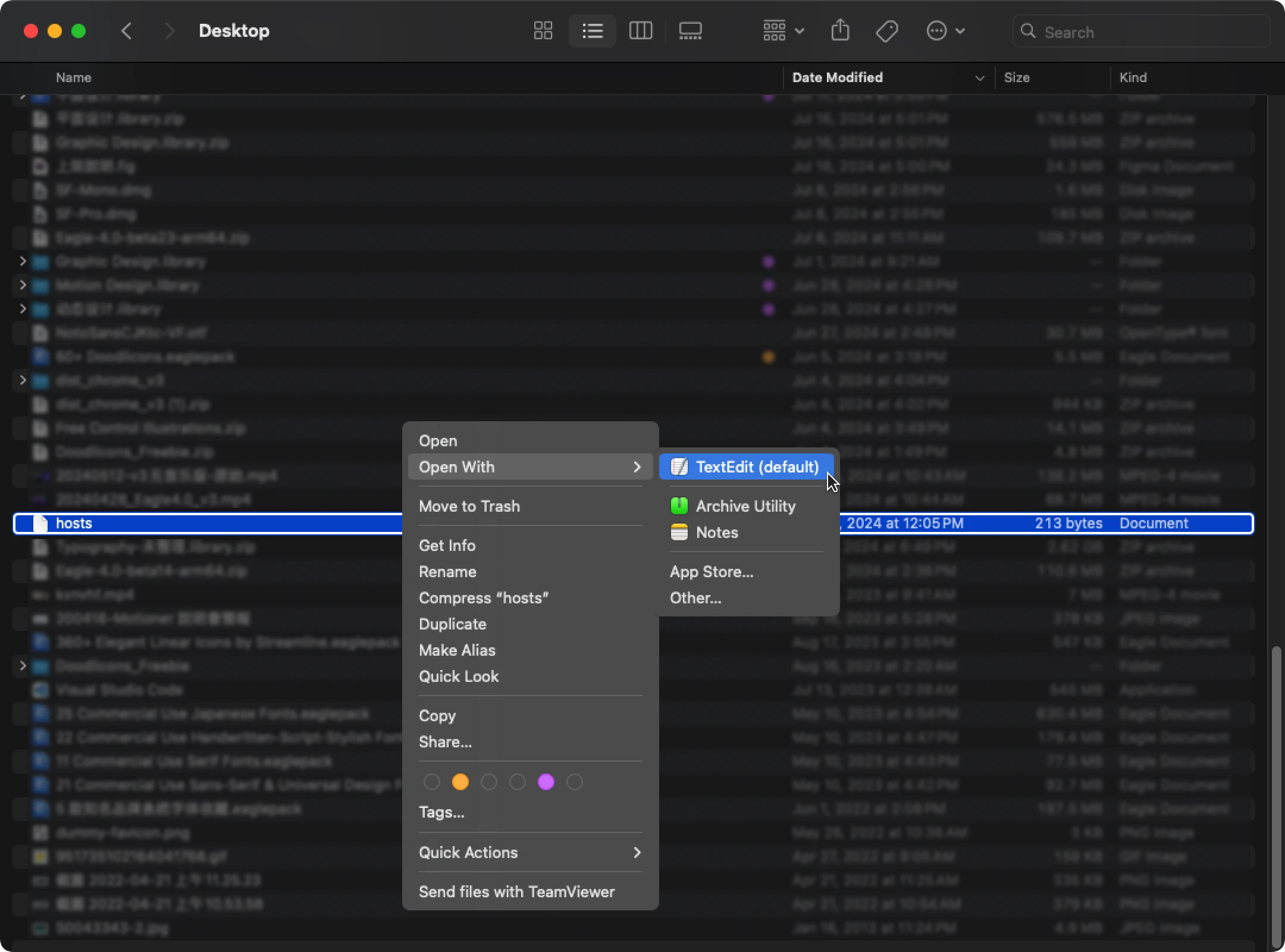
- 「TextEdit」または他のテキスト編集アプリケーションを使用してデスクトップ上のhostsファイルを開く
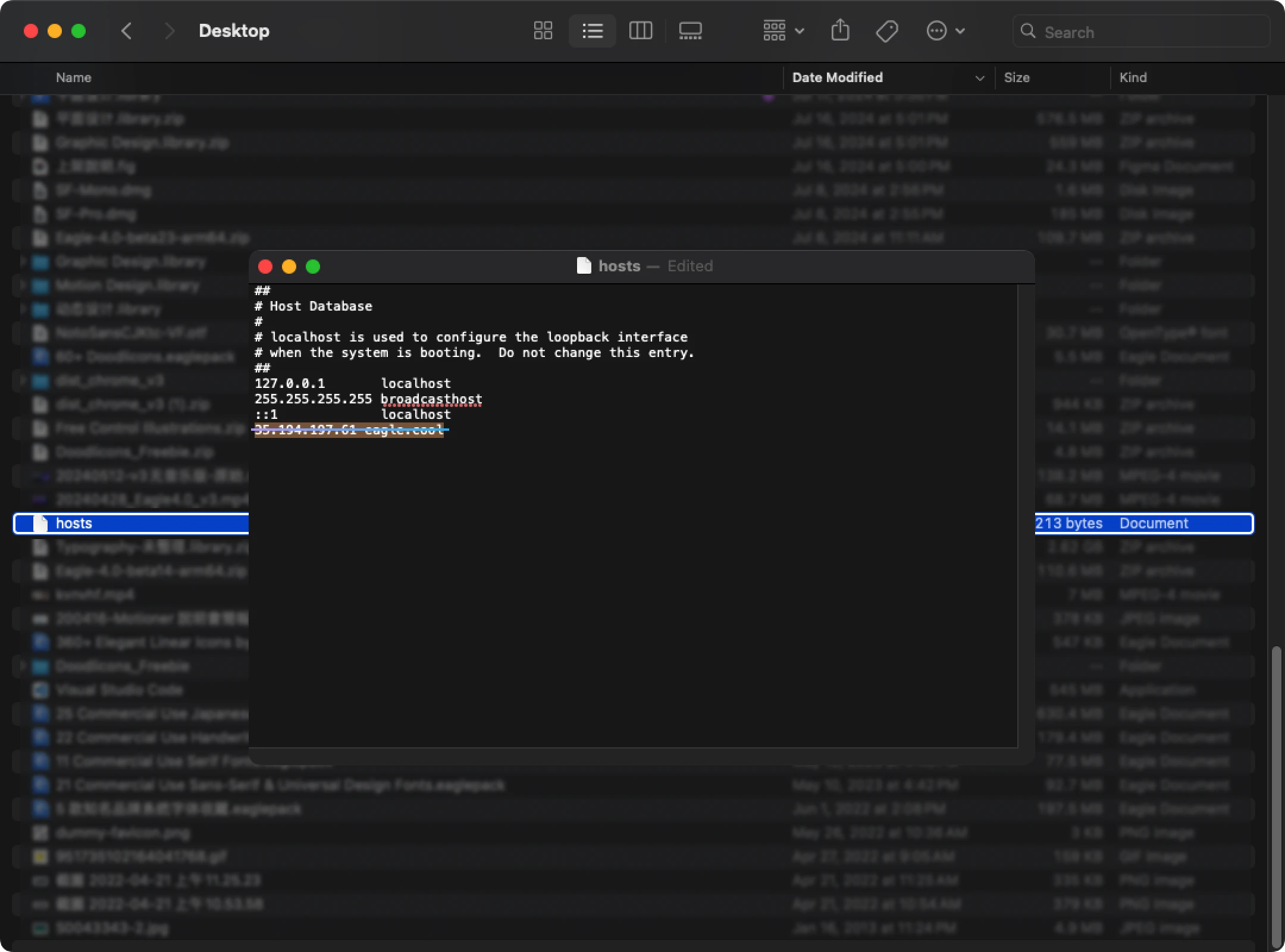
- ファイルから「eagle」と「aliyuncs」に関連するテキストを削除し、保存する。
- 修復されたhostsファイルをデスクトップからFinderで開いた/etc/パスに戻す。貼り付ける際には「置換」を選択し、システムパスワードを入力して操作を完了する。
- Eagleソフトウェアを再開すると、今度は正常に動作するはずです。