
Eagle は、Web からの画像収集を容易にするために、ブラウザの拡張機能をサポートしています。 右クリック、ドラッグ&ドロップ、スクリーンショットで画像を保存し、すぐに分類することができます。
画像収集
かなり直感的な画像収集機能。 簡単な操作で、気になる画像を収集することができます。
右クリックして保存
画像を右クリックして、コンテキストメニューに Eagle に保存を選択するだけで完成。
Alt + 右クリック
Alt キーを押しながら画像を右クリックすると、画像が保持されます。
画像を Eagle にドラッグ & ドロップするだけ。
マウスでドラッグして画像を保存
Eagle のブラウザ拡張機能を使用して、画像をドラッグするだけで、すぐに画像が保存されます。非常に簡単です。
バッチ保存
強力な画像一括収集機能により、ワンクリックですべての画像をコレクションに保存することができます。
一括収集
Eagle のアイコンをクリックして、ページ上のすべての画像をワンクリックで保存できます。
解像度フィルター
バッチ保存にはサイズフィルターに対応しており、お気に入りの画像をより素早く保存することができます。
スクリーンショット
Web スクリーンショット機能で、目の前にあるインスピレーションをいつでも保存することができます。保存されたすべてのインスピレーションは、すばやく分類および分類できます。
エリアをスクショ
任意の領域を指定した後のスクリーンショット。
ビジブルエリアをスクショ
現在のディスプレイのスクリーンショットを撮る。
ページ全体をスクショ
ページ全体を素早く保存。
⌘/Ctrl を使用してコンポーネントを検出し、自動的にフレームに収める
エリアスクリーンショットモードでは、従来の自由な範囲選択に加え、Ctrl/⌘ キーによるインテリジェントなコンポーネント選択が可能になりました。これにより、スクリーンショットのフレームにかかる時間が大幅に短縮され、フレーム選択の精度も向上しました!
ショートカットを使って移動・サイズ変更をする
マウスでスクリーンショット領域のサイズや位置を変更するのは、かなり扱いにくいです。 新バージョンでは、以下の方法でより精密に行うことができます。
| 機能 | ⌨️ ショートカット |
| 1pxを移動 | 上下左右 |
| 10pxを移動 | Shift + 上下左右 |
| 1pxの高さを増加/減少する | Ctrl / ⌘ + 上下 |
| 10pxの高さを増加/減少する | Ctrl / ⌘ + Shift + 上下 |
| 1pxの幅を増加/減少する | Ctrl / ⌘ + 左右 |
| 10pxの幅を増加/減少する | Ctrl / ⌘ + Shift + 左右 |
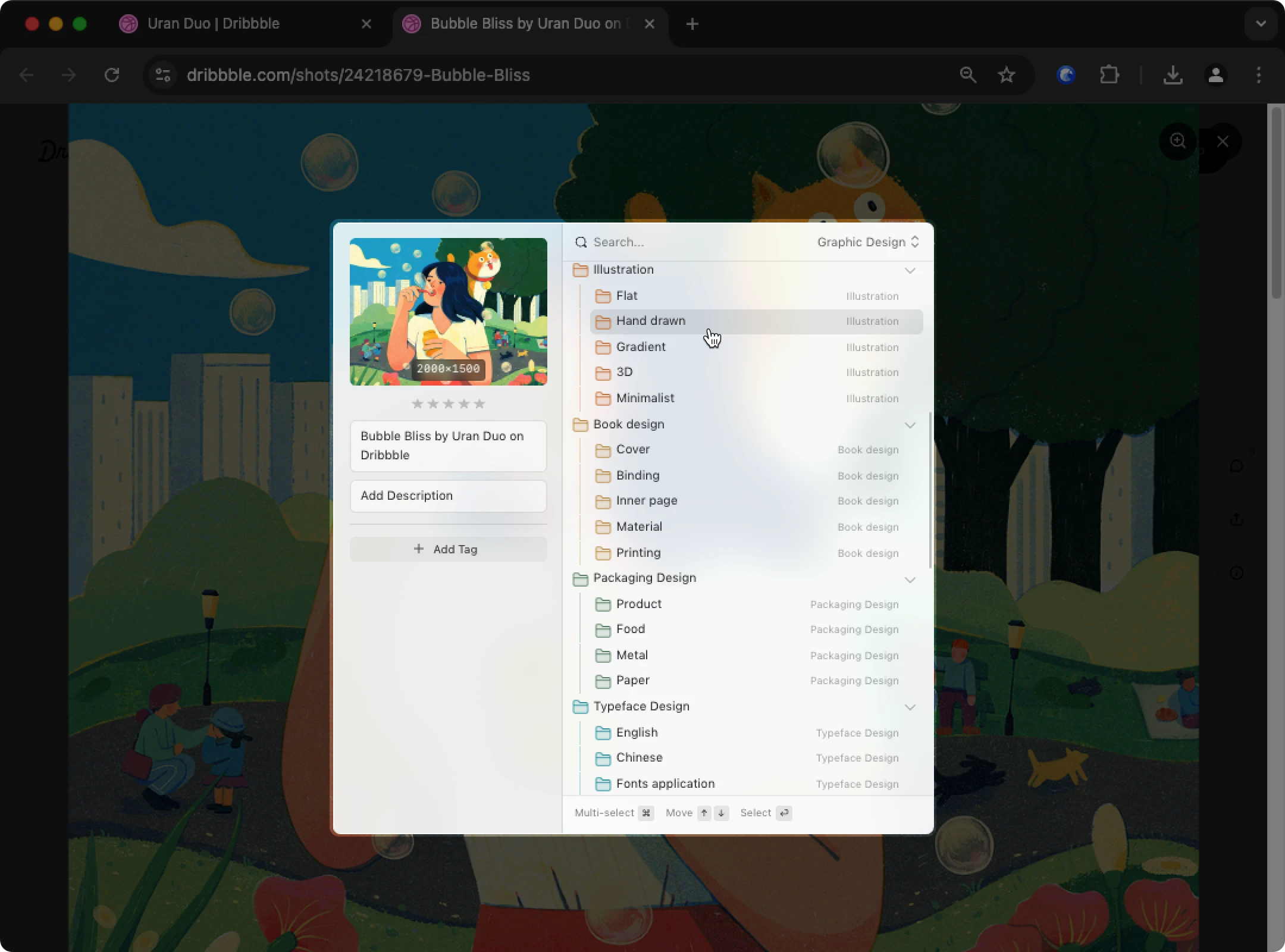
コレクションポップアップ
画像が収集されたらすぐにソートしたい場合は、収集ポップアップ機能をオンにすることができます。詳しくは こちらにご覧ください。
小さい画像から大きい画像へ
ウェブページから画像を保存する場合、Eagleは保存したサムネイルを自動的に大きな画像に変換します。これにより、画像を保存する際にクリックで拡大画像を表示させる手間が省けます。