
Windows版のEagleでは、.cr3ファイルが正常にプレビューできない、またはサムネイルが表示されない問題が発生する場合があります。これは主に、システム環境でのCR3フォーマットサポートの問題によるものです。
解決方法
Eagleのサムネイル機能は、Windowsオペレーティングシステムが事前に解析したサムネイルデータに依存しています。お使いのコンピューターでCR3ファイルを直接プレビューできない場合は、以下の手順に従ってください:
- マイクロソフトがCR3ファイル専用に開発した「Raw Image Extension」プログラムをインストールします
- 以下のリンクからこのツールをダウンロードしてインストールできます:Raw Image Extension
- インストール完了後、Eagleソフトウェアを再起動します
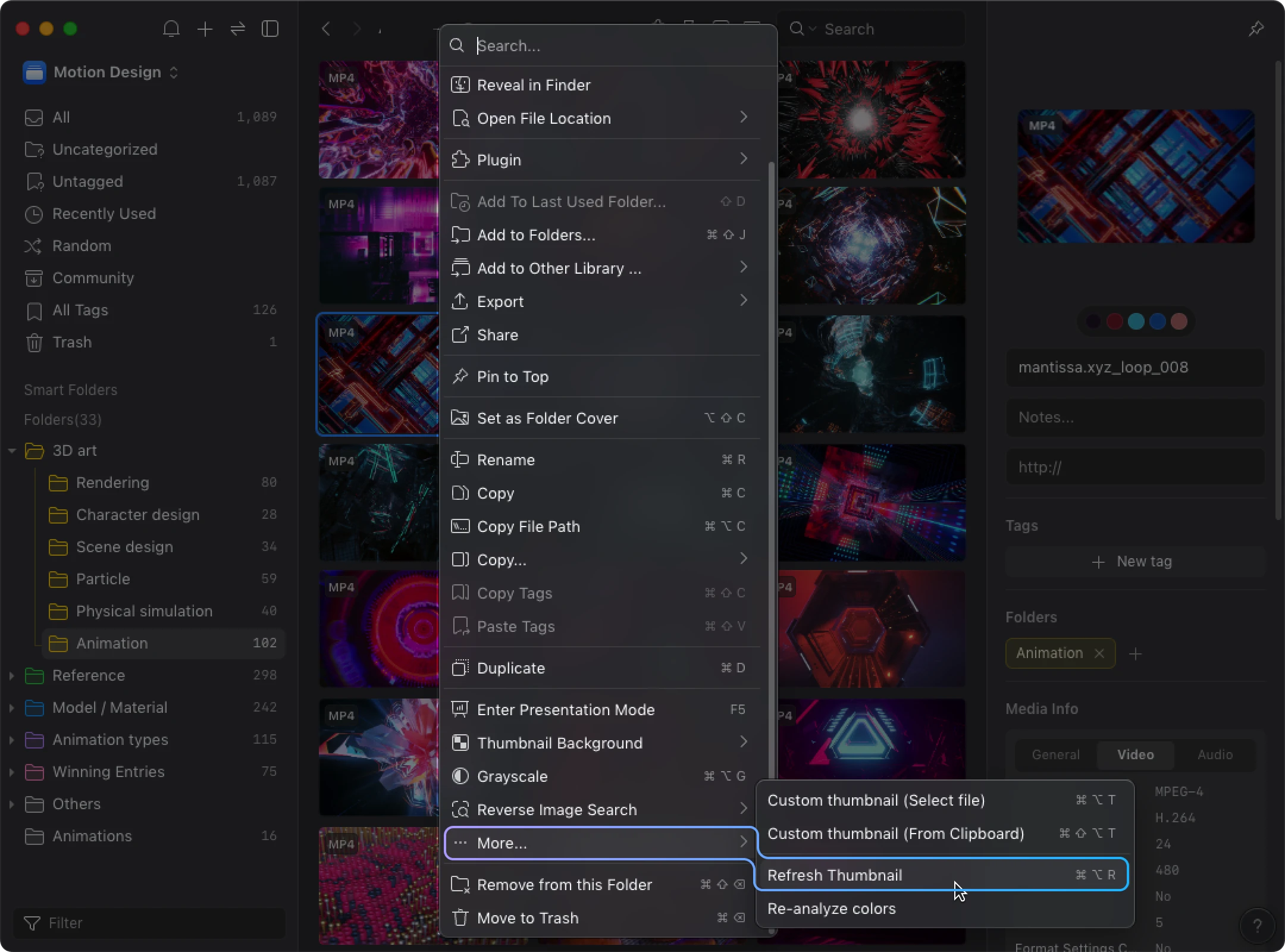
- プレビューに問題があるCR3ファイルを右クリックして「その他」>「サムネイルを更新」を選択します
注意事項
- 現在、EagleソフトウェアはCR3フォーマットファイルに対して簡易プレビュー機能のみをサポートしています
- 高解像度の詳細プレビュー機能はまだ提供されていません
- 私たちはソフトウェアの改善に努めており、今後のバージョンで高解像度詳細プレビューサポートを含むより多くの機能を追加する予定です
CR3はキヤノンカメラが使用するRAW画像ファイル形式です。macOS Big Sur 11.2(2021年2月2日リリース)で、AppleはキヤノンEOS R5カメラのCR3ファイルサポートを開始しました。
ただし、CR3ファイルのサポートは一律ではありません。異なるカメラのCR3ファイルには違いがある可能性があるためです。そのため、お使いのmacOSバージョンが特定のカメラモデルのCR3ファイルをサポートしているかを確認することが重要です。サポートされているカメラモデルのリストは、Appleの公式サポートページで確認できます。
CR3ファイルをプレビューする際は、まずFinderでスペースキーを使ってこのファイルをプレビューしてみてください。プレビューできる場合、Eagleでもプレビューできるはずです。Finderでプレビューできるのに、Eagleでプレビューできない場合は、Eagleでそのファイルを右クリックして「その他」>「サムネイルを更新」を選択してください。FinderでスペースキーによるCR3ファイルのプレビューができない場合、これはお使いのmacOSバージョンがこの形式をサポートしていないことを示しており、そのためEagleでもプレビューできません。