
同期ツールを使用する前に必読:
1. 同期ツールとは
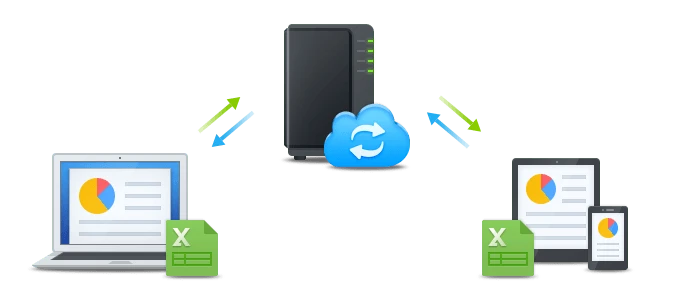
これまで、複数のデバイス間で作業したい場合、外付けハードドライブやUSBドライブなどを通じて手動でファイルを転送するしかなく、非効率で時間がかかりました。「同期ツール」は、このニーズを解決するために設計された製品です。クラウドベースの同期ツールを通じて、重要なファイルを複数のデバイス間で簡単に一貫性を保ち、同期することができます。
2. 同期ツールの仕組み
ほとんどの同期ツールは、インストール後に自動的に専用の同期「フォルダ」を作成します。同期ツールクライアントは、このフォルダ内のファイルを自動的にクラウドにアップロードし、同じ同期ツールがインストールされているすべてのデバイスにリアルタイムで同期し、同期を実現します。
3. 同期ツールの制限事項
- これらのNASツールでEagleを使用する際は、ネットワーク環境が安定していることを確認して、ファイルが正常に同期を完了できることを保証してください。
- パフォーマンスの制限、データの損失、さらには紛争を避けるため、ライセンスなしや非公式の同期ツールは使用しないでください。
以下の同期ツール設定手順を進める前に、上記の点を理解していることを確認してください。
始める前に
この記事は主にSynology NAS製品に焦点を当てています。その他のNASブランド(QNAPなど)にも類似の機能があり、この記事の設定方法を参考にすることができます。
開始前に、Synology NASデバイス(Synology Driveをサポート)が利用可能であることを確認してください。
Synology Driveの設定
Synology NAS用のSynology Driveは、Synology NAS上のファイルを他のデバイス(DS cloudを搭載したコンピューターやモバイルデバイスなど)と簡単に同期できるファイル同期アプリケーションです。Synology NASにSynology Drive Serverをインストールし、コンピューターにSynology Driveをインストールすることで、コンピューターに保存されているファイルをSynology NASに自動的に同期できます。
Synology NASとコンピューター間の接続確立
- パッケージセンターに移動し、Synology Drive Serverを見つけて、インストールをクリックします。
- Synology Drive Serverを起動します。
- 概要タブで、Synology Driveの下にあるボタンをクリックして、お使いのオペレーティングシステム用のSynology Driveをダウンロードします。(SynologyダウンロードセンターからもSynology Driveをダウンロードできます。)
- コンピューターでインストーラーを起動し、画面の指示に従ってSynology Driveをインストールします。
- インストール後、コンピューターでSynology Driveを実行します。「開始」をクリックします。
- Synology Driveを実行するためのSynology NASアドレス(またはQuickConnect ID)、ユーザー名、パスワードを入力します。右側の検索アイコンをクリックしてLAN内のIPアドレスを検索できます。「次へ」をクリックします。
- 同期タスクを選択し、「詳細設定」をクリックして、「次へ」をクリックします。
- Synology NASとコンピューター間で同期したいフォルダを選択し、「適用」をクリックします。
- 「コンピューターのストレージ容量を節約するためのオンデマンド同期を有効にする」をチェックしないで、「完了」をクリックして設定を完了します。
- システムトレイにSynology Driveアイコンが表示されます。
- システムトレイをクリックしてタスクメニューを開きます。ここでプログラムとファイルの状態を確認できます。メインアプリケーションをクリックしてSynology Driveを開きます。
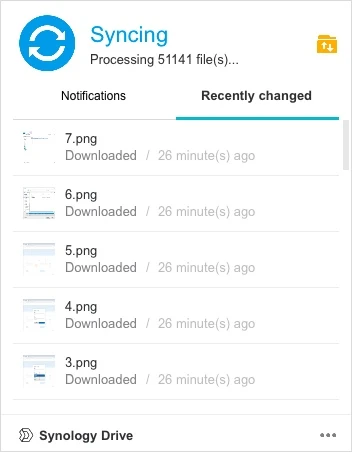
Eagleライブラリアセットの同期
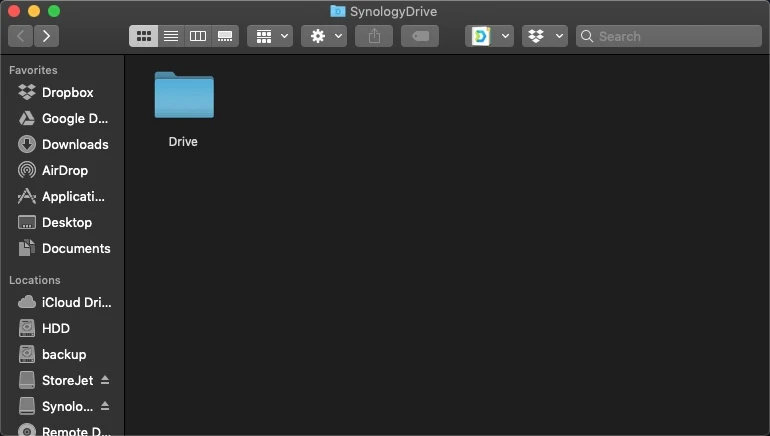
- Synology Driveのパスを開く
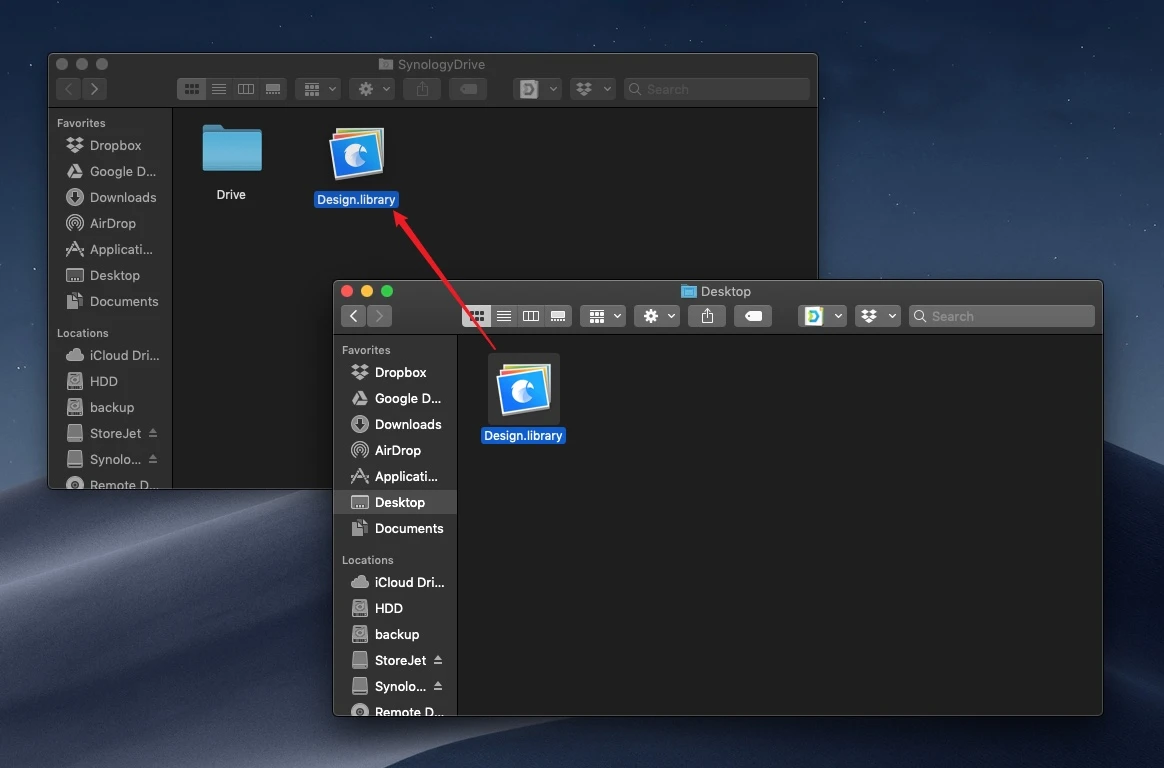
- Eagleライブラリをこのフォルダに配置
- Eagleに戻り、ソフトウェアメニュー「ライブラリ」>「その他のライブラリを読み込み...」をクリック
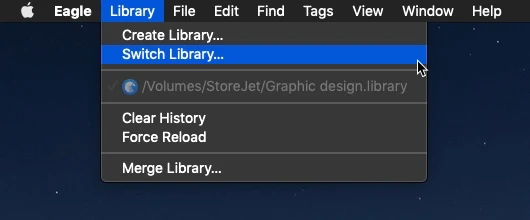
- 移動したパスを選択し、読み込み後完了です!
- 他のデバイスを開き、上記の手順を繰り返し、同期の完了を待ってからライブラリをインポートして同期設定を完了します!
よくある質問
- Synologyの同期カウントが不完全に表示される場合は?
Synology Driveクライアントを閉じて再起動してください。これによりファイルの再スキャンがトリガーされ、通常この問題が解決されます。 - 外部ネットワークからこれらのファイルにアクセスして同期できますか?
はい、Synology Driveは他のクラウドサービスと同様に動作し、インターネット接続があればどこからでもデータにアクセスして同期できます。 - 同期が停止した場合は?
同期タスクを選択し、同期ルール>「ストレージ容量を節約するためのオンデマンド同期を有効にする」をチェック解除してください。