
txt ファイルを開いたときに文字化けが発生するのは、通常そのファイルのエンコーディング形式が UTF-8 ではないことが原因です。以下に二つの解決方法を紹介します:
解決方法
方法 1:「Batch File UTF8 Encoding Converter」プラグインを使用する
-
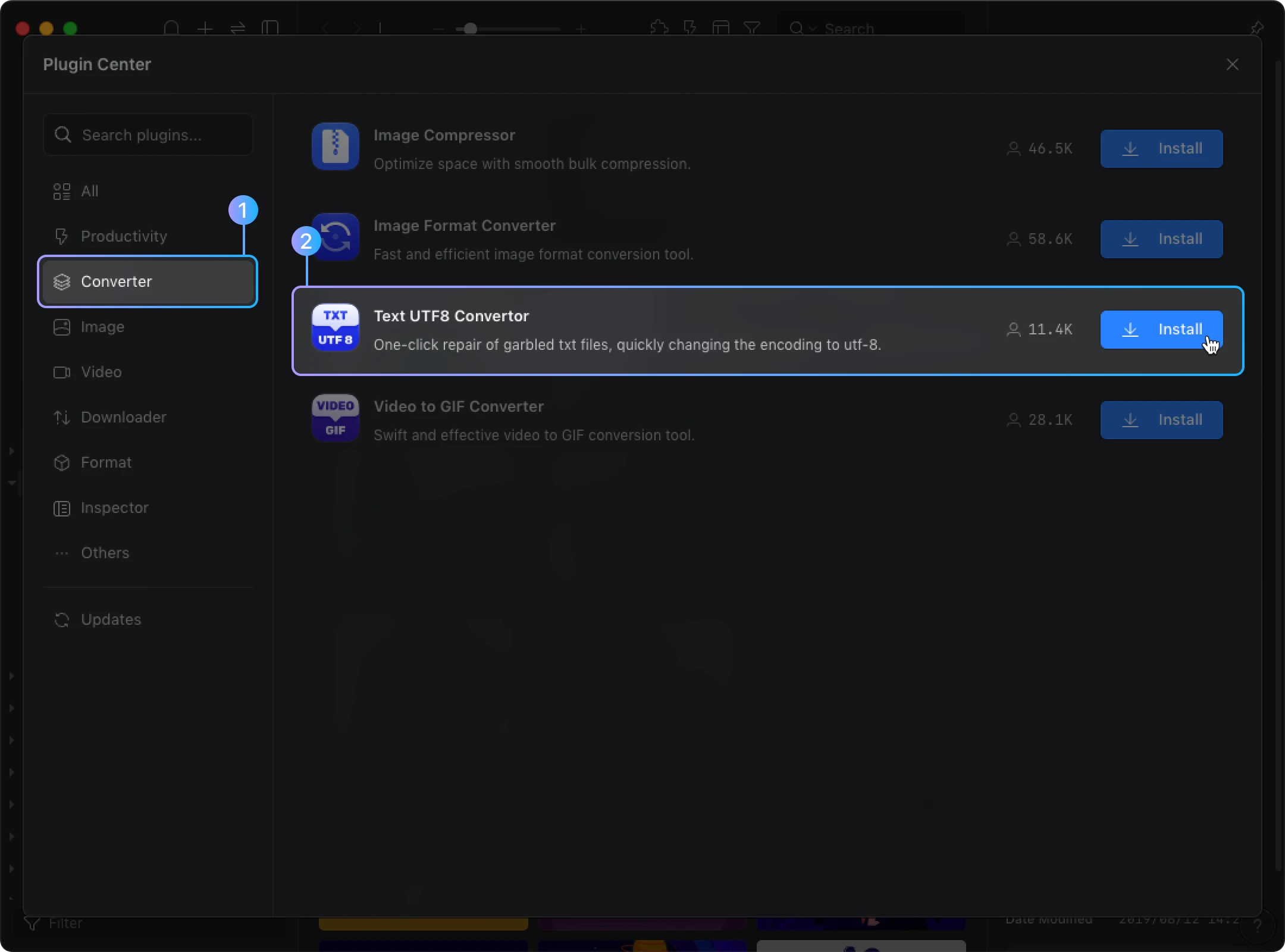
リスト上部のパズルアイコンをクリックし、「プラグインセンター」を選択します。


-
「変換と圧縮」カテゴリーで「Batch File UTF8 Encoding Converter」を見つけ、「インストール」ボタンをクリックします。
-
インストールが完了したら、プラグインセンターウィンドウを閉じます。
-
異常表示されている .txt ファイルを選択します。
-
キーボードの「P」キーを押すか、右クリックして「プラグイン」を選択し、「Batch File UTF8 Encoding Converter」を選びます。
-
「Convert Encoding」ボタンをクリックし、再度「Confirm」ボタンをクリックします。
-
完了したら、txt ファイルを再度開くと正しく表示されます。
方法 2:サードパーティのテキストエディタを使用して UTF-8 エンコーディングで保存する
他のテキストエディタ(Notepad++ など)をお持ちの場合は、これらのツールを使用してファイルを UTF-8 エンコーディングで保存できます:
- テキストエディタを開きます。
- 変換が必要な txt ファイルをインポートします。
- 「名前を付けて保存」オプションを選択し、保存ダイアログでエンコーディング形式として UTF-8 を選びます。
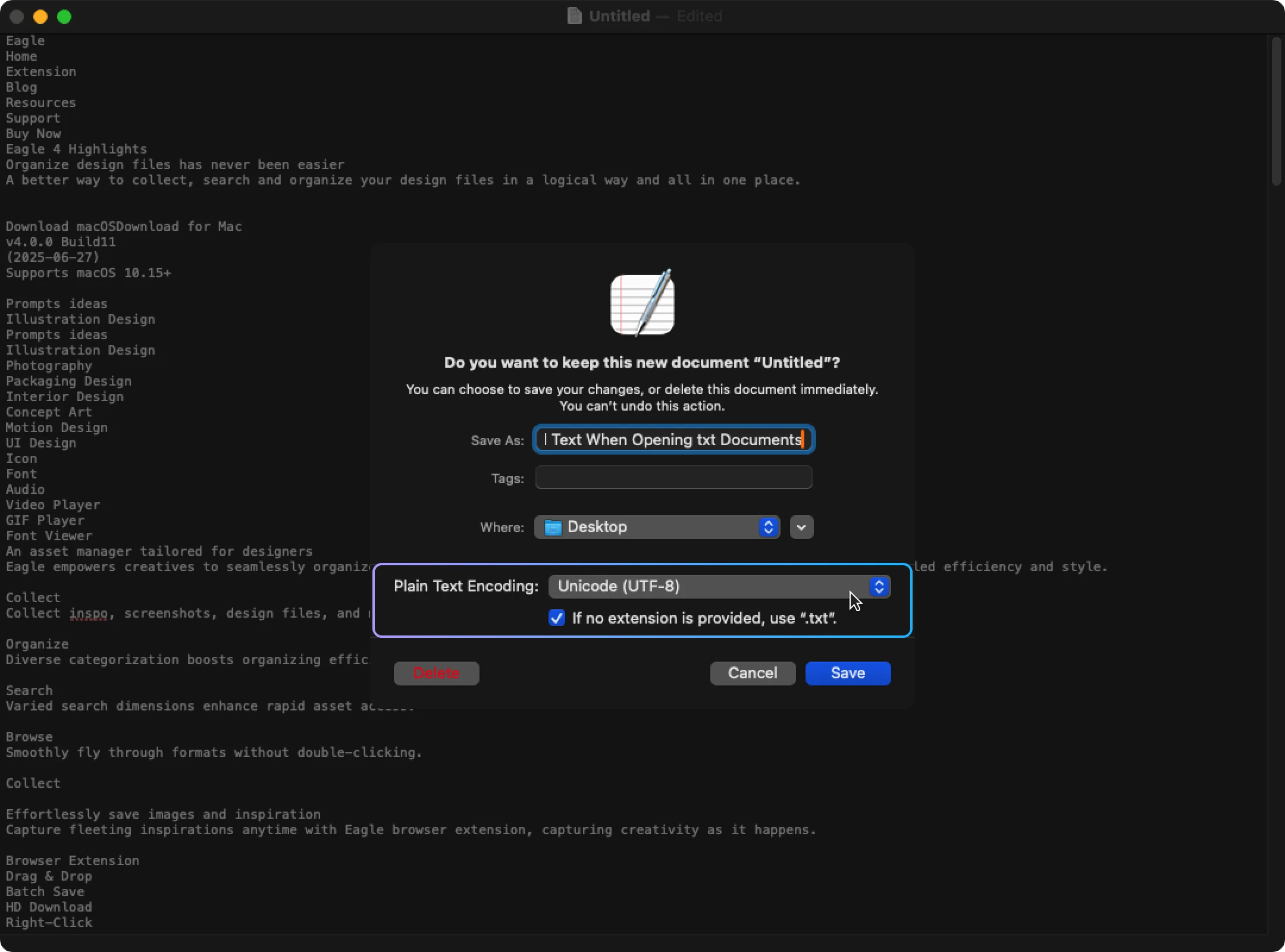
- 保存後、Eagle に再インポートして正しく表示されるか確認します。
重要な注意事項
- エンコーディングを変換すると、元のファイルが上書きされるため、重要なファイルはバックアップを取っておいてください。
- 一部の特殊文字は、異なるエンコーディング間で変換する際に表示の問題が残る場合があります。