
Office文書(.pptx、.docx、.xlsxファイルなど)がEagleでプレビューできない、またはサムネイルが表示されない場合、通常以下の原因が考えられます:
- デバイスにOffice 2019/365バージョンがインストールされていない、または現在インストールされているバージョンが古い
- デバイスに複数バージョンのOfficeやWPSがインストールされたことがあり、アップグレードやアンインストールが不完全でレジストリが混乱している
解決方法
方法一:Office 2019/365バージョンのインストール確認
お使いのデバイスにOfficeがインストールされていない場合は、以下の手順でインストールしてください:
- Office 365ウェブサイトにアクセス
- アカウントにログイン後、ダウンロードをクリック
- ダウンロード確認ウィンドウが表示されるのを待ち、「その他のオプション」を選択
- 「Office - 64ビット」を選択
- 「インストール」をクリック
- インストールファイルをダウンロード
- インストールファイルをダブルクリックし、自動インストールが完了するまで待機
方法2:Office 365/2019の修復ツールを使用
この方法でレジストリ情報の問題を修復できます:
-
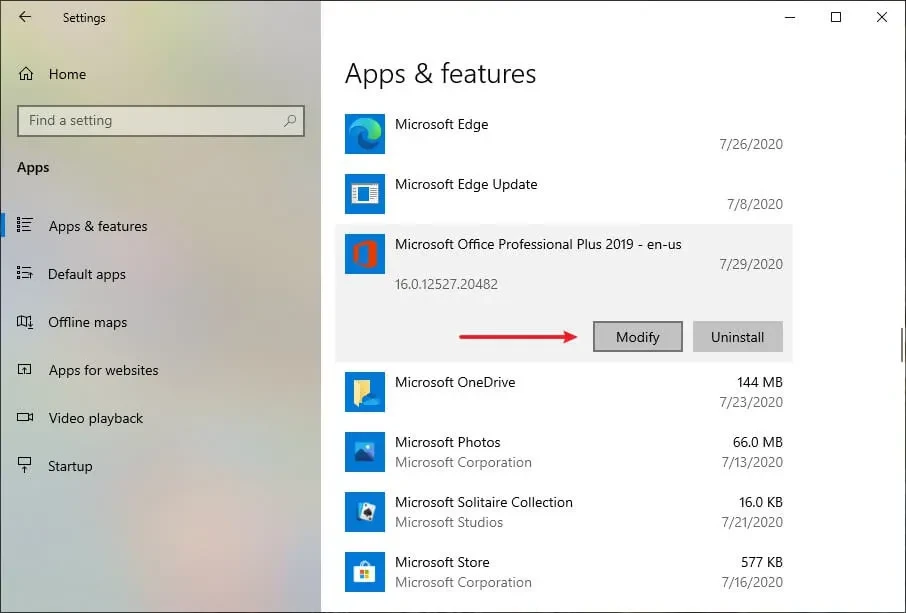
「設定 > アプリ」を開く
-
アプリ一覧から「Microsoft Office」を探す
-
クリックして「変更」を選択
-
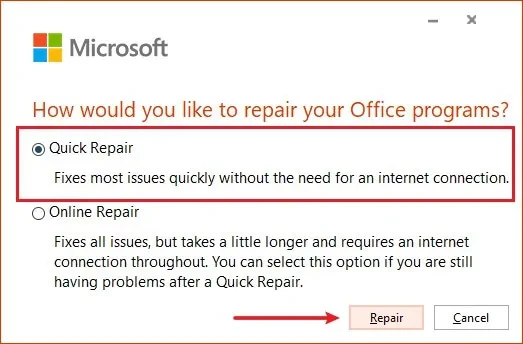
「クイック修復」を選択し、「修復」をクリック
-
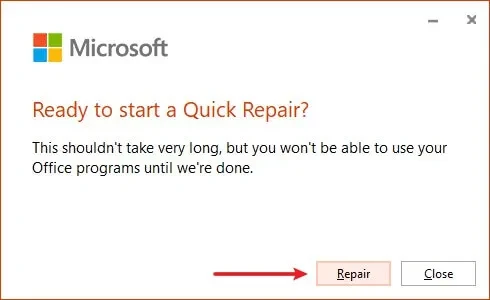
「修復」をクリック
-
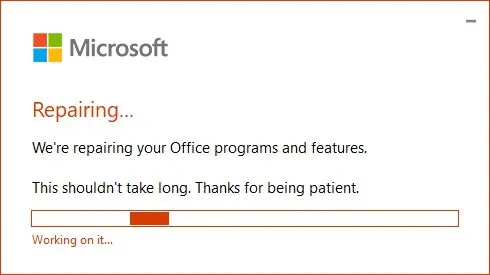
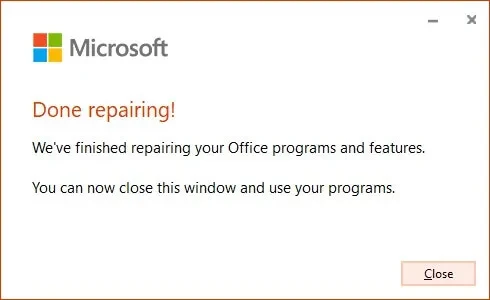
約3分ほど待ち、修復が完了
-
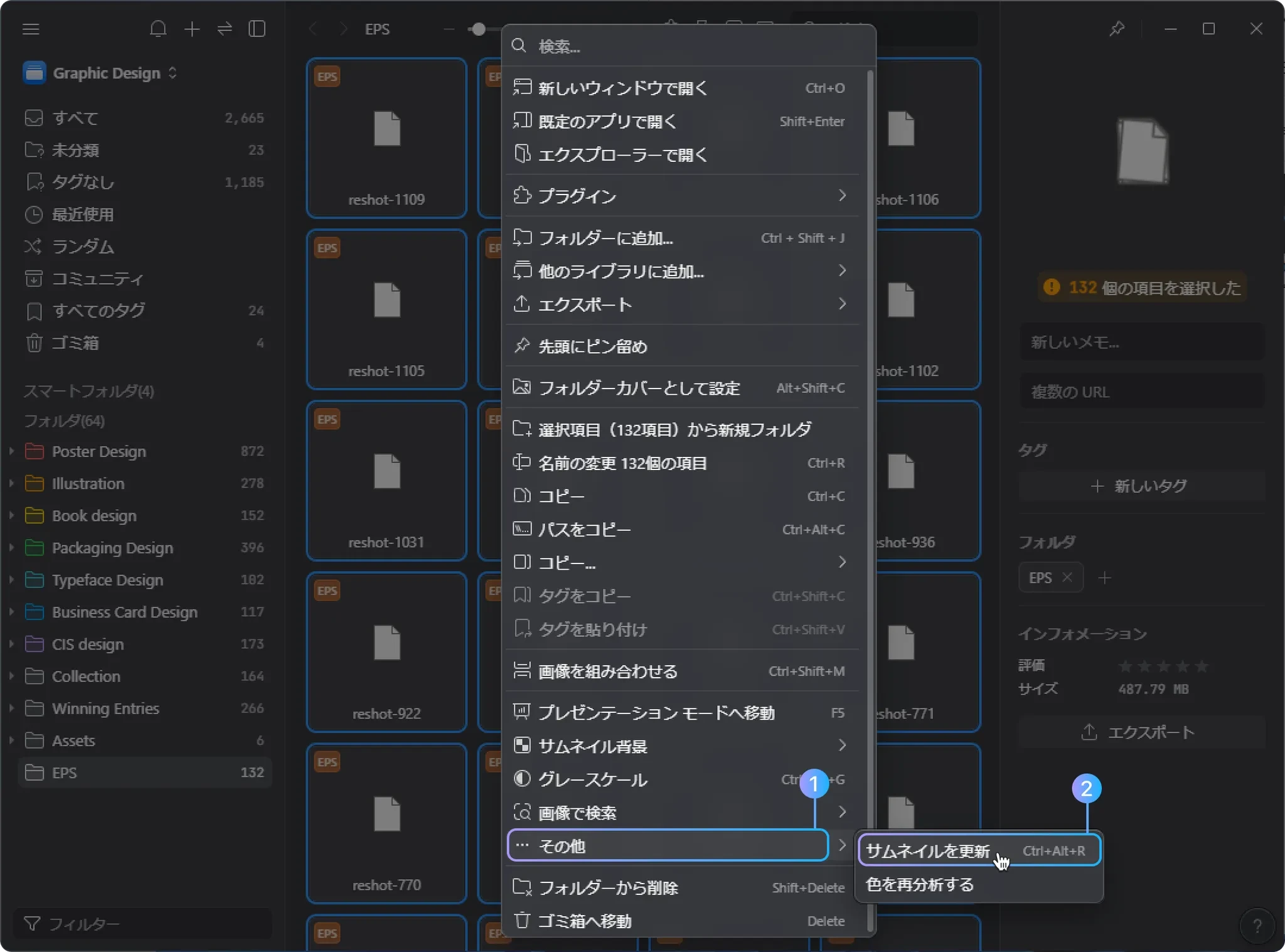
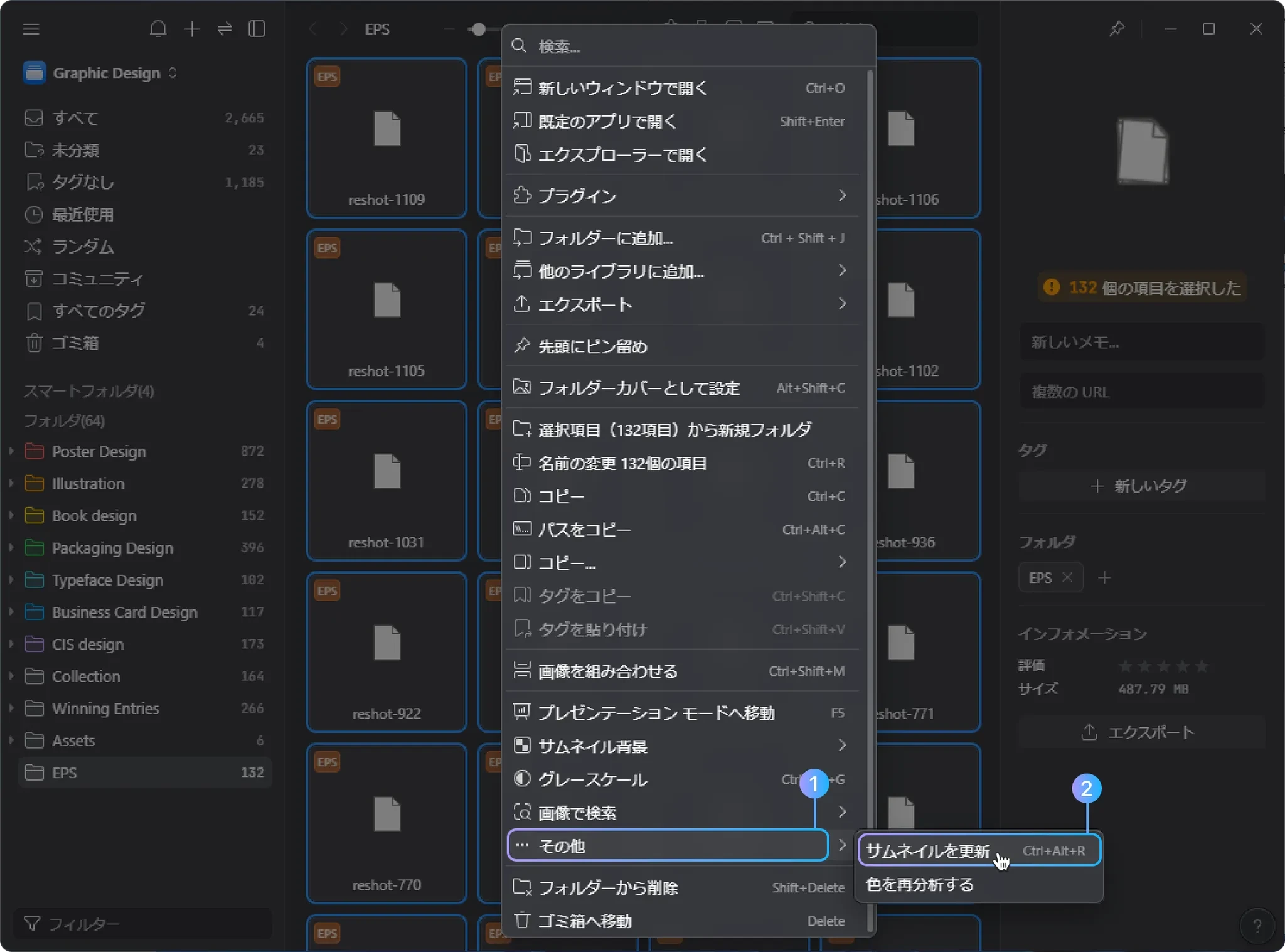
問題のあるファイルを右クリックして「その他」>「サムネイルを更新」を選択し、問題が解決したか確認
方法3:Officeの残留レジストリ情報を手動で削除
上記の方法が効果がない場合は、手動でレジストリを修復してみてください:
-
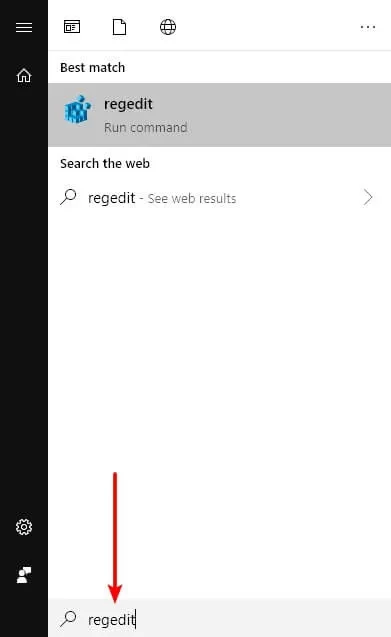
左下のWinボタンをクリックし、「regedit」を検索
-
regeditをクリックしてレジストリエディタを実行
-
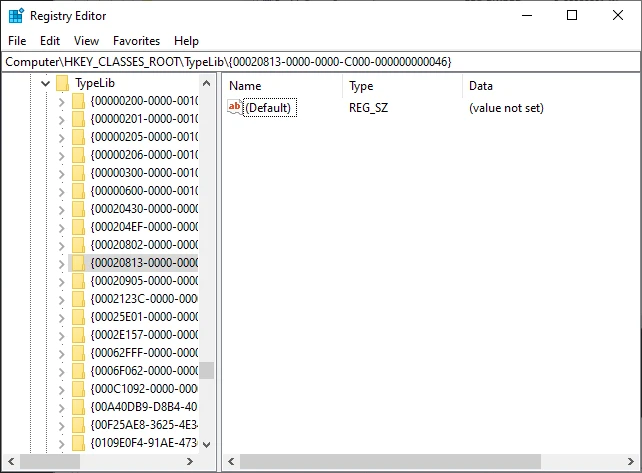
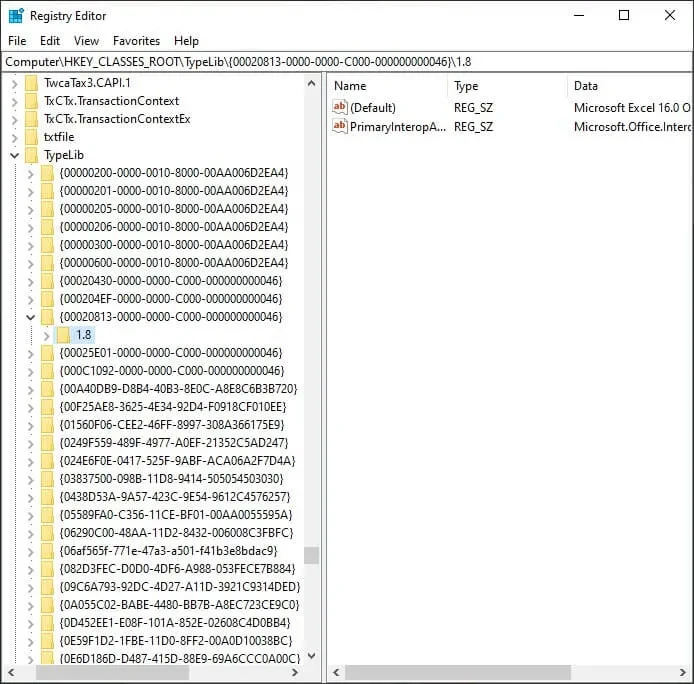
パス欄に「コンピューター\HKEY_CLASSES_ROOT\TypeLib\{00020813-0000-0000-C000-000000000046}」を入力しEnterキーを押す
-
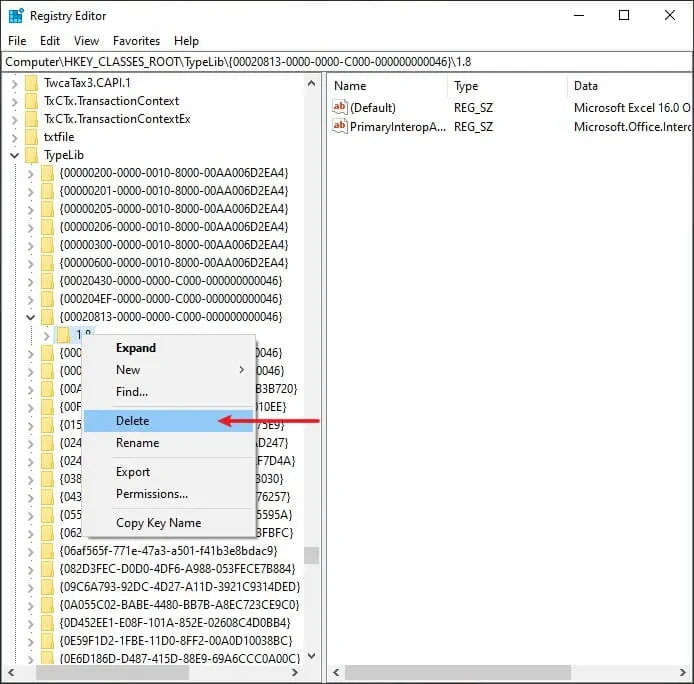
「00020813-0000-0000-C000-000000000046」フォルダ内で、名前が1.8と1.7のフォルダを探し(1.9以上は残す)、右クリックして削除
-
問題のあるファイルを右クリックして「その他」>「サムネイルを更新」を選択し、問題が解決したか確認
Officeがアクティベートされているかどうかに関係なく、Officeが正常にインストールされていれば、Eagleはdoc、pptなどのファイルを正常に追加・プレビューできます。