
ライブラリ統合メカニズムの説明
Eagleでは、追加された各ファイルに一意のIDが割り当てられ、ソフトウェアが内部でファイルを識別・管理するのに役立ちます。ファイルのIDを確認するには、任意の素材を右クリックして「ファイルマネージャーで開く」を選択し、infoフォルダとそのIDを確認できます。
ライブラリ統合操作を実行する際、同じIDを持つファイルがソースライブラリとターゲットライブラリの両方に存在する場合、Eagleはそれらを同じファイルとして扱います。そのため、システムは一意のIDを持つファイルのみをインポートし、これが実際にインポートされたファイル数が予想より少ない理由を説明しています。
ID重複の一般的な原因
2つのライブラリで同一のIDが発生する原因は、通常以下の理由によるものです:
- 一方のライブラリがもう一方のコピーだった場合
- これら2つのライブラリが以前に統合やファイル追加操作を行ったことがある場合
すべてのファイルを確実にインポートする方法
手動で重複を削除する前に、すべてのファイルを完全にインポートしたい場合は、以下の手順に従ってください:
-
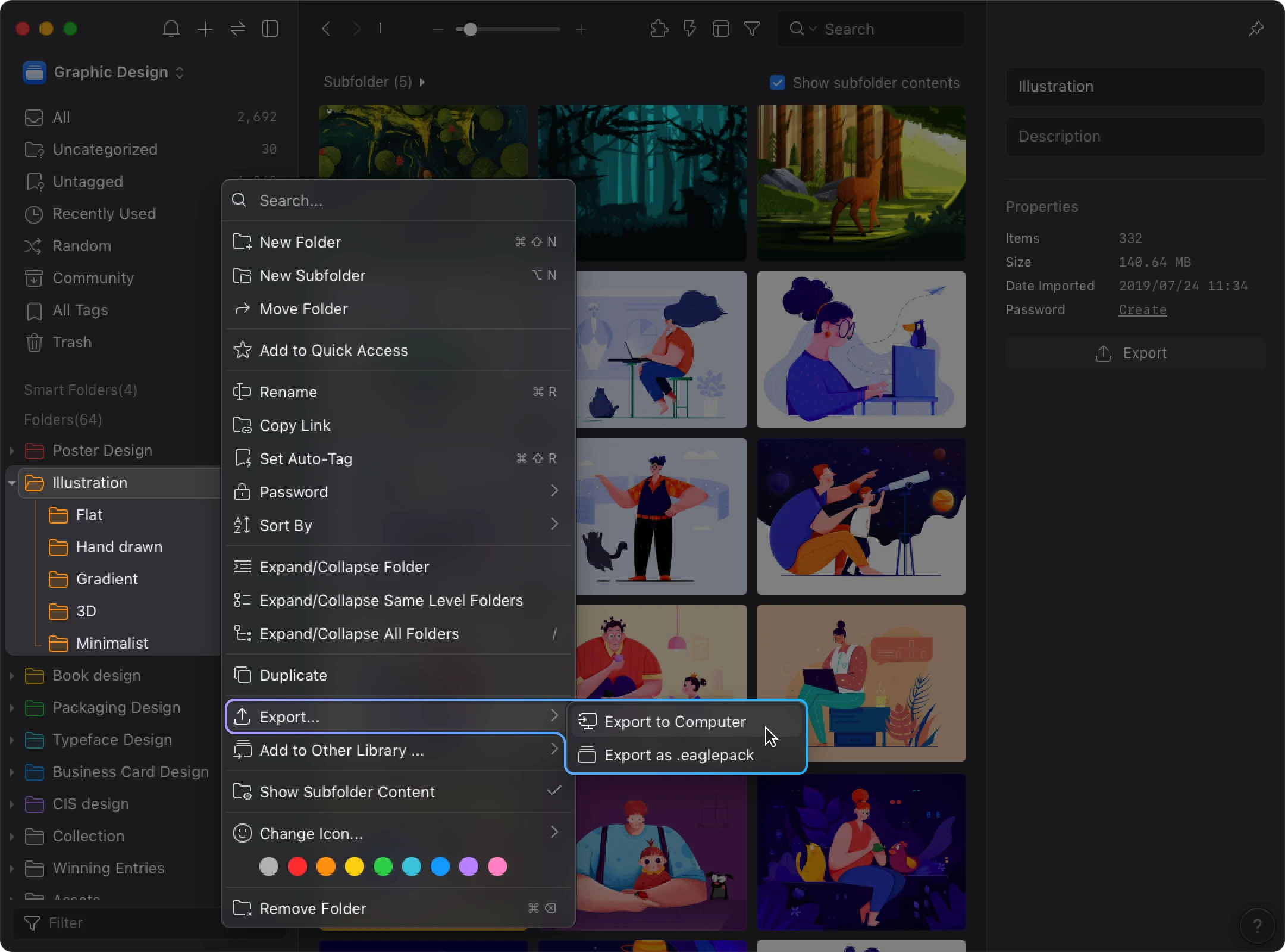
統合したいライブラリ(B)を素材パッケージ形式でエクスポートする
-
エクスポートした素材パッケージをターゲットライブラリ(A)にインポートする。この時点で、Eagleはインポートされたファイルに完全に新しいIDを割り当てます
-
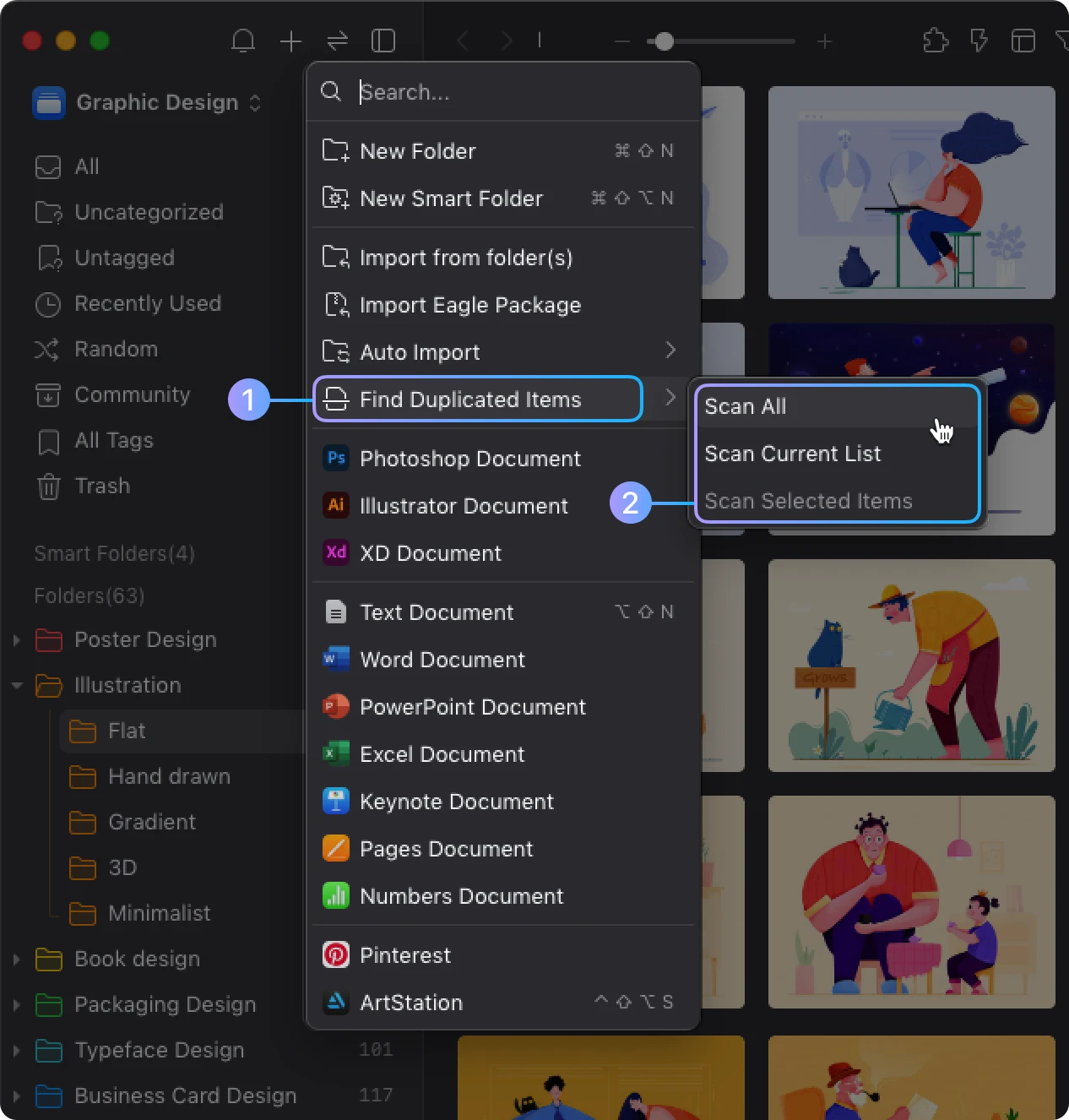
インポート完了後、必要に応じて重複検出と削除操作を実行するかどうかを決定する
重要な注意事項
- IDメカニズムは、重複インポートを防ぐEagleの中核機能です
- 素材パッケージとしてエクスポートしてからインポートすることで、IDチェックをバイパスし、すべてのファイルが確実にインポートされます
- この方法により、同一ファイルがライブラリ内に複数回表示される可能性があるため、後でEagleの重複検出機能を使用してクリーンアップすることをお勧めします