
Eagleで動画を再生する際に、プログレスバーのドラッグが十分にスムーズでない場合がありますか?本記事では、この問題の解決方法をご案内いたします。
パフォーマンスについて
特定の状況において、Eagle内蔵プレイヤーでプログレスバーをドラッグする際のパフォーマンスが、専用の動画プレイヤーほどスムーズでない場合があることを認識しております。開発チームは継続的に製品のパフォーマンス向上に取り組んでおり、将来のバージョンでより滑らかな動画再生体験を提供する予定です。
最適化のご提案
ハードウェアアクセラレーション設定の確認(Windowsユーザー)
ソフトウェアの設定を確認し、ハードウェアアクセラレーション機能が有効になっていることをご確認ください:
-
Eagleソフトウェアを開く
-
「環境設定 > 一般」タブに移動
-
「GPUハードウェアアクセラレーション」オプションが有効になっていることを確認
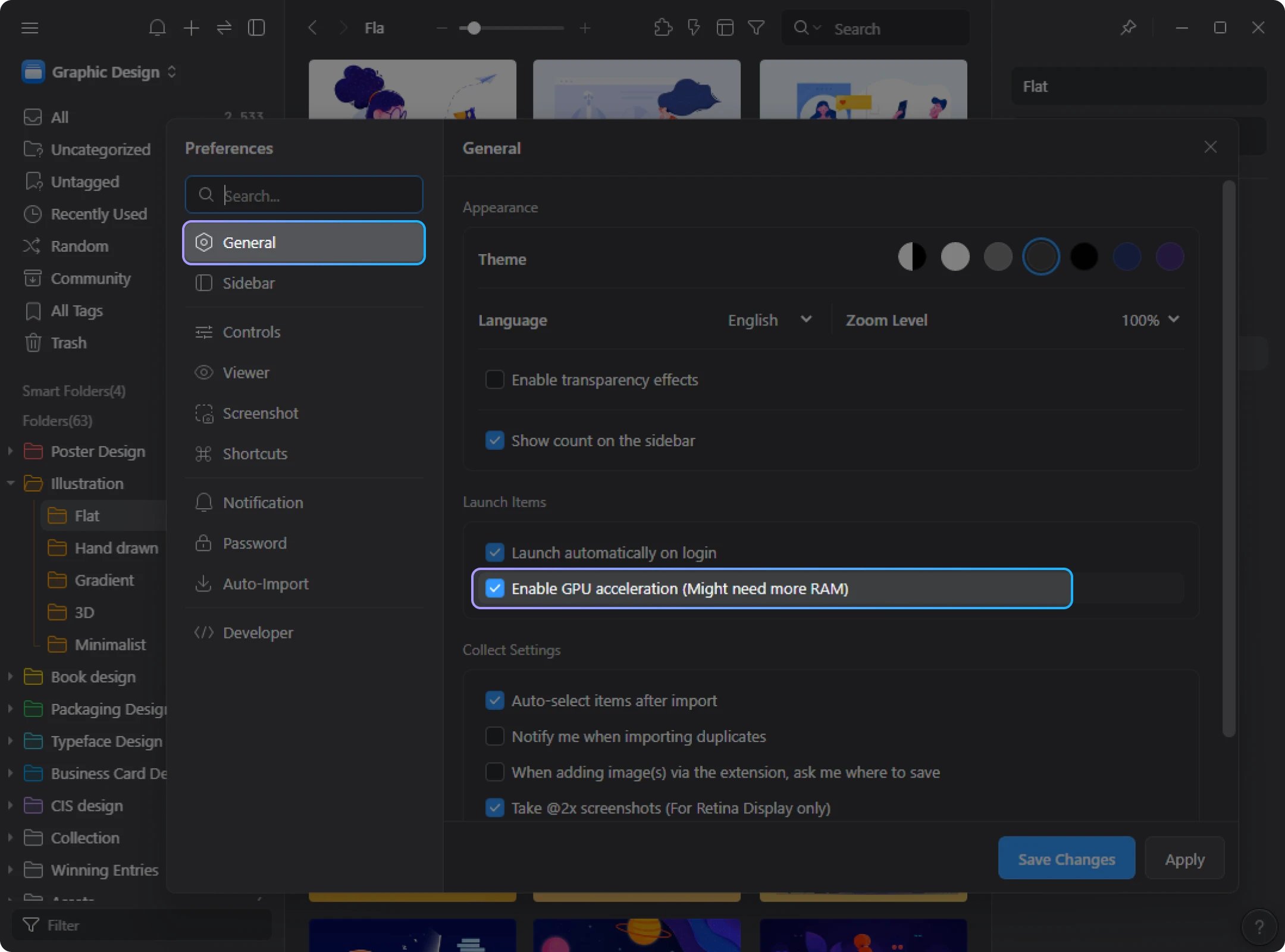
注意:このオプションはWindowsシステムおよびmacOSのIntel版のみに適用され、macOSのApple版にはこの設定はありません。
外部プレイヤーの使用を試す
問題が解決しない場合は、以下をお試しください:
- サードパーティプレイヤー(VLCなど)で同じ動画を再生してみる
- 再生効果を比較し、Eagleプレイヤーの問題かコンピュータ設定の問題かを判断する
以上の方法により、問題をより適切に診断し、適切な解決策を見つけることができます。