
EagleライブラリをモバイルハードドライブからローカルPCにコピーしようとする際、コピー操作が完了できない場合があります。これは通常、ファイルの占有やシステム環境の制限によって引き起こされます。本記事では、ファイル圧縮を通じてこの問題を解決する方法をご案内します。
考えられる原因
- ライブラリの.libraryファイルが何らかのアプリケーションによって使用中の可能性
- デバイスの環境設定がファイル操作を意図せず制限またはブロックしている可能性
解決方法
ライブラリを圧縮してから転送することで、この問題を効果的に解決できます。具体的な手順は以下の通りです:
- ライブラリをZIPファイルに圧縮
-
ファイルマネージャーでコピーしたいライブラリフォルダを見つけます
-
そのフォルダを右クリックし、「圧縮ファイルに追加」を選択します
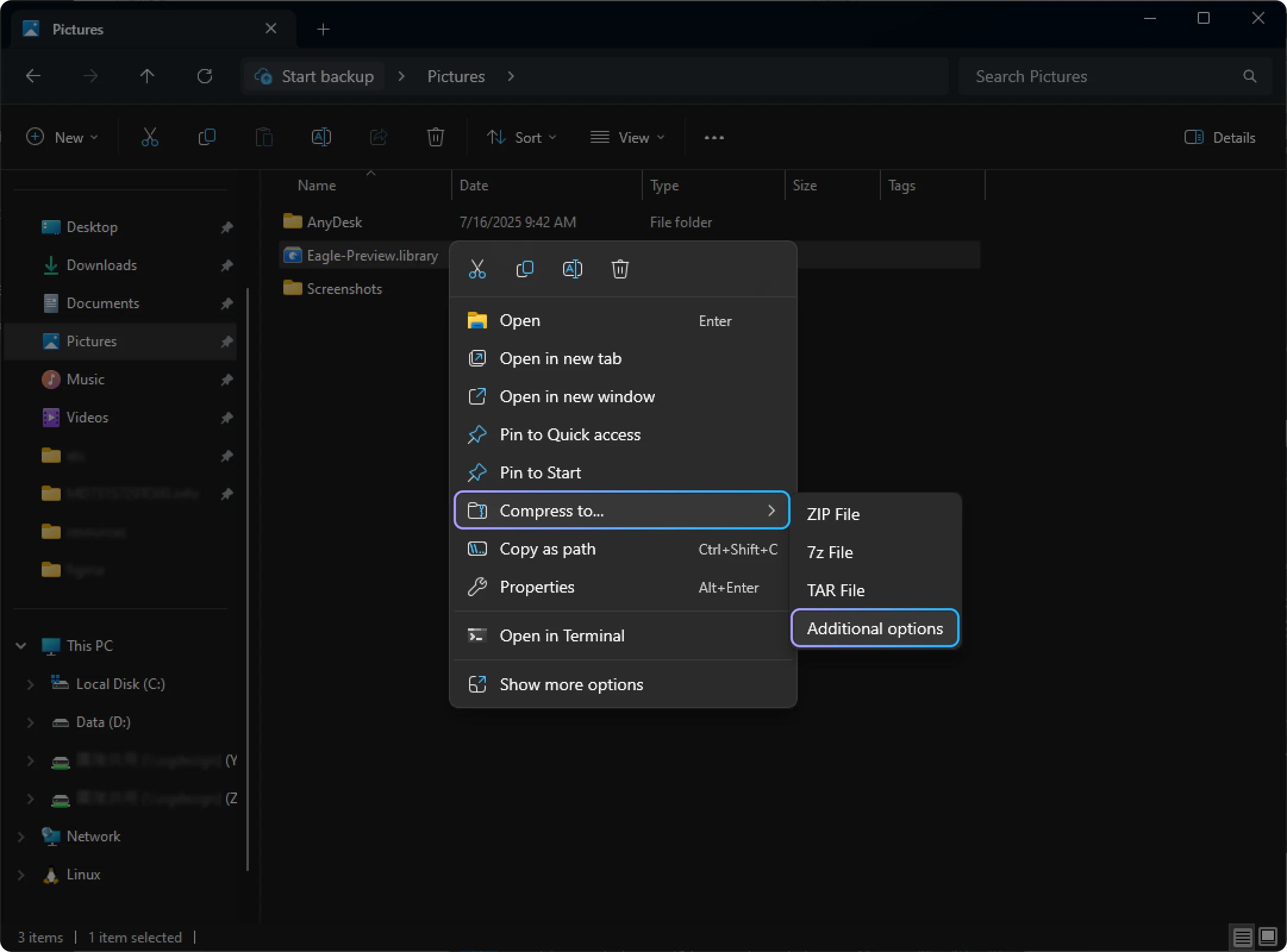
-
表示されるウィンドウで、圧縮形式を「zip」に選択します
-
圧縮方式は「格納」を選択します(これによりパッケージ化のみを行い圧縮しないため、処理速度が向上します)
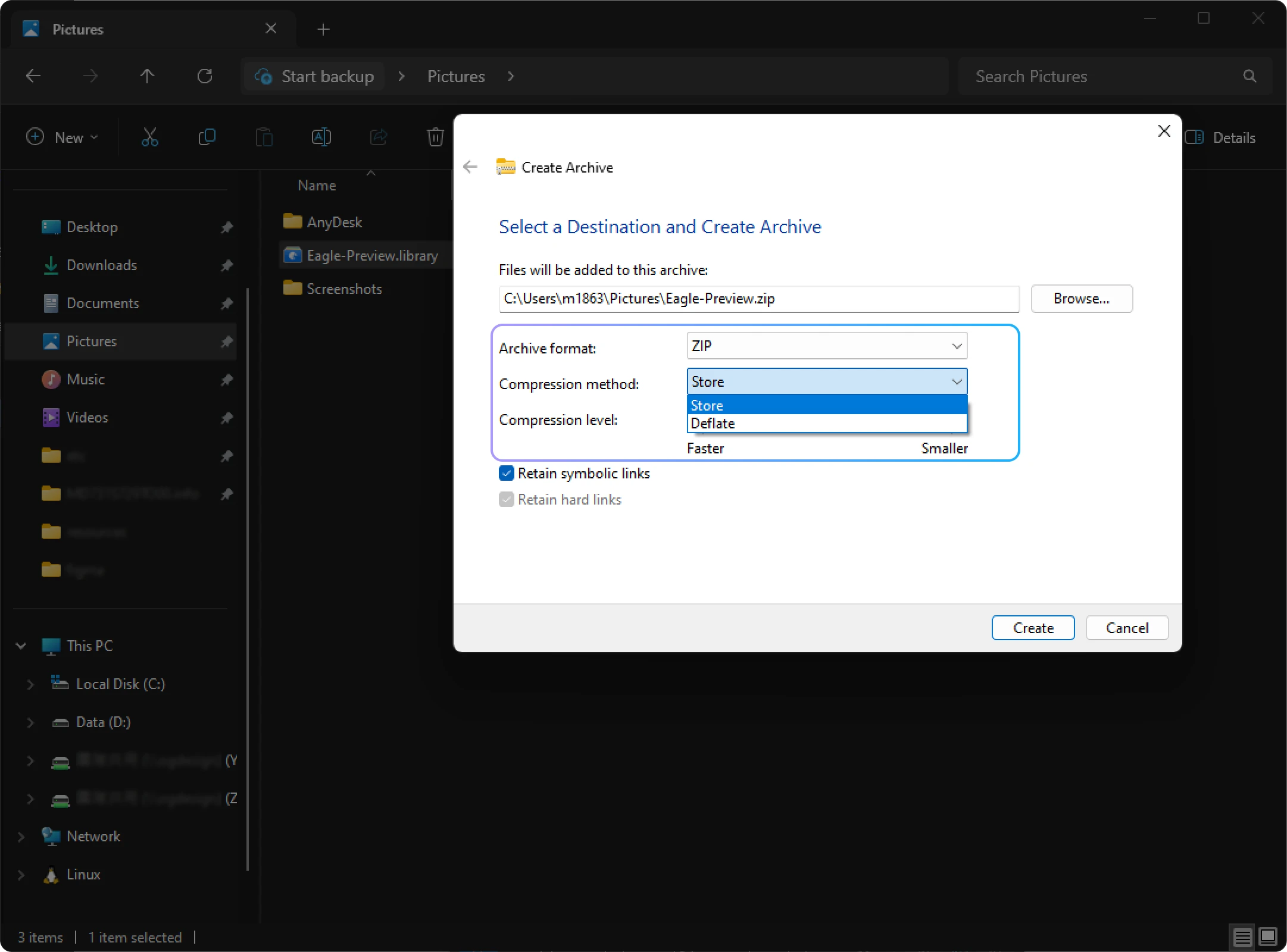
-
- 転送と解凍
- 生成されたZIPファイルを目標位置(ローカルDドライブなど)にコピーします
- 目標位置でそのファイルを解凍します
- ライブラリの再読み込み
- Eagleソフトウェアを開きます
- 「ライブラリの切り替え」機能を使用して、先ほど解凍したライブラリの場所を選択します
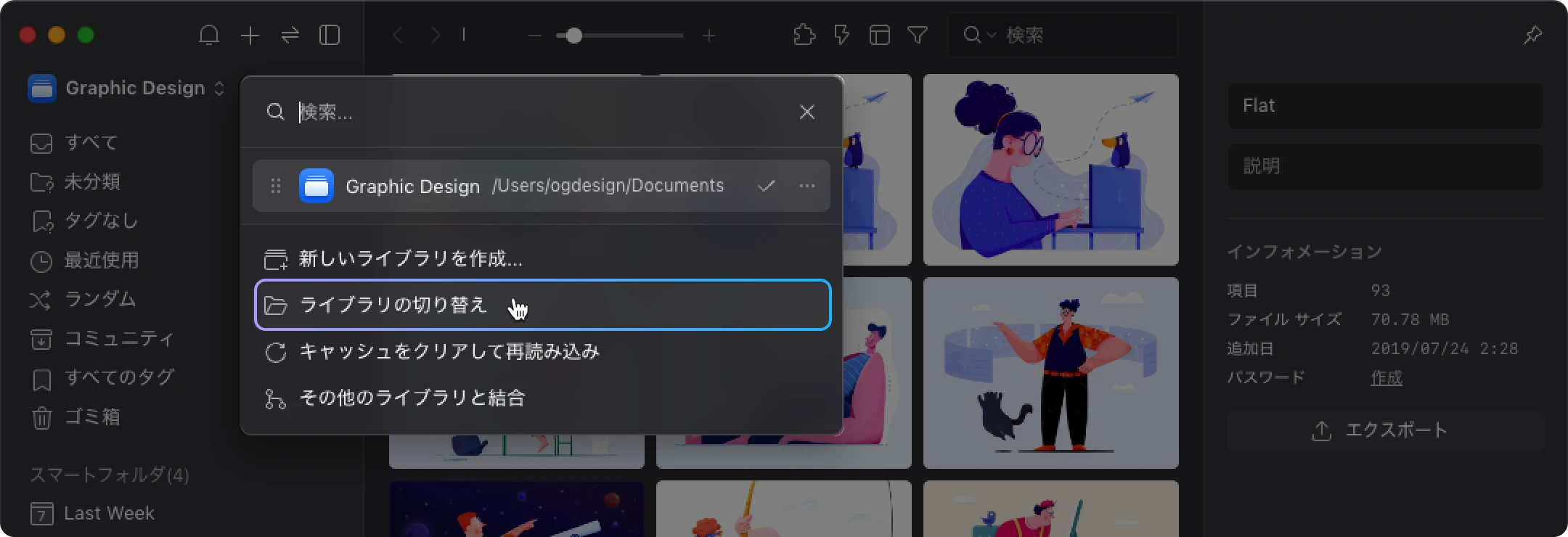
- すべてのデータ内容が完全で正確であることを確認します
その他の解決策
上記の方法でも問題が解決しない場合は、以下の操作をお試しください:
- モバイルハードドライブ上のライブラリを右クリックしてコピーし、デスクトップに貼り付けます
- Eagleソフトウェアを使用してデスクトップ上のライブラリを読み取ります
- ローカルハードドライブ上でも同じ問題が存在するかどうかを確認します