
はじめに
他のアプリケーションからEagleウィンドウにファイルをドラッグ&ドロップできない場合、この問題は通常、ユーザー権限の不足が原因です。レジストリ設定を変更することで、この問題を解決できます。この操作は、システムのユーザーアカウント制御(UAC)設定を調整します。
UAC(ユーザーアカウント制御)は、不正な変更を防ぐためのWindowsオペレーティングシステムのセキュリティ機能です。EnableLUA(ユーザーアカウント制御:すべての管理者を管理者承認モードで実行する)は、UACの一部です。1に設定されている場合、システムは低権限ウィンドウから高権限ウィンドウへのファイルドラッグなど、特定の高権限操作を制限します。EnableLUAを0に設定すると、この制限が解除され、ファイルのドラッグ&ドロップ操作により自由度が生まれ、Eagleウィンドウにファイルをドラッグできない問題が解決されます。
解決手順
レジストリエディターを開く:
- 左下のWindowsボタンをクリックし、「regedit」を検索します
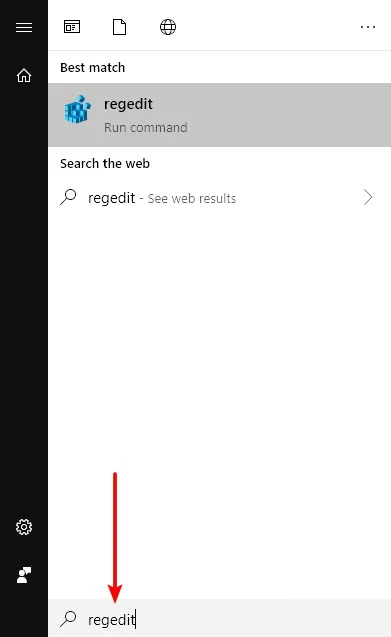
- regeditをクリックして、レジストリ編集ツールを実行します
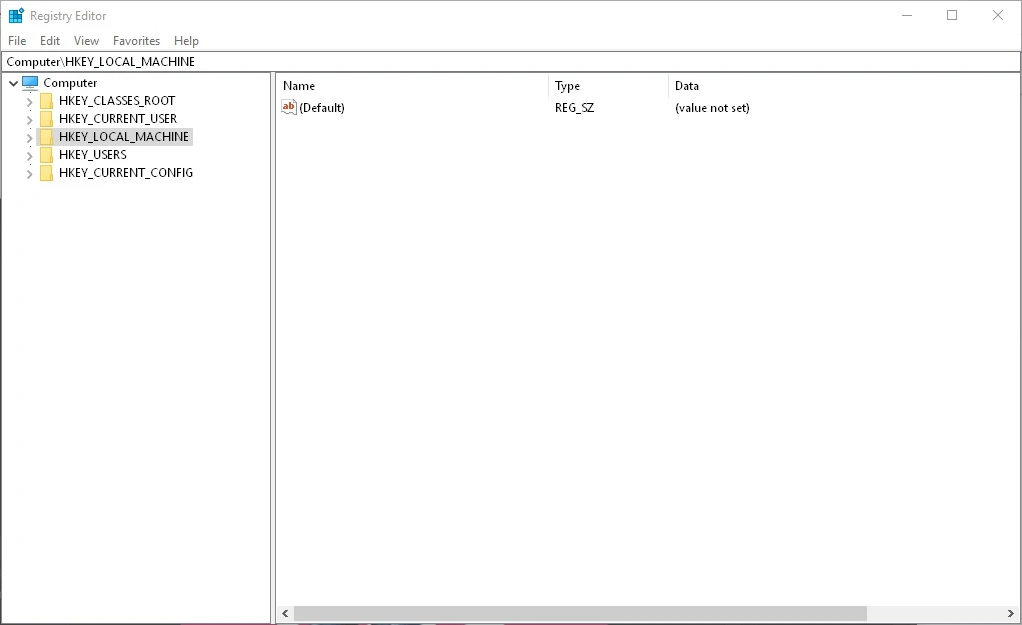
EnableLUA設定ディレクトリに移動:
-
左のディレクトリで、HKEYLOCALMACHINE > SOFTWARE > Microsoft > Windows > CurrentVersion > Policies > Systemの順に移動するか、パスバーに直接「Computer\HKEYLOCALMACHINE\SOFTWARE\Microsoft\Windows\CurrentVersion\Policies\System」と入力します
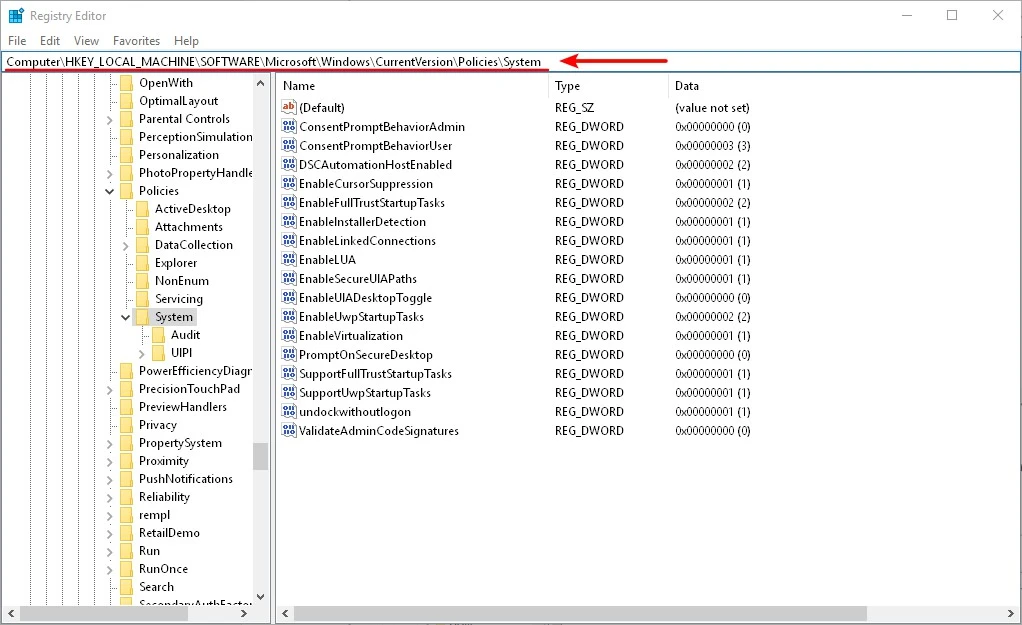
EnableLUA設定を変更:
-
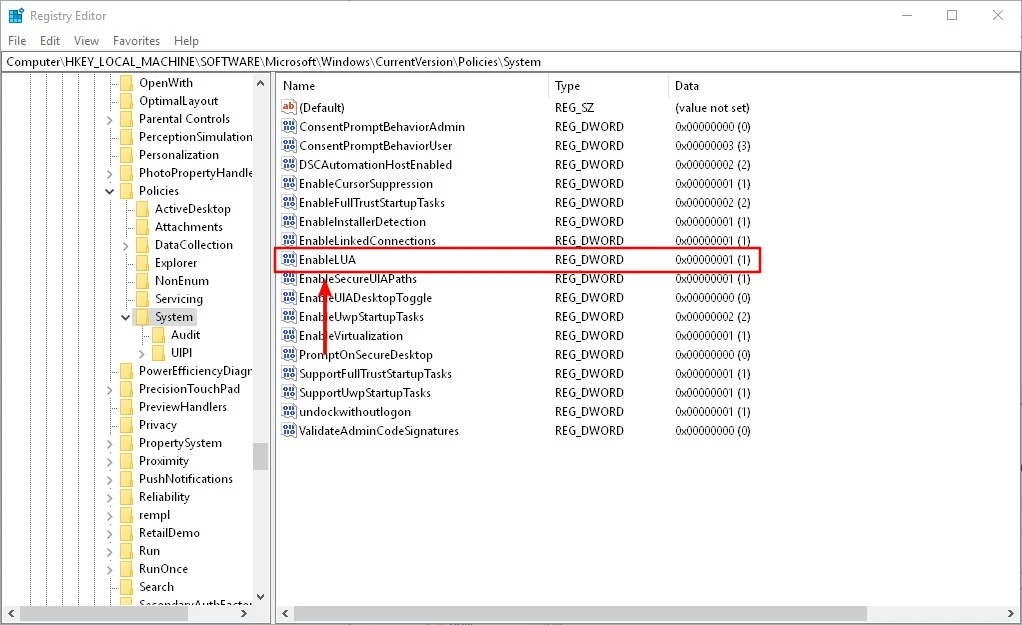
リストからEnableLUAを見つけて、ダブルクリックして開きます
-
値のデータを1から0に変更します
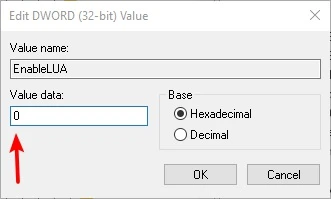
-
デバイスを再起動します
-
Eagleを再度開いて、ファイルをドラッグして問題が解決されたかどうかを確認します
重要な注意事項
- レジストリの変更は繊細な操作です。変更前にレジストリのバックアップを取ることをお勧めします
- UACを無効にするとシステムのセキュリティが低下する可能性があるため、関連するリスクを理解していることを確認してください