
トラブルシューティングを開始する前に、最新バージョンのEagleアプリとEagleブラウザ拡張機能を入手することをお勧めします。遭遇した問題はアップデートで解決されている可能性があります。
1. Chrome HSTSとキャッシュファイル設定のリセット
HSTSドメインセキュリティポリシーをリセットすることで、Eagle拡張機能が再びlocalhostに接続できるようになる場合があります。localhostへの接続は、Eagleが拡張機能と通信するために不可欠です。HSTS設定をリセットするには、以下の手順を参照してから、ブラウザを再起動して問題が続くかどうかを確認してください。
- アドレスバーに次のリンクを直接入力してください:chrome://net-internals/#hsts
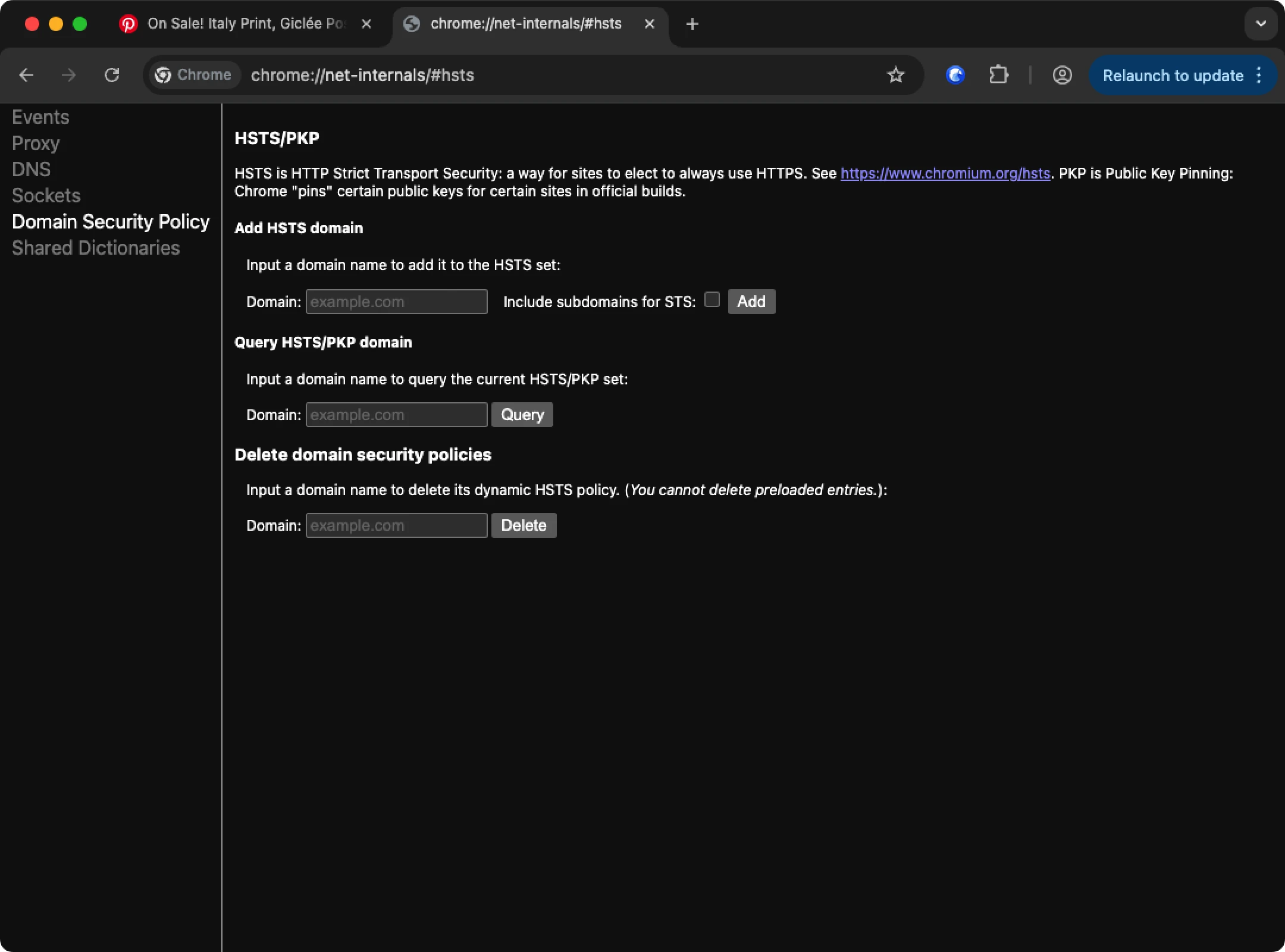
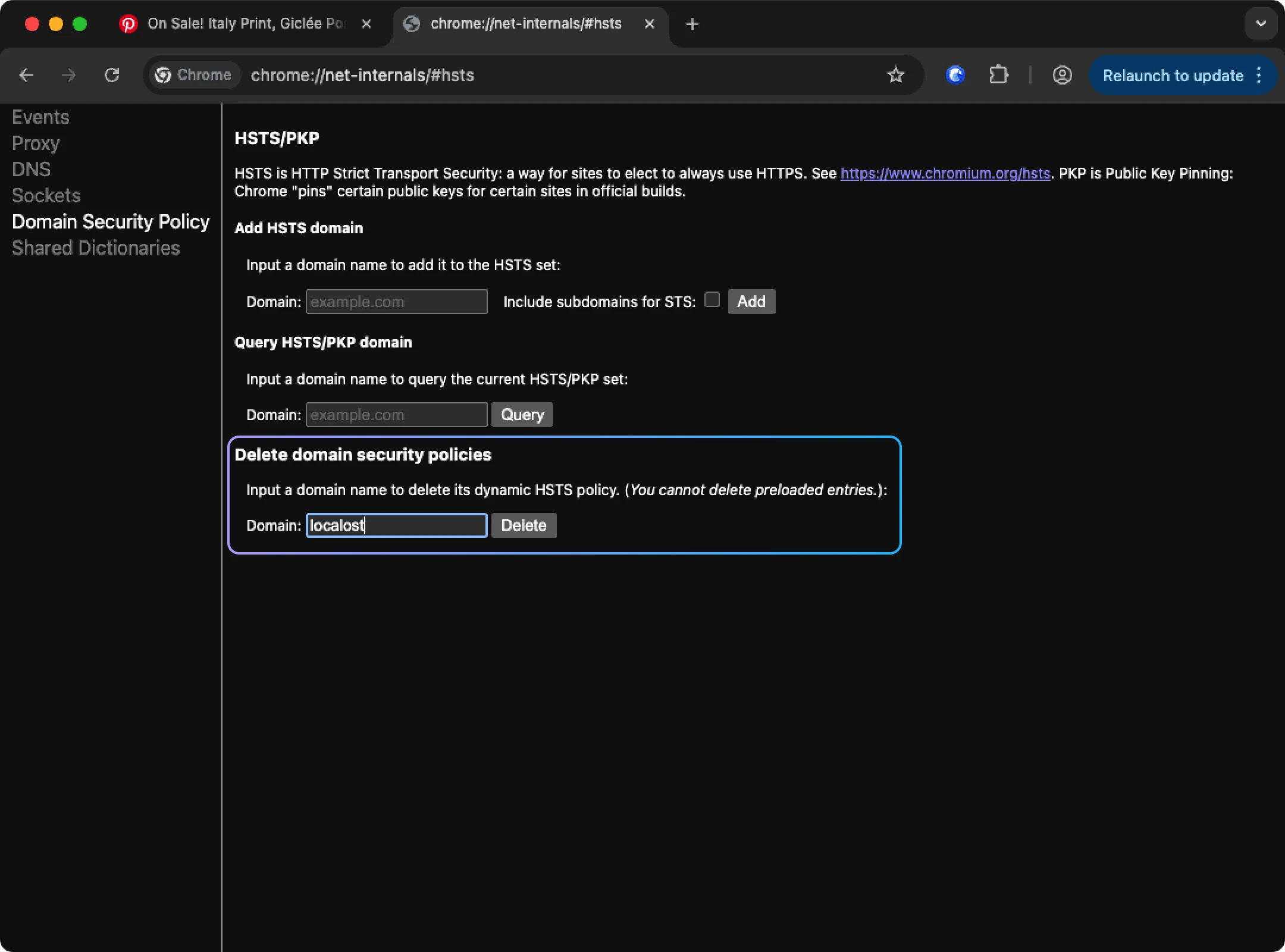
- 「Delete domain security policies」を見つけて、「Domain」ボックスに「localhost」と入力し、「Delete」ボタンをクリックしてください
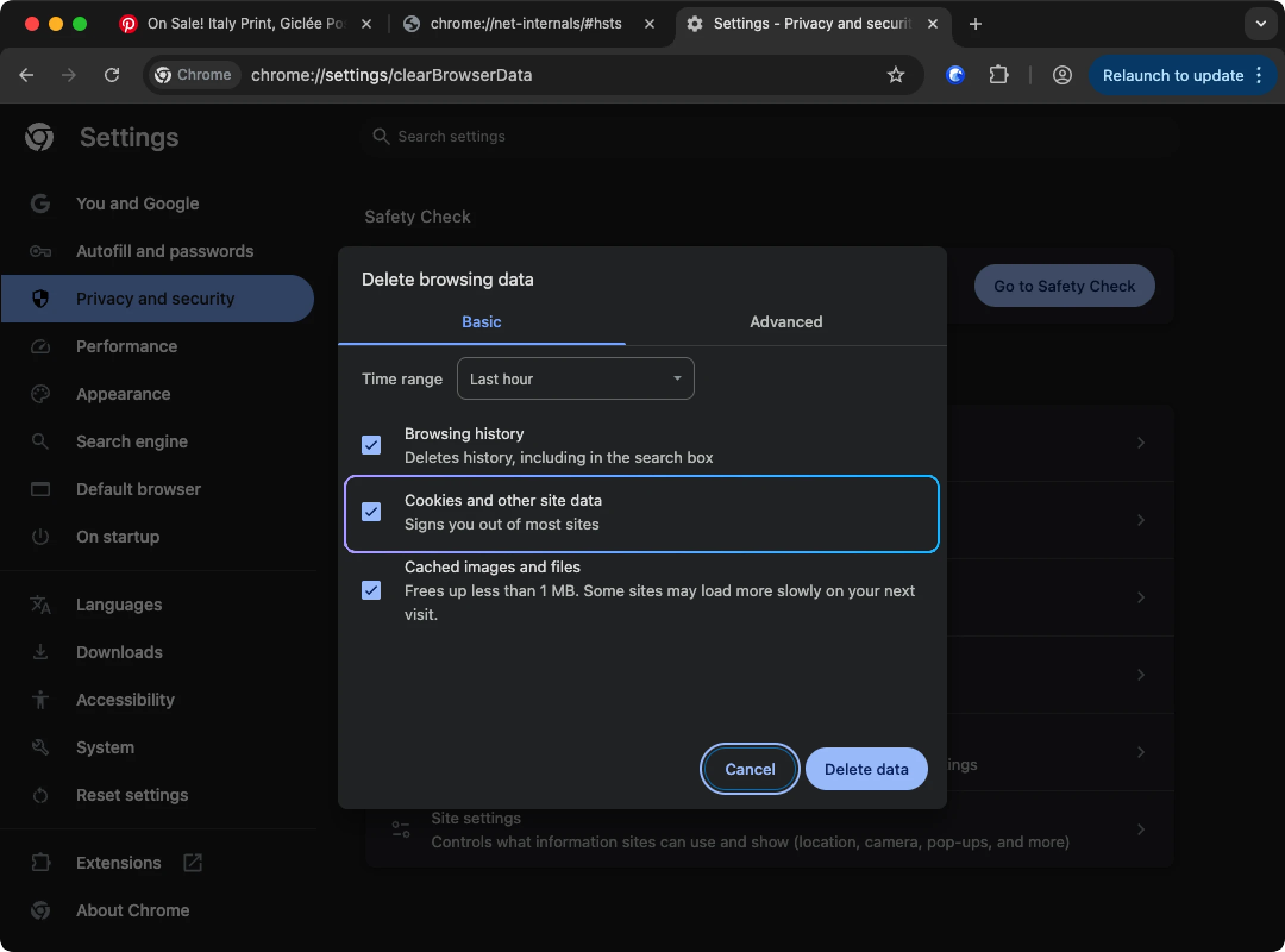
- アドレスバーに次のリンクを直接入力してください:chrome://settings/clearBrowserData
- 「Cookieと他のサイトデータ」オプションにチェックを入れて、「データを削除」をクリックしてください
- ブラウザを再起動して、問題が続くかどうかを確認してください
2. ファイアウォール設定
これはWindows環境でのみ発生します。この問題は、ユーザーが初めてEagleを実行したときに、ファイアウォール設定に権限を与えなかった場合に発生します。上記のトラブルシューティングがうまくいかなかった場合は、ファイアウォール設定を確認することをお勧めします。詳細については、以下の手順を参照してください:
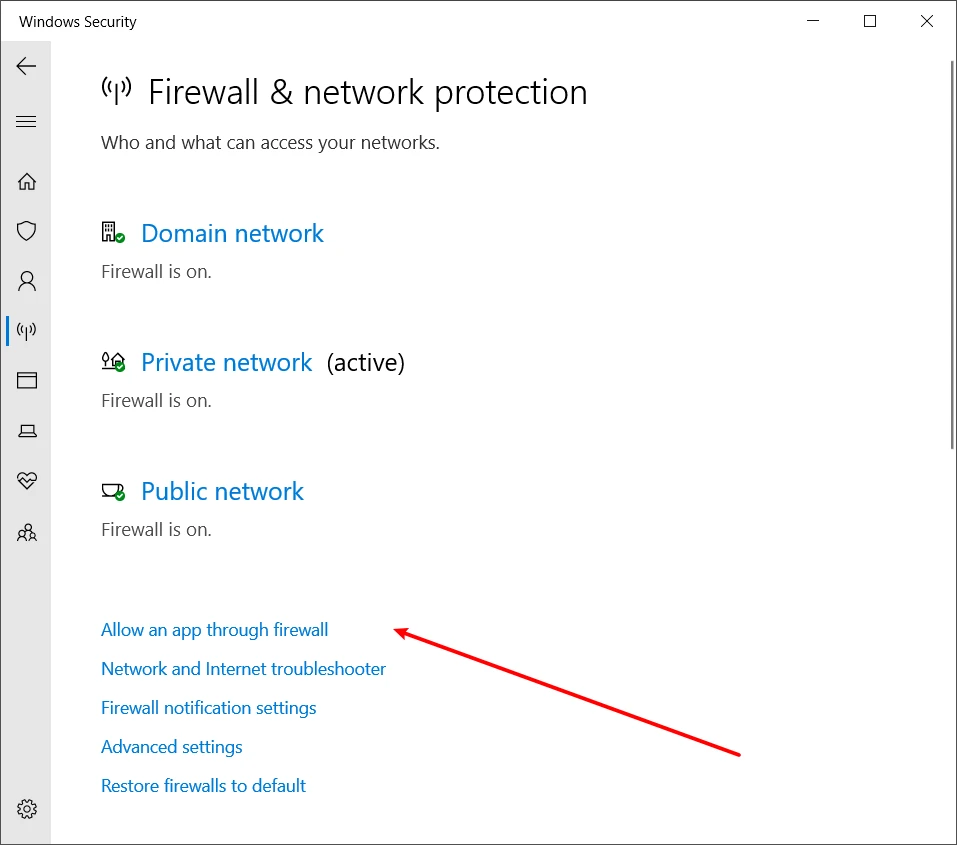
- コントロールパネル → ネットワークとインターネット → Windowsファイアウォールで「ファイアウォールとネットワーク保護」を見つけて開き、「ファイアウォール経由でのアプリの許可」をクリックしてください
- タブで「設定の変更」をクリックしてください
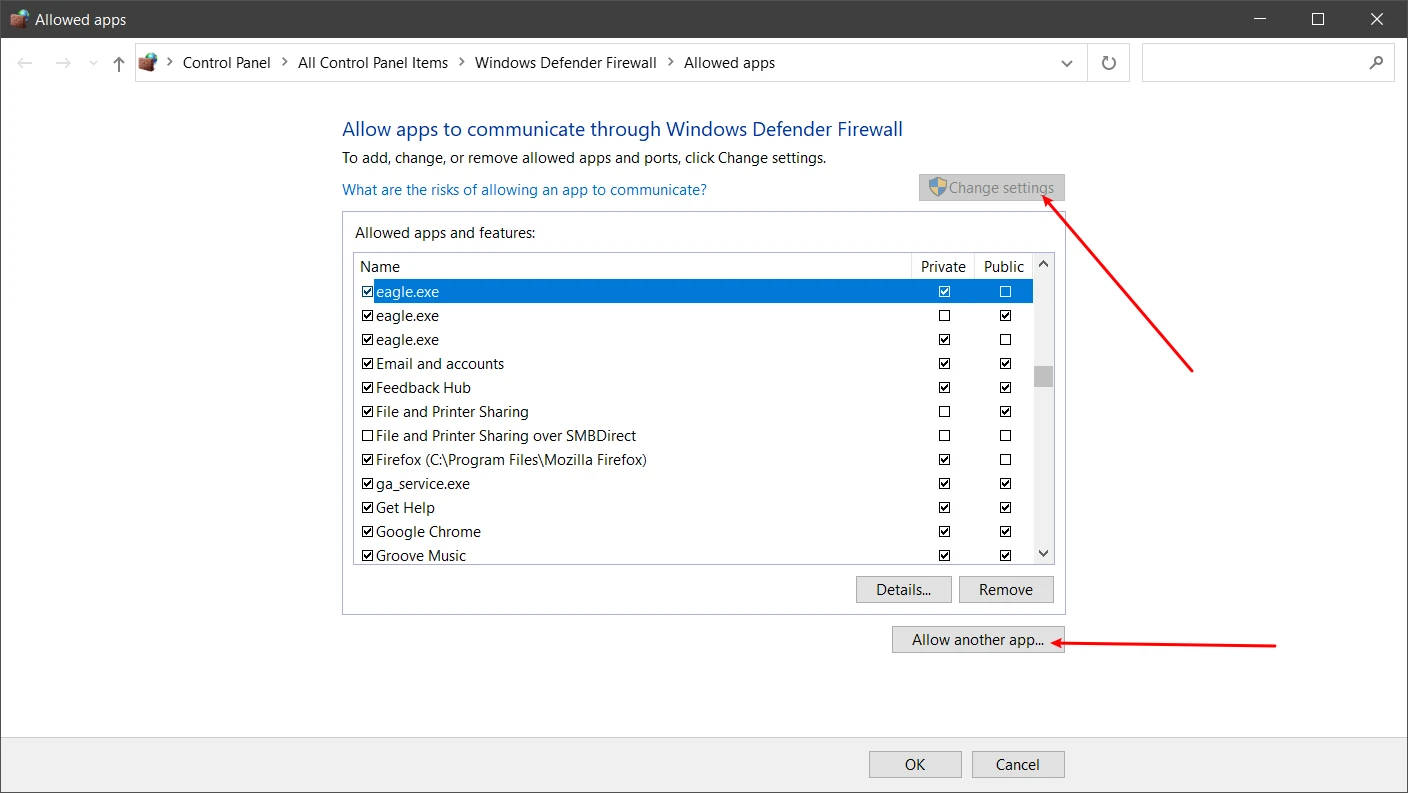
- 入力ボックスにEagle.exeのターゲットパスを追加してください
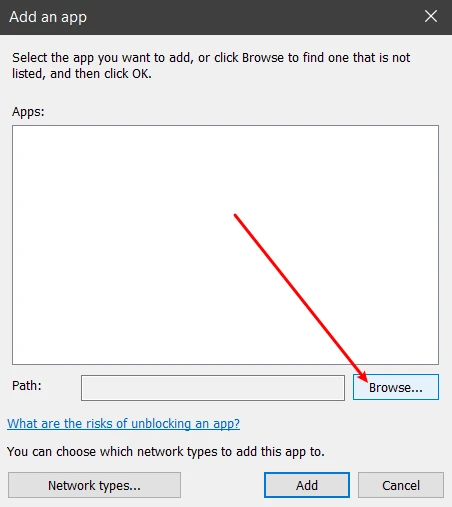
- 「ネットワークの種類...」をクリックしてください
- すべてのボックスにチェックを入れて、OKをクリックしてください
- アプリケーションを再起動して、問題が続くかどうかを確認してください。
問題が解決されない場合は、Eagleデバッグレポートを添付してお問い合わせください。