
Eagleでは、スペースバーでプレビューする際に一部の画像が非常に小さく表示されることがあります。これは、ソフトウェアがデフォルトで画像を元のサイズで表示するためです。ここでは、画像プレビューサイズを調整して、ウィンドウサイズに自動的にフィットさせる3つの方法をご紹介します。
環境設定で調整する
- ソフトウェアメニューを開き、環境設定 > ビューアーを選択します
- デフォルトの表示比率として[自動]にチェックを入れます
- 設定を保存します
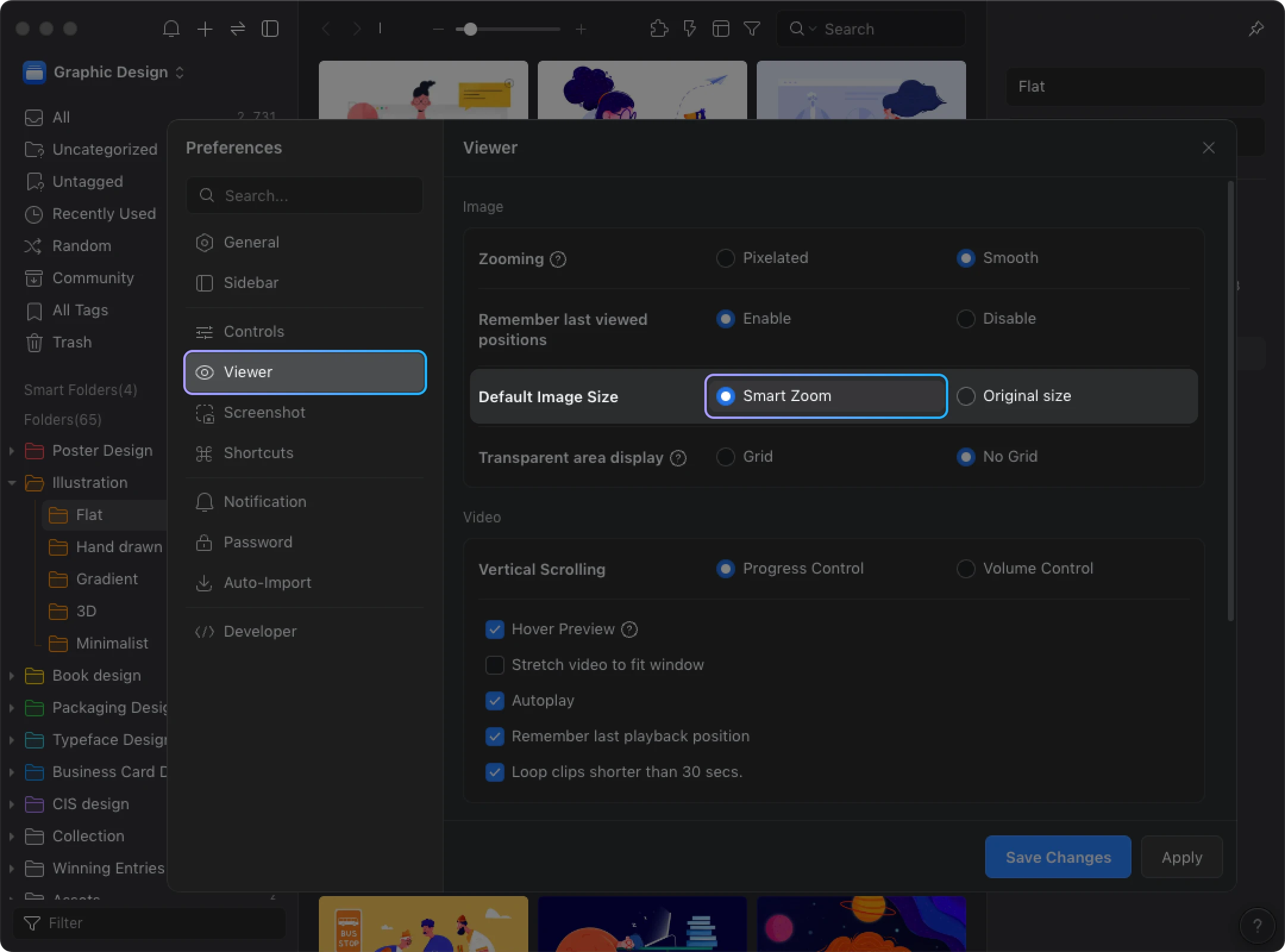
設定完了後、「スペースプレビュー」を使用したり、画像をダブルクリックして「大画像モード」に入ったりする際に、ソフトウェアが自動的に画像サイズを調整して最適な表示効果を提供します。
大画像モードで設定する
- 画像をダブルクリックして「大画像モード」に入ります
- 上部ツールバーの「ウィンドウに合わせる」アイコンをクリックします

この設定完了後、「大画像モード」と「スペースプレビュー」の両方で画像が自動的に最適なサイズにスケールされます。
キーボードショートカットを使用する
「スペースプレビュー」モードで、`キー(キーボードのTabキーの上)を押すと、スマートフィット機能を素早く有効/無効にできます。
重要な注意事項
- スマートフィット機能は、画像サイズとウィンドウサイズに基づいて最適な表示比率を自動計算します
- この設定は、通常の画像、ベクターグラフィック、GIFアニメーションを含むすべての画像に適用されます
- キーボードショートカットを使用して、毎回環境設定にアクセスすることなく、いつでも一時的に表示モードを切り替えることができます