
Eagle はローカルアプリケーションであり、すべての操作ファイルはコンピューターのシステムドライブに保存されます。システムを再インストールすると、これらのファイルが削除され、以前のアクティベーションステータスと使用記録がクリアされることがあります。その場合、既存のライセンスを使用して手動でソフトウェアを再アクティベーションする必要があります。
システム再インストール後に Eagle を再アクティベーションする方法
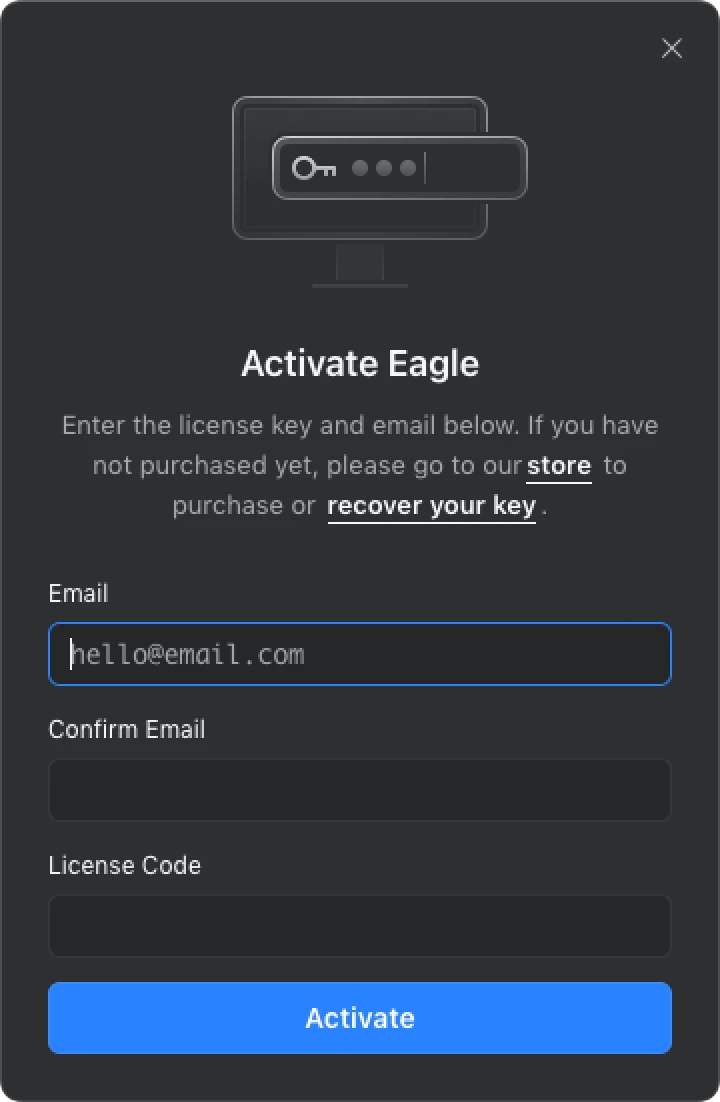
システム再インストール後に Eagle がトライアルバージョンとして表示される場合は、以下の手順に従って完全ライセンスを復元してください:
- 左上隅の Eagle メニューをクリック
- 「アクティベーション状態を削除」を見つけて選択
- Eagle を完全に終了
- アプリケーションを再起動
- プロンプトが表示されたらシリアル番号を入力
- 本人確認後、「アクティベーション成功」と表示されます
- 「使用開始」をクリックして、ソフトウェアの通常使用を再開
重要な注意事項
- この状況は、Eagle の操作ファイルに影響するシステム再インストール後にのみ発生します
- ライセンスは引き続き有効です。単に再アクティベーションが必要なだけです
- このプロセスでは追加のアクティベーションスロットは消費されません
- 再アクティベーション中に問題が発生した場合は、カスタマーサポートにお問い合わせください