
GLB形式の3DモデルをEagleにインポートした後、環境マップが正しく表示されない場合があります。これは、Eagleのデフォルトプレビュー機能がGLBファイルの基本的なモデル表示をサポートしているものの、テクスチャやマテリアルのレンダリング機能は含まれていないためです。
解決方法:3Dフォーマット拡張プラグインをインストール
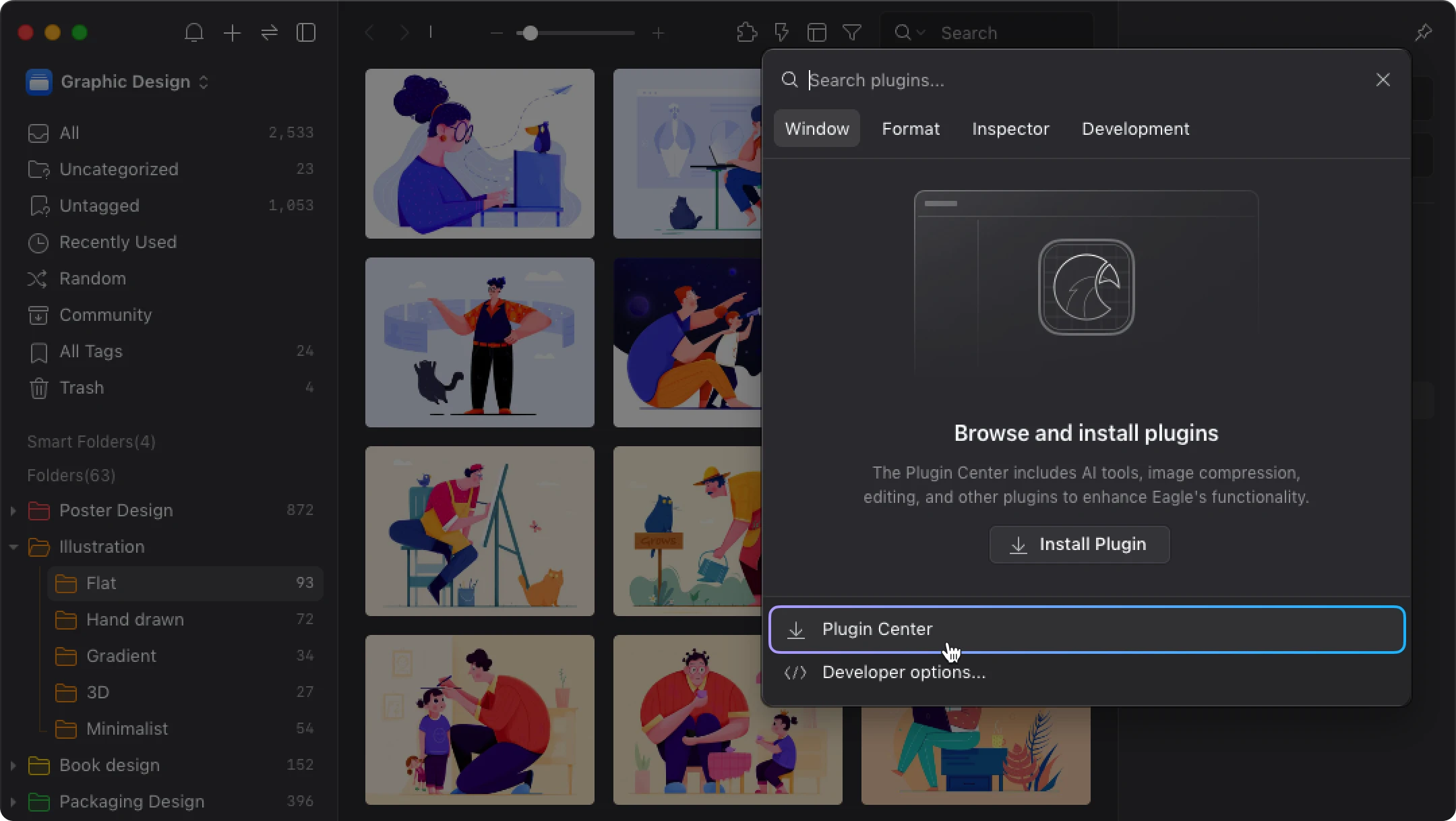
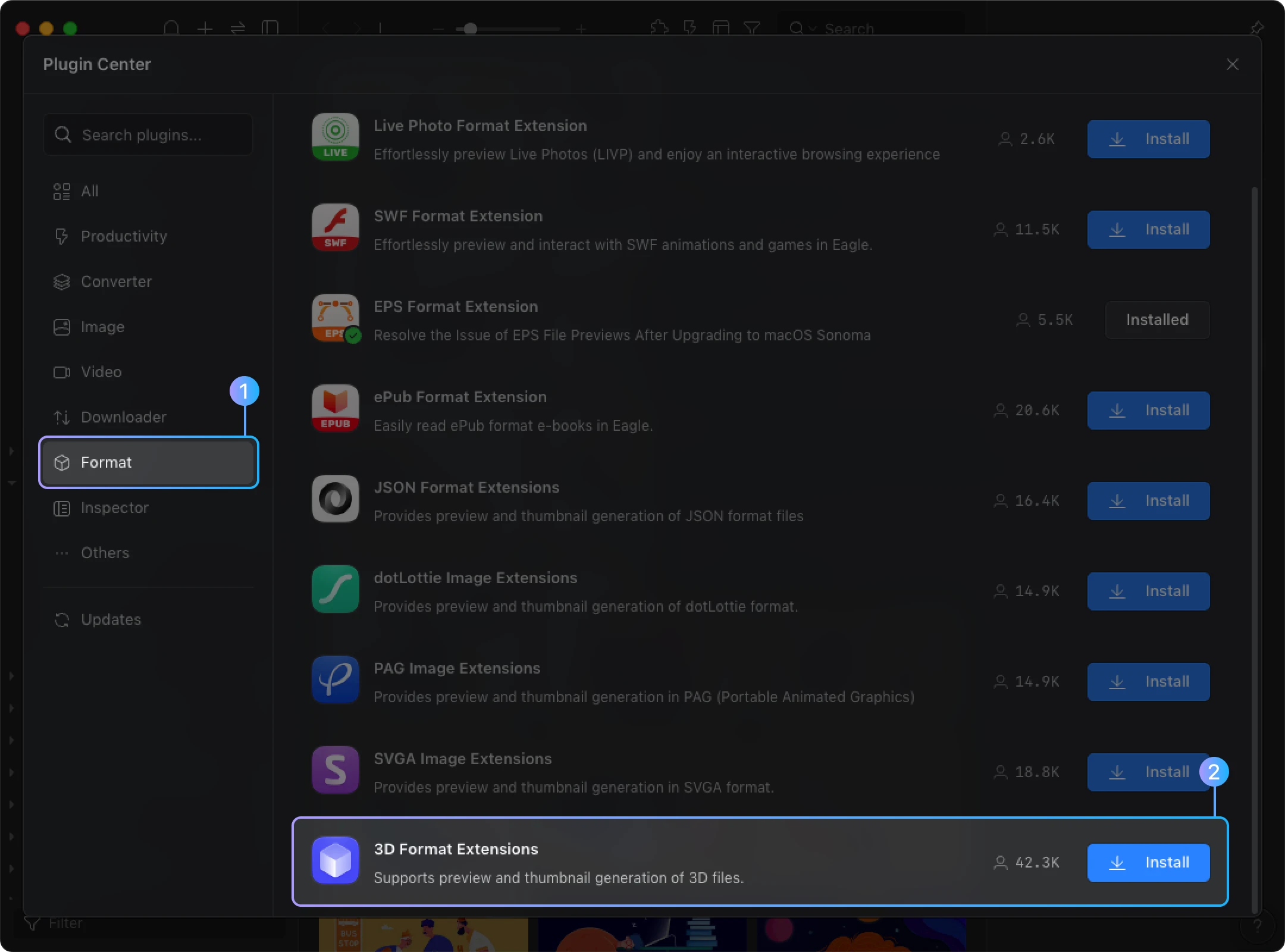
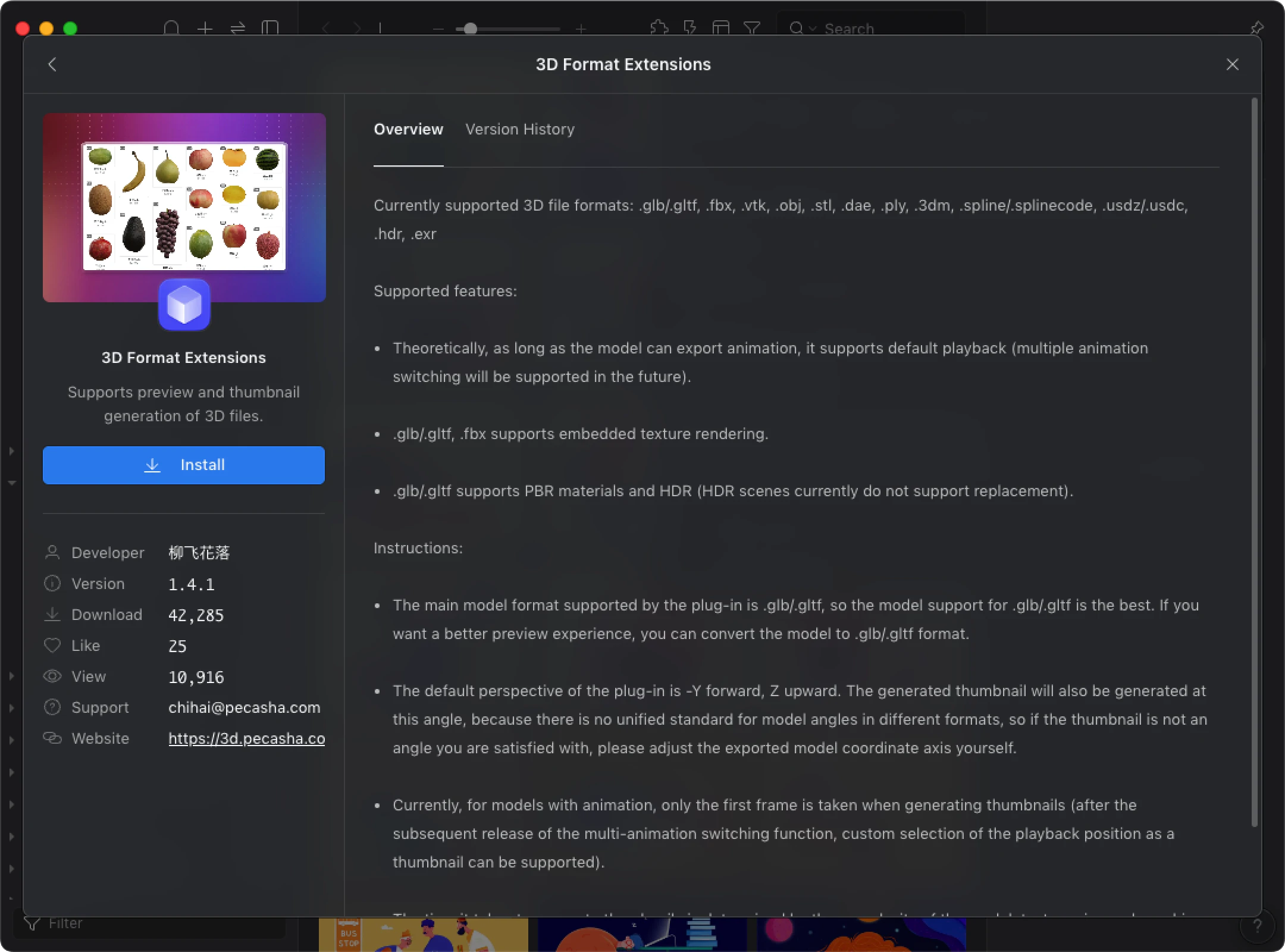
この問題を解決するために、EagleはGLBファイルの埋め込みテクスチャレンダリングをサポートする専用の「3Dフォーマット拡張」プラグインを提供しています。インストール手順は以下の通りです:
- Eagleプラグインセンターにアクセス
- 「3Dフォーマット拡張」プラグインをダウンロードしてインストール
- Eagleアプリケーションを再起動
- GLBファイルを再度プレビューして、テクスチャとマテリアル効果を確認

重要な注意事項
プラグインをインストールした後でも、基本モデル(テクスチャなし)のみが表示される場合は、以下の理由が考えられます:
- GLBファイル内のテクスチャとマテリアルが適切に埋め込まれていない
- モデル自体に環境マップ情報が含まれていない
この場合、プロフェッショナルな3D編集ソフトウェア(Blenderなど)を使用して、テクスチャとマテリアルをGLBファイルに適切に埋め込んでから、再度Eagleにインポートすることをお勧めします。