
Eagle はバックグラウンドで実行する際、通常は低い CPU 使用率で動作します。継続的に高い CPU 消費が見られる場合、それは Eagle がファイルのインポート、インデックス作成、サムネイル生成などのリソースを多く使うタスクを処理しているためです。これらの操作が完了すると、CPU 使用率は自然に低下するはずです。
これを確認するには、タスクマネージャーを開き、プロセスを CPU 使用率の高い順から低い順にソートし、アプリケーションの使用中に Eagle の CPU 消費を観察してください。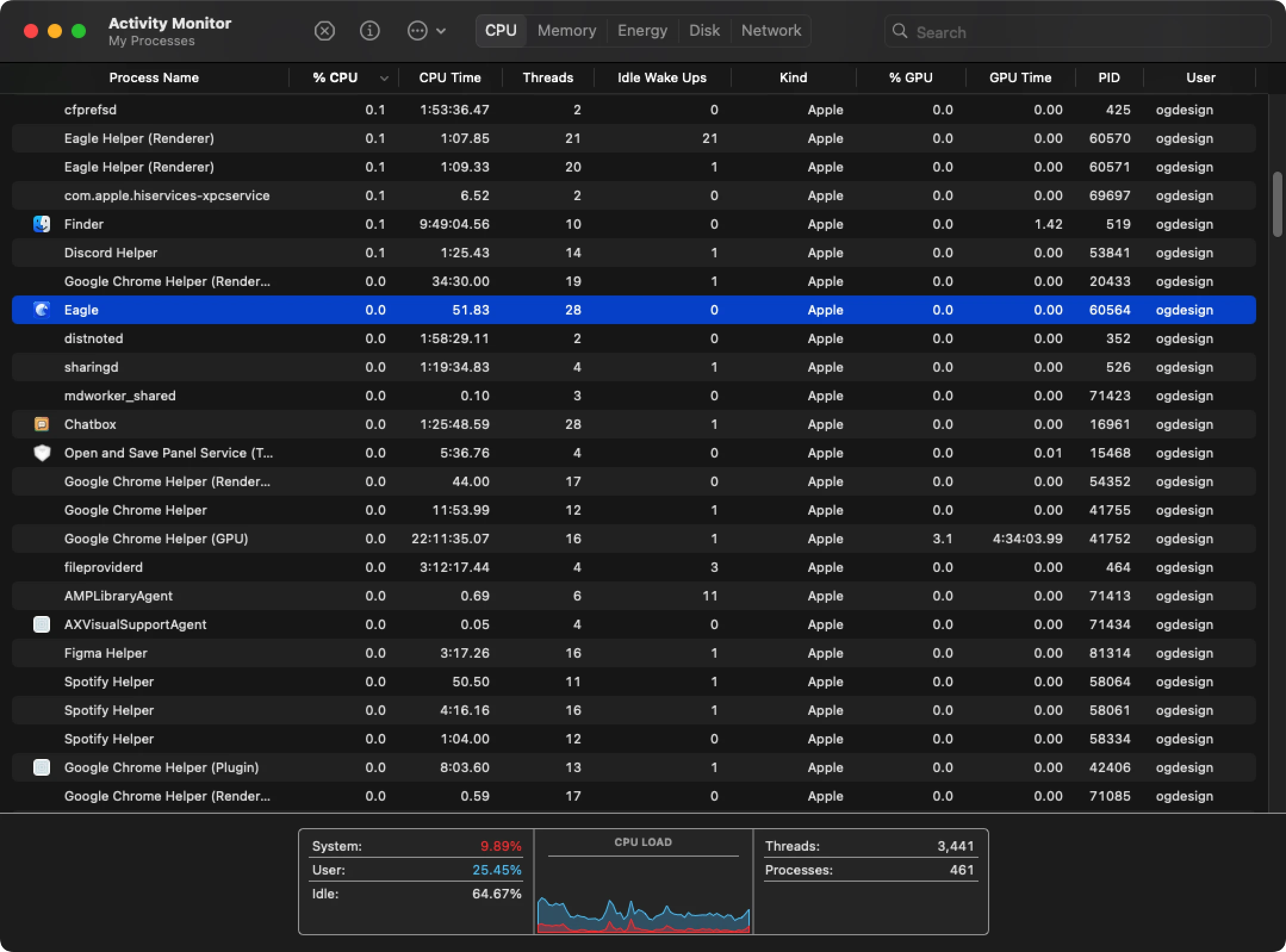
一般的な原因と解決策
高い CPU 使用率が続く場合は、以下の対処法を検討してください:
-
GIF 自動再生設定の確認: GIF ファイルの自動再生機能は CPU 使用率を大幅に増加させる可能性があります。必要に応じて「環境設定」>「表示習慣」からこの機能を無効にしてください。
-
GPU アクセラレーションの確認: パフォーマンス向上のために GPU アクセラレーションが有効になっていることを確認してください。この設定は「環境設定」>「一般」で確認できます。
-
透明効果の無効化: デバイスのハードウェア仕様が低い場合、「環境設定」>「一般」で透明なフロストガラス効果をオフにすると CPU 負荷を軽減できます。
-
アプリケーションの再起動: 長時間実行されているソフトウェアはリソースリークを経験する場合があります。Eagle を再起動すると、蓄積されたシステムキャッシュがクリアされ、一時的な問題が解決します。
-
新しいライブラリでテスト: 新しいライブラリを作成して、現在のライブラリ内の特定のコンテンツ(大きなファイルやアクティブなビデオなど)が CPU 使用率の高さの原因となっているかどうかを判断してください。
-
コンピュータの再起動: 長時間再起動していないコンピュータは、一時ファイルやキャッシュが蓄積され、ソフトウェアのパフォーマンスに影響を与える可能性があります。システムの再起動でこれらの問題を解決できます。
注意事項
-
ファイルのインポート、インデックス作成、その他のリソース集約的な操作中に、EagleのCPU使用率が一時的に増加するのは正常です。これらの操作が完了すると、使用率は自動的に減少するはずです。
-
上記のすべての方法を試しても問題が解決しない場合は、ライブラリに非常に多数のファイルや特殊形式のメディアファイルが含まれていないかを確認する必要があるかもしれません。