
Eagle を起動後、画面が真っ黒または内容が表示されない問題の解決方法
Eagle を起動したとき、アプリケーションが空白の画面を表示したり、一定時間経過しても初期化に失敗する場合、以下のような起動時の問題が発生している可能性があります:

この問題の原因はさまざまですが、Eagle の最新バージョンをダウンロードして試すことをお勧めします。新しいバージョンで解決している可能性があります。
解決方法
1. .NET Framework のインストール/修復
Eagle for Windows を正常に実行するには、Microsoft .NET Framework がデバイスに適切にインストールされていることを確認する必要があります。このパッケージが破損または機能不全の場合、Eagle がクラッシュしたりエラーを表示したりする可能性があります。詳細は Microsoft .NET Framework エラーの修正方法 をご参照ください。
2. ユーザー権限の問題を修正する
この問題はユーザー権限設定に関連している可能性があります。以下の手順でレジストリを修正してください:
-
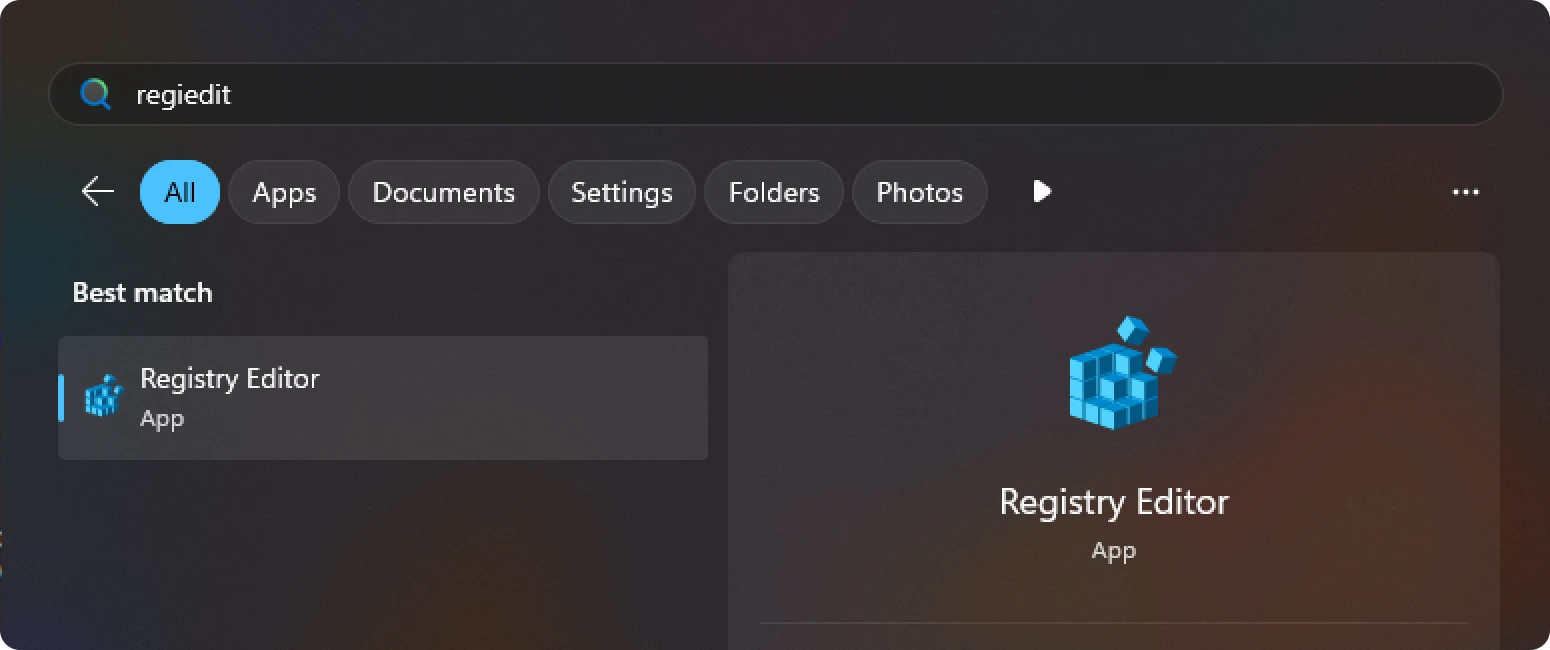
左下のWindowsボタンをクリックし、「regedit」を検索します
-
レジストリエディターをクリックして起動します。
-
EnableLUA修正ディレクトリに移動します。HKEY_LOCAL_MACHINE > SOFTWARE > Microsoft > Windows > CurrentVersion > Policies > System と進むか、パスフィールドに直接
Computer\HKEY_LOCAL_MACHINE\SOFTWARE\Microsoft\Windows\CurrentVersion\Policies\Systemと入力します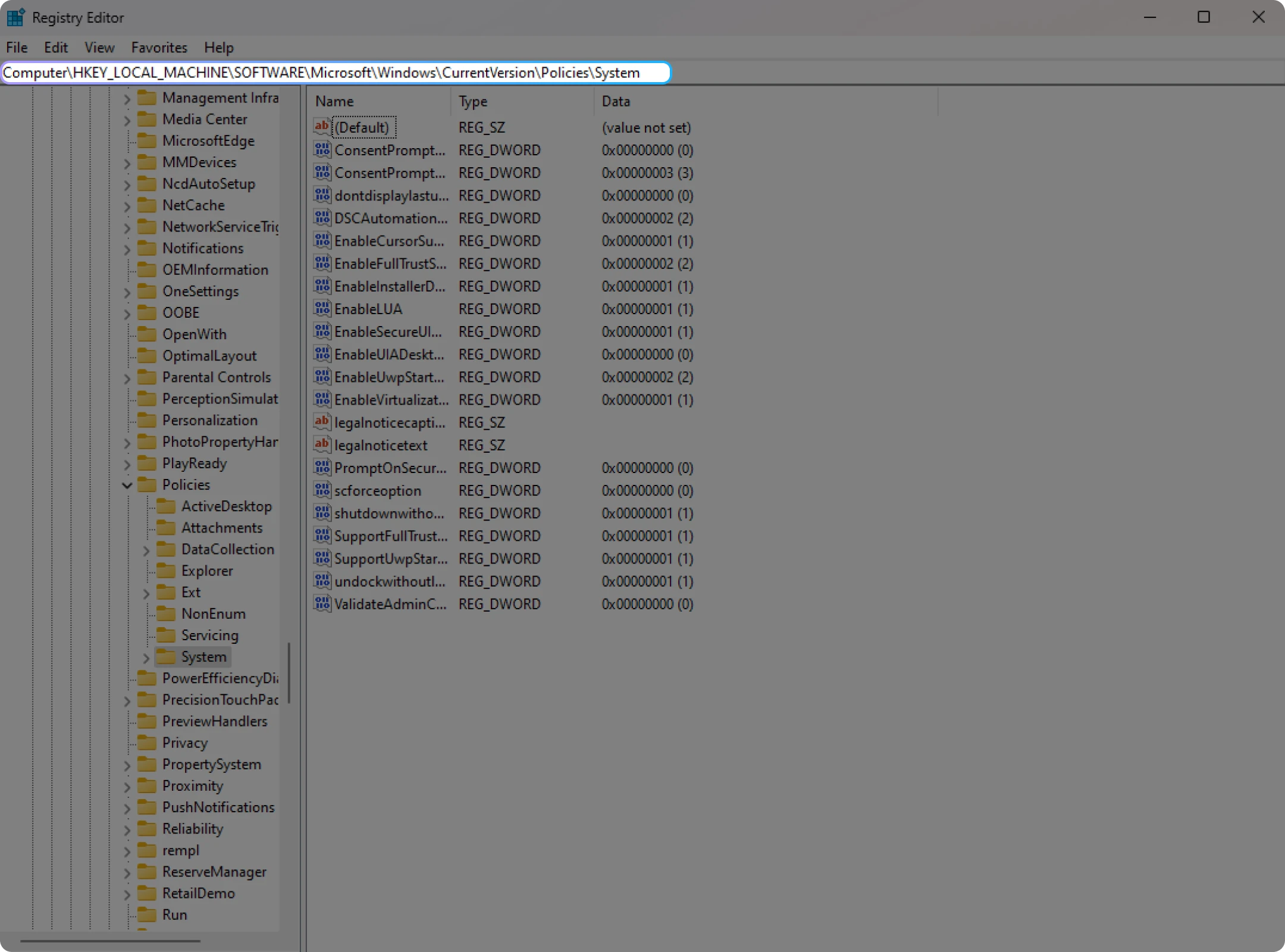
-
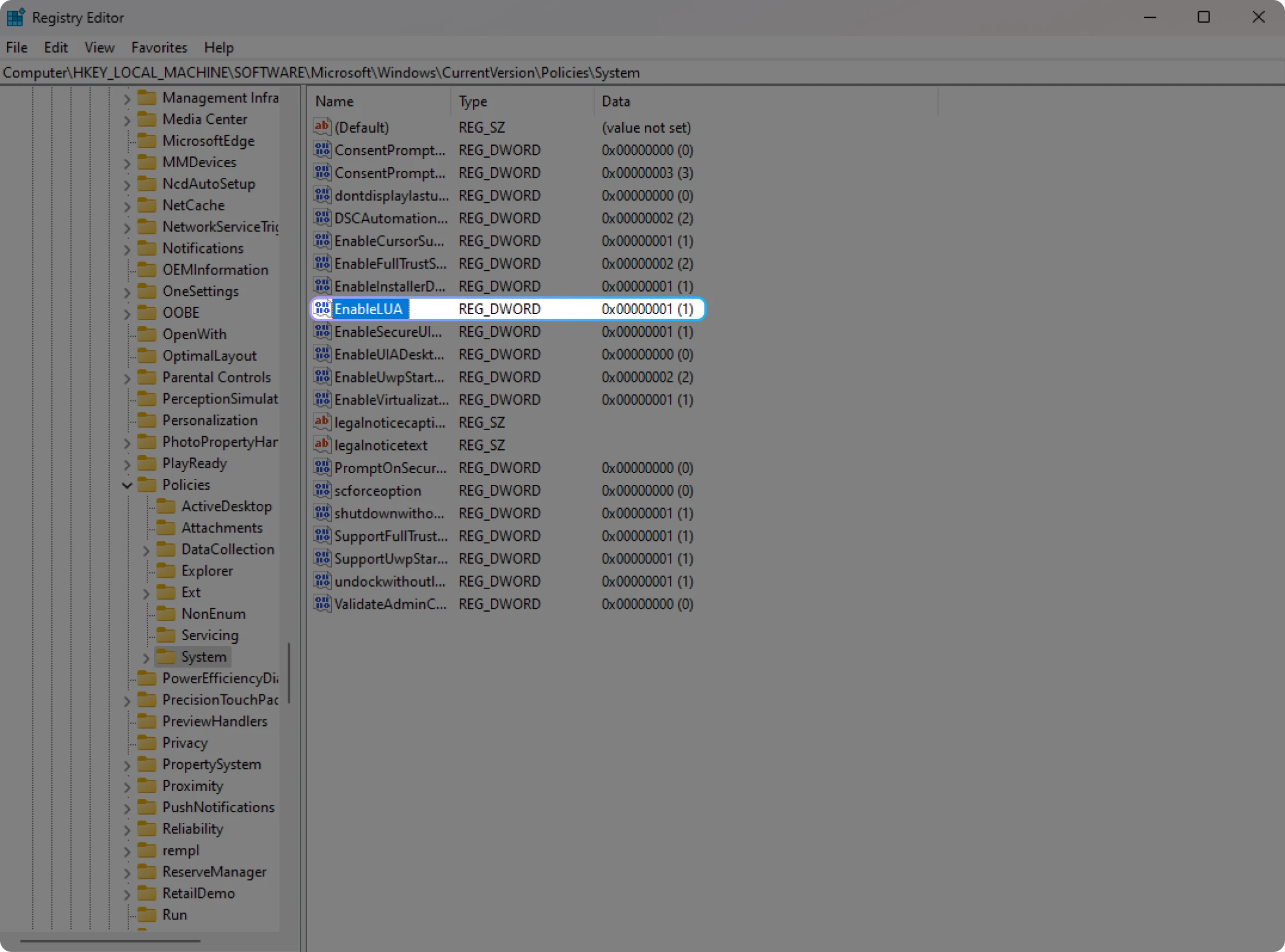
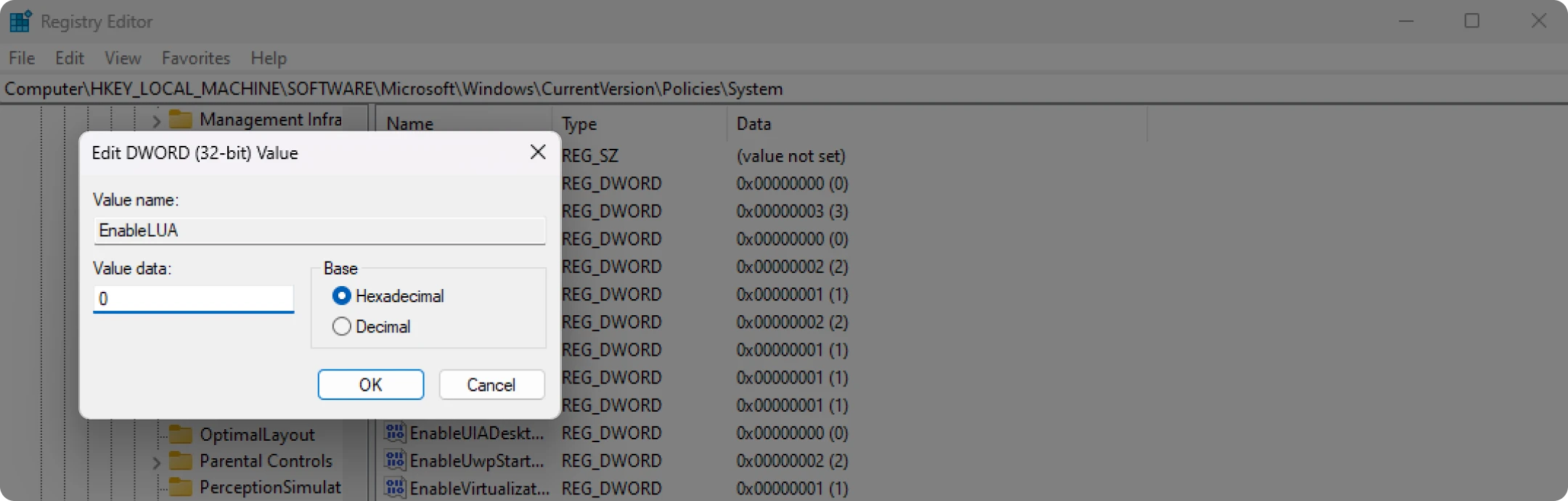
EnableLUA設定を変更します。リストからEnableLUAを見つけ、ダブルクリックして値を1から0に変更します。その後、デバイスを再起動してEagleを再度開き、問題が解決したかどうか確認してください
上記の解決策で問題が解決しない場合は、Eagle の デバッグレポート(エラーログ)を取得する方法は? を確認し、Eagle サポートチームへの連絡方法をご参照ください。