
AI アクション は単一の機能ではなく、自由に組み合わせられる AI ワークフローです。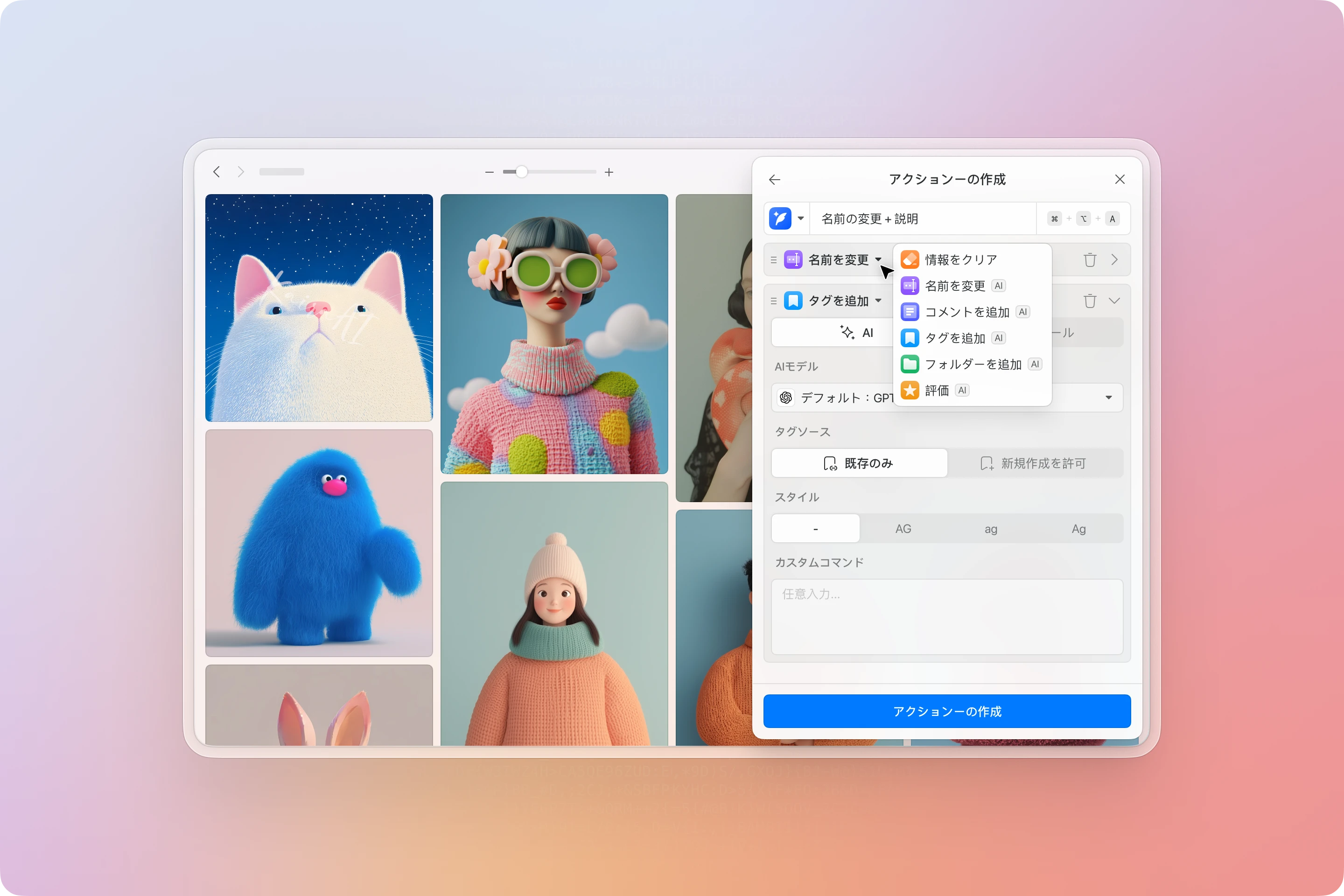
ひとつの アクション の中で、AI に以下のタスクを同時に実行させることができます:
- AI 名前変更:画像の内容に基づいてファイル名を変更
- AI 説明:画像を分析して説明フィールドに記入
- AI フォルダ分類:既存のフォルダに自動で分類
- AI タグ:既存のルールに基づいてタグを自動付与
一部の機能だけを有効にして、特定のタスク専用の アクション を作成することもできます。
そのため、AI アクション のベストプラクティスとは、すべての機能をオンにすることではありません。目的に応じて最適な アクション の組み合わせ、カスタム指示、データ構造を設計することです。
本記事では、実際の設定の観点から、AI アクション の結果をより正確で安定させる方法を説明します。
まず覚えておきたい 4 つの原則
最も重要なポイントだけ先に押さえたい方は、以下の 4 点を覚えてください:
-
AI 説明と AI 名前変更を優先的に整備する
画像自体の情報量を直接向上させ、固定の構造に依存しません。安定していて長期的な価値のある基礎作業です。
-
AI フォルダ分類と AI タグの効果は、構造の明確さに左右される
フォルダやタググループの命名ロジックが曖昧であれば、AI が安定した判断を下すのは困難です。
-
カスタム指示 は結果に影響を与える重要な要素である
カスタム指示 は出力の微調整だけでなく、AI が画像をどの視点で理解すべきかを定義します。
-
新しい アクション は、少量のテストから始める
代表的な画像を数枚使ってテストしてから一括実行すれば、試行錯誤のコストを大幅に削減できます。
一、AI アクション を理解する:ワークフローであり、単一のボタンではない
初めて AI アクション を使うとき、多くの方はモデルを選び、いくつかの機能をオンにして、すぐに実行します。機能を体験するにはそれでも良いですが、結果を安定させたい場合は、AI アクション を設計可能なワークフローとして捉えてください。
アクション を作成する際に考えるべきことは:
- この アクション の主な目的は何か
- 画像の情報を補完するのか、構造の整理を行うのか
- AI にどのような視点で画像を理解してほしいか
- どの操作を一緒に行い、どの操作を分けるべきか
最初から万能な アクション を追求しないこと
上級ユーザーに多い問題は、機能の使い方がわからないことではなく、ひとつの アクション にあまりにも多くのタスクを詰め込むことです。
たとえば、次のすべてを同時に行いたいと思うかもしれません:
- 画像に名前を付ける
- 詳細な説明を書く
- フォルダに分類する
- タグを付ける
- 品質評価も行う
この組み合わせは理論上は可能ですが、タスクごとに依存するデータや判断方法が異なります。ひとつの アクション が多すぎる目標を同時に担うと、調整が難しくなり、問題の原因も特定しにくくなります。
より安定したアプローチ:
- 目的ごとに異なる アクション を作成する
- 各 アクション のタスクをシンプルに保つ
- カスタム指示 と設定をひとつの目標に集中させる
二、この アクション で何を達成したいかを先に考える
多くの機能をオンにすることを急がないでください。まず確認すべきは、この アクション に何をさせたいかです。
ある アクション は画像情報の補完に適しています(名前変更や説明など)。別の アクション は既存のフォルダやタグ構造に基づいて分類・整理を行います。テキスト抽出、UI 分析、スタイル判定など、特定タスク専用の アクション もあります。
アクション を設計する際は、まず目標を明確にしてから、どの機能を組み合わせるか決めてください。
三、推奨される優先順位:まず説明 / 名前変更、次に分類 / タグ付け
AI アクション の各機能は、価値と前提条件が異なります。
推奨される優先順位:
AI 説明 / AI 名前変更 → AI フォルダ分類 / AI タグ
名前変更と説明は画像自体の情報量を向上させるもので、分類とタグ付けは既存の構造を活用して管理効率を高めるものです。前者は安定しやすく、出発点として適しています。後者は、明確なフォルダ構造・タググループ・命名ロジックなど、事前の準備に依存します。
まだ整理システムが十分に整っていない場合、分類やタグ付けより先に、画像自体を検索しやすく識別しやすくすることを優先してください。
四、AI 名前変更:ファイル名に識別と検索の価値を持たせる
AI 名前変更 の目的は、雑然としたファイル名をきれいに整えるだけではありません。ファイル名に十分な情報を持たせ、検索と識別に役立てることです。
多くの方はまずファイル名のフォーマットに注目します。ハイフンを入れるか、すべて小文字にするかなど。しかし実用性に影響するのは、ファイル名に価値ある情報が含まれているかどうかです。
良いファイル名は長い必要はありませんが、その画像の最も重要な識別ポイント(主体、タイプ、シーン、用途など)を反映している必要があります。
たとえば、IMG_4821、final-image-02、screenshot-1 のようなファイル名は整然としていますが、検索価値はほとんどありません。一方、「ダークダッシュボード UI」「白背景ワイヤレスイヤホン商品写真」「北欧風リビング空間リファレンス」のようなファイル名は、完璧でなくても、はるかに見つけやすいです。
AI 名前変更 を設定する際は、フォーマットよりも先に以下を考えてください:
- ファイル名にどの情報を残したいか
- 将来どのようにこの画像を検索するか
- ファイル名は簡潔にすべきか、情報を充実させるべきか
- 既存の命名規則やチームの慣例に合わせる必要があるか
固定の規範がある場合は、カスタム指示 に明確に記述できます。たとえば、言語の指定、文字数の制限、プレフィックスの追加、主体と用途の保持の要求などです。定義が明確であるほど、AI の出力は安定します。
五、AI 説明:最も優先的に取り組む価値のある機能
もしひとつの機能だけを先に最適化するなら、AI 説明 をお勧めします。
ファイル名は最もコアな識別手がかり(主体、タイプ、用途など)しか保持できず、画像の概要を素早く把握するのに適しています。説明はそこに収まらない内容を補完できます。たとえば、画面の詳細、スタイルの特徴、構図、文脈、さらには将来検索に使う言葉などです。
なぜ最も先に取り組む価値があるのか
-
説明のキーワードは検索可能
後で画像を探すとき、覚えているのは主体だけではありません。スタイル、感情、用途、構図、シーンなど。これらの情報は説明に記載するのが最適です。
-
フォルダ構造にもタグ体系にも依存しない
分類とタグ付けの品質は元のデータ構造に左右されますが、説明は直接画像の情報量を増やせます。完全なシステムがなくても価値があります。
-
カスタム指示 で分析の視点をカスタマイズできる
AI に UI、写真、ブランド、EC、建築など、専門的な視点から画像を分析させれば、説明が業務ニーズに近づきます。
-
あなたの業務言語を直接反映できる
AI が何を見たかよりも、普段あなたが実際に使う表現で画像を記述しているかどうかが重要です。
ここで押さえておきたいポイント:
将来どのように画像を検索するかと、AI が今どのように画像を説明するかは、同じ言葉を使うべきです。
普段検索に使う言葉が説明に含まれていれば、ヒット率は汎用的な説明よりも高くなります。
実用的な カスタム指示 の例
UI デザイナー
インターフェースの種類、主要なコンポーネント、レイアウト構造、カラースタイル、および想定される使用シーンを記述してください
フォトグラファー
構図、光の方向、色調の雰囲気、主体と背景の関係を記述してください
ブランドデザイナー
ブランドのトーン、感情的な印象、およびどのような企画シーンでの使用に適しているかを記述してください
EC 素材
商品の種類、撮影アングル、背景スタイル、および適切な商品掲載カテゴリの方向性を記述してください
ベストプラクティス
AI 説明 を単なる「数行書いてもらう」機能として使わないでください。カスタム指示 を設計する際は、「何を書くか」だけでなく、以下も合わせて考えてください:
- 後でどのようにこの画像を探すか
- 普段どのような言葉でそれを表現するか
- どの情報が最も役に立つか
- どの情報は実際には重要でないか
説明があなたの検索習慣と業務ロジックに合致していれば、画像は見てわかるだけでなく、検索でも見つかり、後のワークフローで再利用しやすくなります。
六、AI フォルダ分類:前提はフォルダが元々明確に整理されていること
AI フォルダ分類の効果は、フォルダ構造が明確で、境界が安定しているかどうかに依存します。魔法の分類器ではありません。既存の構造に基づいて判断を行う実行ツールです。
始める前に、以下の 3 点を確認する
1. フォルダ名が具体的かどうか
以下のような曖昧すぎる名前は避けてください:
- 素材
- その他
- コレクション
- インスピレーション
- 一時的
このような名前は人間にとっても解釈の幅が大きく、AI も安定した判断ができません。
一方、以下のような名前はより明確です:
- UI コンポーネントスクリーンショット
- ブランドビジュアルリファレンス
- レイアウト事例
- 商品写真
- 人物コマーシャルフォト
2. フォルダに説明を記述しているか
精度に大きく影響するポイントです。
AI がどのフォルダに入れるかを判断する際、名前だけでなく説明も参照します。説明がなければ、AI が理解できるコンテキストは大幅に減少します。
良いフォルダの説明には、少なくとも以下を含めてください:
- このフォルダにどのような内容を入れるか
- 典型的な例は何か
- 入れるべきでない内容は何か
例:
不十分な説明
デザインリファレンスを入れる
より良い説明
UI コンポーネントとインターフェースの詳細のスクリーンショットを収録。ボタン、フォーム、カード、ナビゲーション、モーダルなどを含む。ブランドポスターや一般的な写真作品は含まない
3. カテゴリの境界が明確かどうか
複数のフォルダ間の違いが元々曖昧であれば、AI が安定して区別するのは困難です。
| 非推奨 | 推奨 |
|---|---|
| 素材 / インスピレーション / コレクション / リファレンス | UI コンポーネントスクリーンショット / ブランドビジュアルリファレンス / 配色インスピレーション / レイアウト事例 |
| きれいなもの / 使えそうなもの | コマーシャルフォト - 商品 / コマーシャルフォト - 人物 |
ベストプラクティス
AI フォルダ分類が最も適しているのは、客観的な境界が明確な構造です。動物の分類、素材のタイプ、デザインスタイル、使用シーン、プロジェクトの用途などが好例です。
「好きなもの」「後で使えるかもしれないもの」「スタイルが良いもの」のような主観的な分類ロジックでは、人間でも一貫した基準を維持しにくく、AI の結果も安定しません。
七、AI タグ:重要なのはタグシステムの品質であり、ひらめきではない
AI タグは、既存のタグ体系の中で判断と補完を行います。ライブラリ内のタグやタググループが未整理で定義が不十分であれば、AI タグ を使っても判断品質は上がりません。むしろ「整理すればするほど混乱する」こともあります。AI タグ のシナリオ設定とロジックについては、AI 自動タグ付けで整理が逆に混乱する理由をご参照ください。
実行結果に影響するのは、モデルの賢さよりも以下の点です:
- タググループが合理的かどうか
- 各グループの境界が明確かどうか
- 既存のタグに代表性があるかどうか
- カスタム指示 が AI にどの次元に注目すべきか伝えているかどうか
始める前に、以下の準備をする
1. 明確なタググループを作成する
すべてのタグを一箇所にまとめないでください。次元ごとにグループ分けします。たとえば:
- カラー
- スタイル
- テーマ
- ムード
- 用途
- 構図
- メディア
こうすると、AI が判断する際に各タググループの目的を理解しやすくなります。
2. 各グループに説明を記述する
グループの説明は AI に以下を理解させます:
- このタググループは何を示すものか
- どの側面を分析すべきか
- このグループに属さない内容は何か
例:
不十分な説明
カラータグ
より良い説明
画像のメインカラーと全体的な配色傾向を示すためのタグ。画面内で最も支配的なカラーの印象を記述するのに適しており、細かい部分的な色は記述不要
3. 代表的な既存タグを用意する
システムはグループ内の既存タグのサンプルを参照するため、タグ体系には十分な代表性のある内容が必要です。散発的な数語だけでは足りません。
4. タグの目標を発散させすぎない
AI に以下のすべてを同時に要求すると:
- カラーの分析
- スタイルの分析
- ムードの分析
- 用途の分析
- 構図の分析
- 技法の分析
- 画面の詳細の分析
表面的には正しいが、実際の検索価値の低いタグが大量に生成されがちです。
実用的な カスタム指示 の例
言語の統一
すべてのタグは英語小文字を使用してください
分析の焦点
配色、構図、感情的な雰囲気のみを分析し、ファイル形式やテクニカル情報は無視してください
数量の制御
各画像につき最大 5 つのタグとし、最もコアで検索価値の高い結果のみを残してください
ベストプラクティス
AI タグで多い問題は 2 種類あります:構造が乱雑すぎることと、目標が欲張りすぎることです。
タグを役立てたいなら、まず以下を明確にしてください:
- タグは何のために使うのか
- どの次元にタグを付ける価値があるか
- どの次元は不要か
良いタグシステムは量ではありません。検索とフィルタリングに使えるかどうかです。
八、カスタム指示:AI が画像をどう理解するかを決めるカギ
上級ユーザーにとって、カスタム指示 はオプションの付加機能ではありません。AI アクション の中で最も重要なコントロール手段のひとつです。
カスタム指示 が決定するのは結果の表面的な形式ではありません:
AI がどの視点で画像を理解し、どの情報を優先し、どの情報を無視すべきか。
同じ画像、同じモデルでも、カスタム指示 が違えばまったく異なる結果になります。
カスタム指示 を書く際の基本原則
1. 具体的であること
以下よりも:
日本語で出力してください
より良いのは:
日本語で出力してください。カタカナ語が一般的な用語はカタカナを使用してください
以下よりも:
画像を分析してください
より良いのは:
画面の構図、主体、カラースタイル、および適切な企画シーンを分析してください
2. 肯定的な指示は否定的な指示より安定する
以下よりも:
長すぎるファイル名にしないでください
より良いのは:
ファイル名は 20 文字以内で、主体と用途を含めてください
以下よりも:
曖昧に書かないでください
より良いのは:
検索可能な具体的な視覚要素と用途シーンを優先的に記述してください
3. 方向性を示し、すべての詳細を固定しない
カスタム指示 が曖昧すぎると結果が焦点を失い、制約を詰め込みすぎると互いに矛盾して結果が不安定になります。
良い カスタム指示 は:
- 明確な目標がある
- 明確な重点がある
- 出力の好みがはっきりしている
- 同時に十分な柔軟性を残し、AI が異なる画像内容に適応できる
4. 自分の業務言語で カスタム指示 を書く
将来画像を検索するときに使う言葉を、AI が画像を分析するときにも使わせてください。
普段画像を探すときに思い浮かべるのが:
- これはどのタイプの UI か
- どのコンポーネントがあるか
- 色調はクールかウォームか
- どのような企画に適しているか
であれば、カスタム指示 もこれらの問いを中心に設計してください。
九、各機能の カスタム指示 の例
AI 名前変更
| シーン | カスタム指示 |
|---|---|
| 言語とスタイルの指定 | 日本語で命名してください。ファイル名には画面内の最も主要な主体と全体的な色調を含め、簡潔でわかりやすい名前にし、「画像」「素材」などの曖昧な語は避けてください |
| ルール制約 | すべてのファイル名は REF_で始め、20 文字以内に収め、結果は 1 つだけ出力し、番号、引用符、複数の候補名は付けないでください |
| 専門的な視点 | フォトグラファーの視点で命名してください。主体と構図方法(クローズアップ、俯瞰、シンメトリー、余白など)を含めてください。構図が不明確な場合は主体の記述を優先し、不確かな情報は推測しないでください |
AI 説明
| シーン | カスタム指示 |
|---|---|
| UI デザイナー | UI デザイナーの視点でこの画像を記述してください。インターフェースの種類、主要なコンポーネント、レイアウト構造、カラースタイル、および想定される使用シーンを説明し、画面内で直接観察できる内容のみを記述してください |
| フォトグラファー | フォトグラファーの視点でこの画像を記述してください。構図、光の方向、色調の雰囲気、主体と背景の関係を含め、自然で映像的な表現で一段の説明にまとめてください |
| ブランドデザイナー | ブランドデザイナーの視点でこの画像を記述してください。全体的なブランドトーン、感情的な印象、ビジュアルスタイル、およびどのような企画・プレゼン・ブランドコミュニケーションのシーンに適しているかを分析してください |
| EC 素材 | EC 素材の視点でこの画像を記述してください。商品の種類、撮影アングル、背景スタイル、ビジュアルのポイント、および商品掲載やマーケティング素材のどのカテゴリに適しているかを説明してください |
AI タグ
| シーン | カスタム指示 |
|---|---|
| 言語の統一 | すべてのタグは英語小文字を使用し、単語または短いフレーズ形式にしてください。完全な文章、番号、説明は出力しないでください |
| 分析の焦点 | この画像の配色、構図、感情的な雰囲気のみを分析してください。ファイル形式、サイズ、解像度、その他のテクニカル情報は無視してください |
十、上級活用法:AI アクション を専門ツールとして使う
AI アクション は画像の整理だけでなく、特定分野の情報抽出と分析にも使えます。
OCR テキスト抽出
AI 説明 を使用し、カスタム指示 を以下のように記述します:
画像の内容を説明しないでください。画像内に表示されているすべてのテキストを、読み順に整理して出力してください
建築スタイル分析
AI 説明 を使用し、カスタム指示 を以下のように記述します:
建築デザインの視点から画像を分析し、建築スタイル、構造的特徴、年代感、材料、空間言語を記述してください
UI 構造分析
AI 説明 を使用し、カスタム指示 を以下のように記述します:
プロダクトデザインの視点から画面を分析し、情報アーキテクチャ、主要なインタラクションコンポーネント、レイアウト方法、および想定されるユーザータスクを記述してください
ムードと雰囲気のタグ付け
AI タグ を使用し、専用のムードタググループと組み合わせて、カスタム指示 を以下のように記述します:
画像が伝えるムードと雰囲気のみを分析してください。主体、用途、テクニカル情報は分析しないでください
十一、モデルの選び方:コストだけでなく、まずタスクの難易度を見る
モデルの選択は、名前変更、説明、分類、タグ付けの結果品質に直接影響します。
すべてのタスクに最強のモデルが必要なわけではありませんが、すべてのタスクが入門レベルのモデルで済むわけでもありません。
基本的なモデルで十分な場合
- 単純な名前変更
- 一般的なシーンの説明
- カテゴリ境界が明確な分類
- 構造がシンプルで候補が少ないタグ付けタスク
より強力なモデルを検討すべき場合
- 専門分野の知識が関係する場合
- 繊細なセマンティック理解が必要な場合
- 多言語出力の要件が高い場合
- 候補のフォルダやタグが多く、互いに似ている場合
- カスタム指示 が抽象的な判断や専門用語に依存する場合
ベストプラクティス
最初の結果が理想的でなくても、機能が使えないと判断しないでください。まず以下を振り返ってください:
- カスタム指示 は明確か
- 構造は合理的か
- モデルはこのタスクを処理するのに十分か
多くの場合、問題は AI アクション にあるのではなく、設定がまだ整っていないことにあります。
十二、新しい アクション は、少量のテストから始める
実用的でありながら見落とされやすい習慣です。新しい アクション を作成したり カスタム指示 を変更した後は、すぐに大量の画像に対して実行しないでください。
1. 代表的な画像を数枚選ぶ
以下を含むのが理想的です:
- 異なるタイプ
- 異なる複雑さ
- 混同しやすいケース
- あなたが最も重視する実際の使用シーン
2. 一度実行して結果を観察する
成功したかどうかだけでなく、以下を確認してください:
- 結果が普段の判断ロジックに合致しているか
- 出力された語彙が検索習慣に合っているか
- 分類とタグが実際に役に立つか
- 一見正しそうに見えるが、実は不正確な箇所はどこか
3. 一度に変更する変数はひとつだけ
たとえば:
- まず カスタム指示 だけを変更する
- またはフォルダの説明だけを変更する
- またはモデルだけを変更する
一度に多くの変更を加えると、どの調整が効果的だったのか判断できなくなります。
4. 確認してから一括実行する
これにより試行錯誤の時間とコストを節約でき、全体を実行し終わってから設定ミスに気づく事態を避けられます。
十三、結果が期待通りでないとき、まず何を確認するか?
AI アクション の結果が理想的でないとき、すぐに機能を否定しないでください。まず問題がどのレイヤーにあるかを特定します。
| 現象 | 優先的に確認する項目 |
|---|---|
| AI フォルダ分類がよく間違える | フォルダ名が明確か、説明があるか、カテゴリ境界が重複していないか |
| AI タグが雑で実用的でない | タググループが合理的か、グループの説明が明確か、分析次元を要求しすぎていないか |
| AI 説明が一般的すぎる | カスタム指示 が具体的か、明確な分析視点があるか、モデルが十分か |
| AI 名前変更が習慣に合わない | 言語、フォーマット、長さ、命名の視点が明確に指定されているか |
| 同一バッチの画像で結果が不安定 | 一度に要求が多すぎないか、データ構造のサポートが不足していないか、より適切なモデルが必要か |
推奨されるトラブルシューティングの順序
結果が理想的でない場合、以下の順序で確認してください:
-
目標が明確かどうか
この アクション に何をさせたいのか?
-
カスタム指示 が具体的かどうか
AI は何を見て、何を書いて、何を無視すべきか理解しているか?
-
データ構造が明確かどうか
分類やタグ付けの場合、フォルダとタグシステム自体が合理的か?
-
モデルがこのタスクに適しているかどうか
タスクが複雑すぎる場合、モデルの能力不足が結果に影響します。
まとめ
AI アクション を最大限に活用するために重要なのは、多くの機能をオンにすることではありません。以下の 3 点を整えることです:
- 目標が明確かどうか
- カスタム指示 があなたの業務ロジックを反映しているか
- データ構造が AI の判断をサポートするのに十分か
AI アクション の価値は、自動で作業できるかどうかではなく、あなたのワークフローに合ったツールとして構成できるかどうかにあります。
良い アクション とは、最も多くの機能を持つものではなく、目的が明確で、構造が整っていて、結果が安定し、繰り返し使えるものです。