
ご注意: AI モデルの利用には Eagle 4.0 Build 20 以降のバージョンが必要です。また、AI モデルごとに能力やパフォーマンスに差があり、AI が誤った結果や予期しない結果を生成する可能性があります。
AI モデルとは?
AI モデルは Eagle 公式が提供する統一 AI モデル設定センターです。インストール後、AI モデルの設定を一度行うだけで、今後リリースされるすべての対応 AI プラグイン(AI Search、AI Action など)がそのまま利用できます。繰り返しの設定は不要です。
インストール
- Eagle を開き、プラグインマーケットにアクセス
- 「AI モデル」を検索
- インストールをクリック
設定手順
ステップ 1:AI モデルを開く
Eagle の環境設定を開き、左側のサイドバーから「AI モデル」を選択します。
初回起動時は空白の画面が表示されますが、これは正常です——まだモデルサービスプロバイダーが追加されていないためです。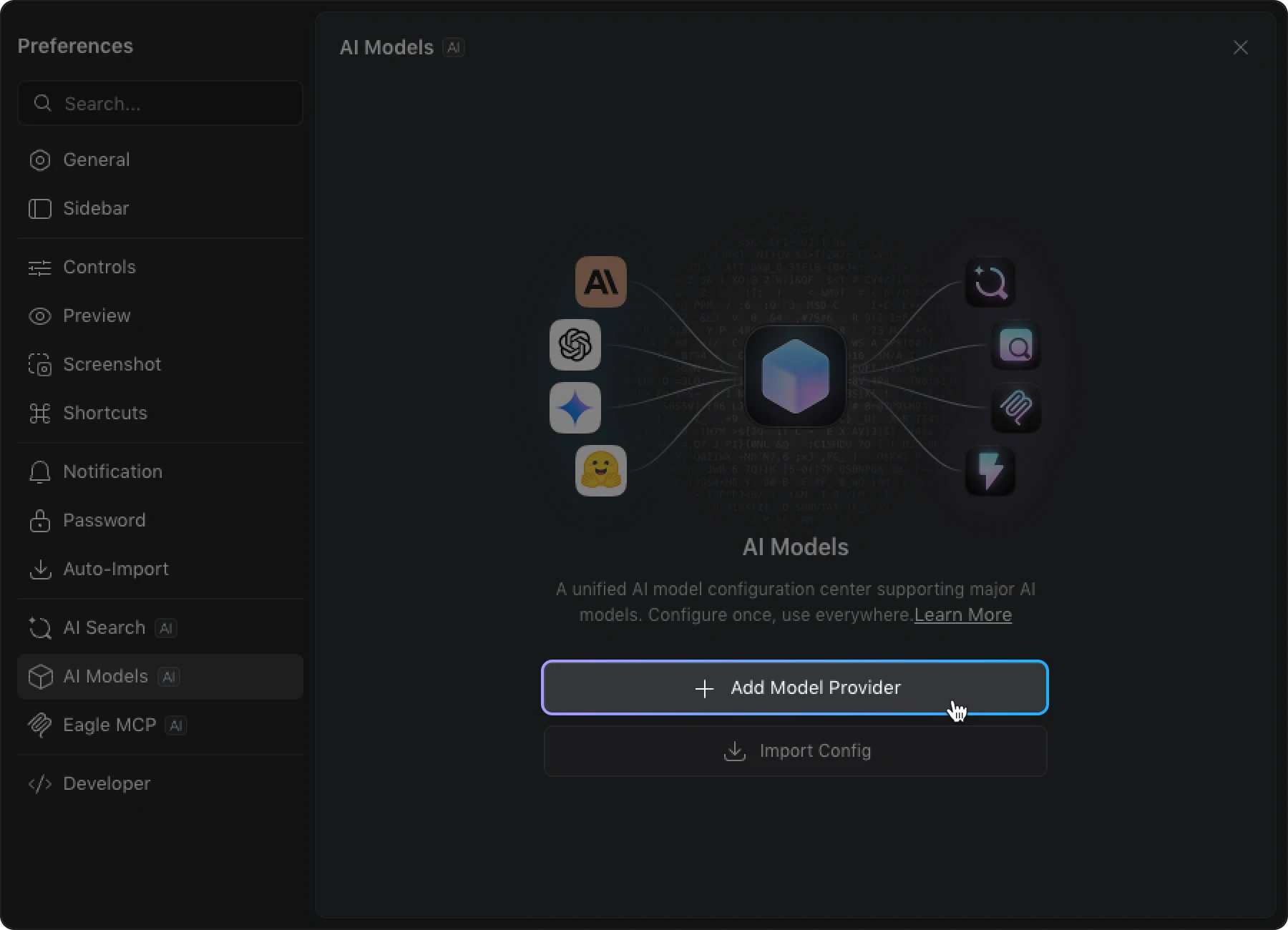
ステップ 2:モデルサービスプロバイダーを追加
「モデルサービスプロバイダーを追加」ボタンをクリックし、ドロップダウンメニューから使用したいプロバイダーを選択します。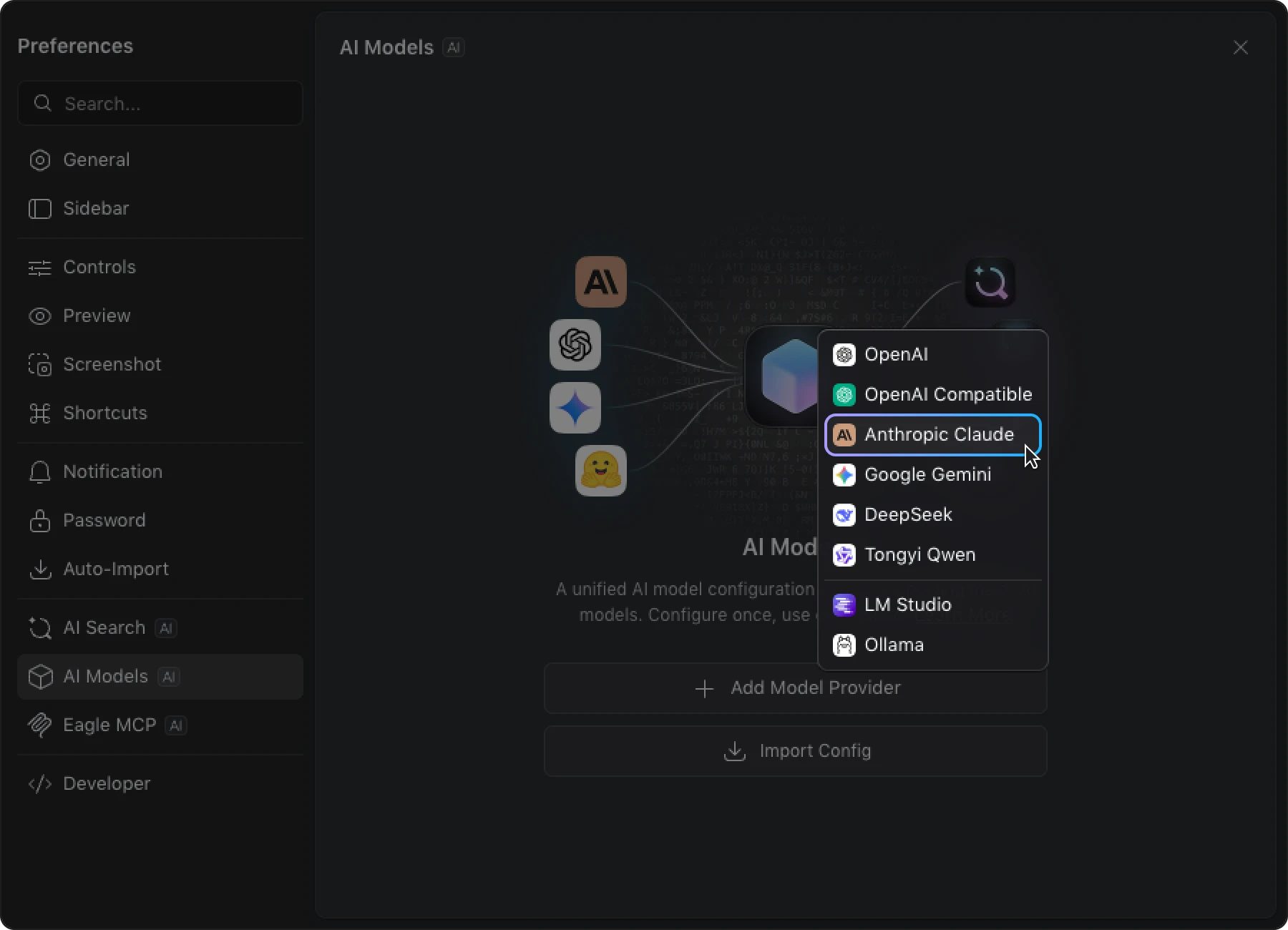
現在、以下のプロバイダーに対応しています:
- OpenAI — GPT-4o、GPT-4、GPT-3.5 など
- Anthropic Claude — Claude 4、Claude 3.5 など
- Google Gemini — Gemini 2.0、Gemini 1.5 など
- DeepSeek — DeepSeek-V3、DeepSeek-R1 など
- Tongyi Qwen — Qwen シリーズ
- LM Studio — ローカルモデル(API Key 不要)
- Ollama — ローカルモデル(API Key 不要)
- OpenAI 互換 — OpenAI 互換 API を持つ任意のサービス
以下では Anthropic Claude を例に説明します。
ステップ 3:API Key を入力
プロバイダーを選択すると設定画面に移ります。以下の項目を入力します: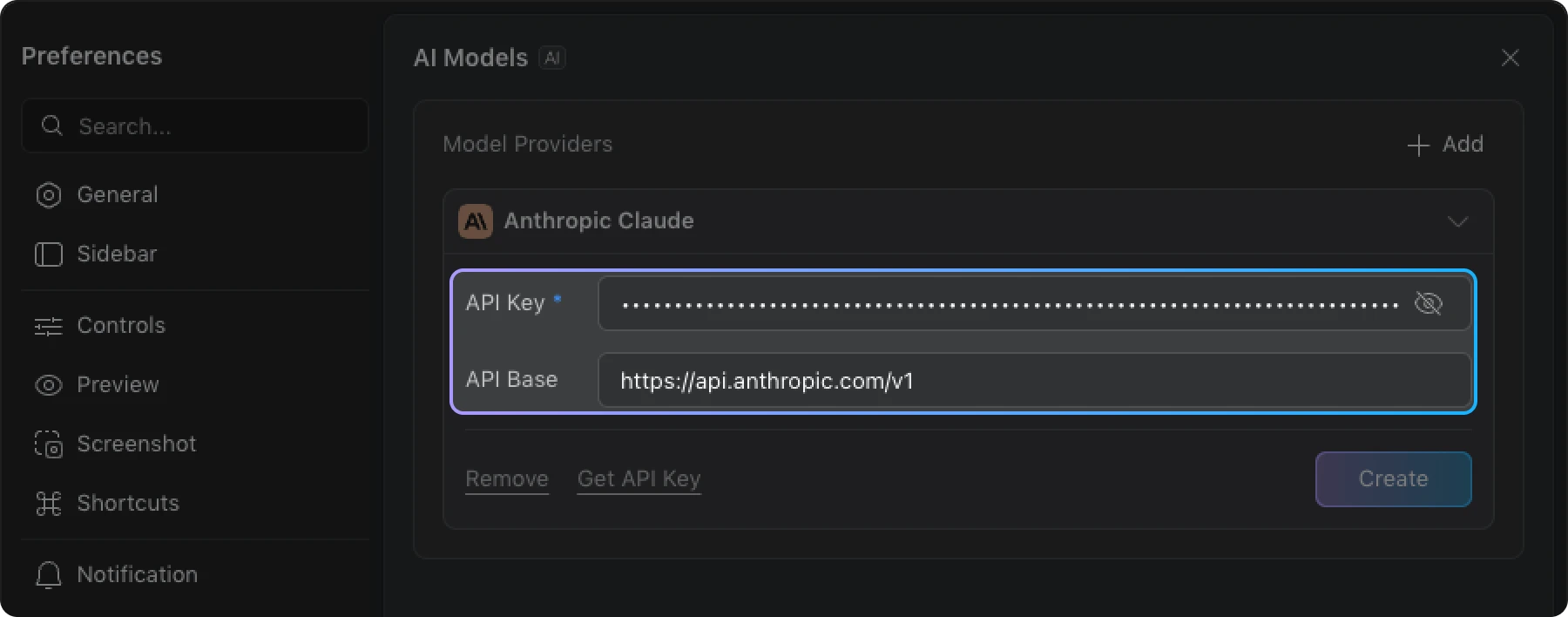
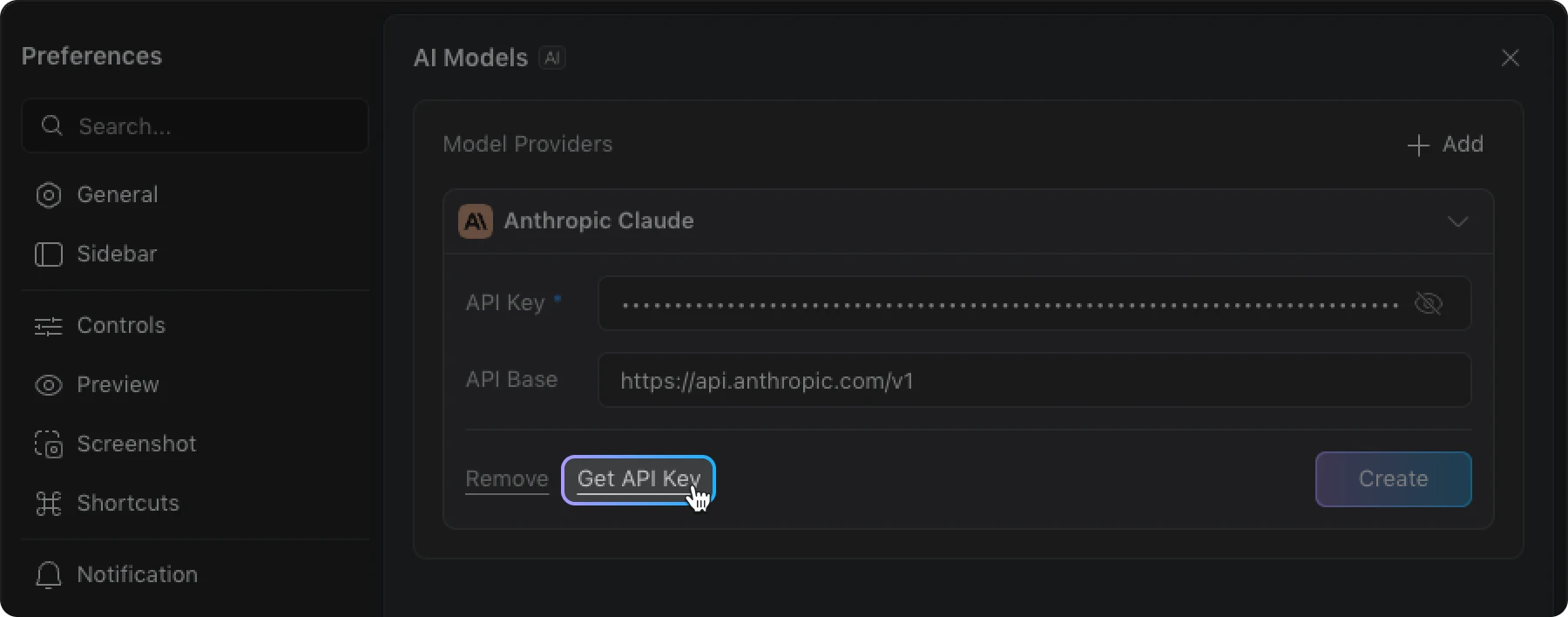
- API Key:サービスプロバイダーから取得したキーを貼り付けます。取得方法がわからない場合は、下部の「API Key を取得」リンクをクリックすると、該当プロバイダーの申請ページに直接移動します。
- API Base:デフォルト値が自動入力されています。通常は変更不要です。
入力が完了したら「作成」ボタンをクリックします。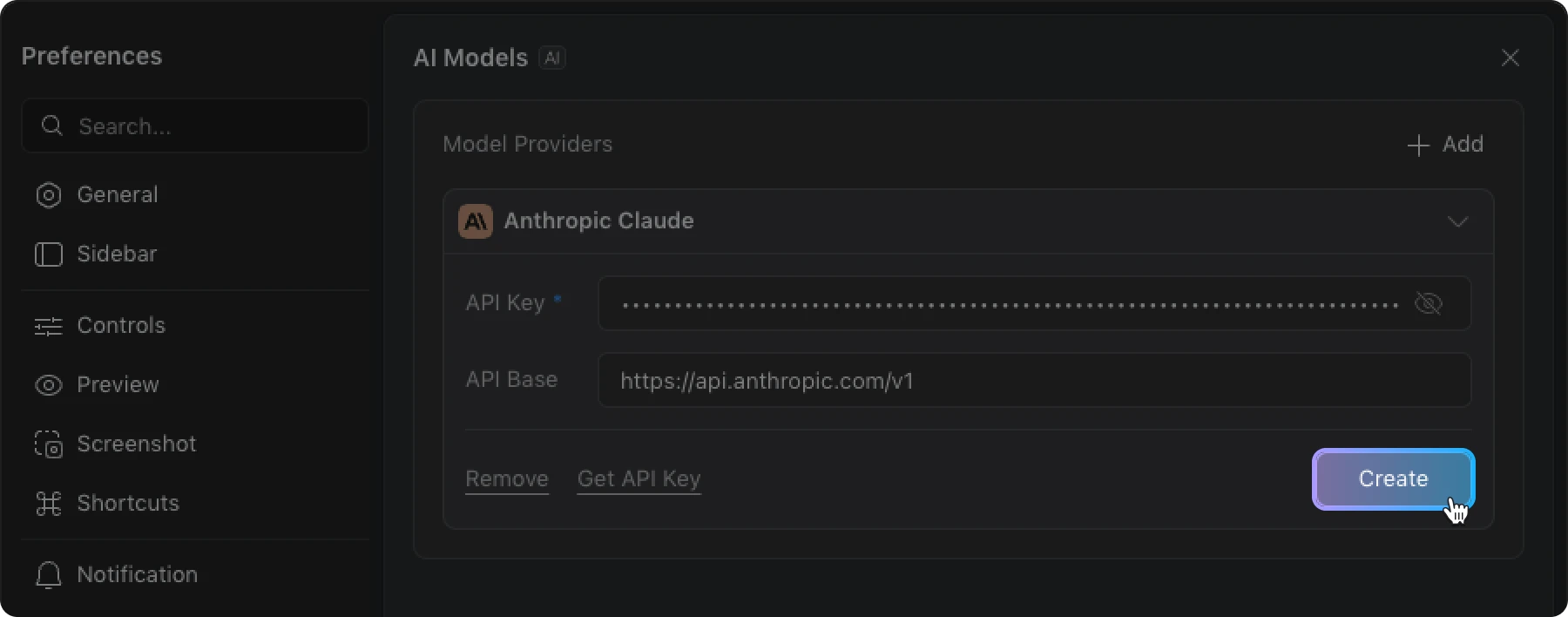
ステップ 4:デフォルトモデルを設定
作成が完了すると、ページ下部に「デフォルトモデル」セクションが表示されます。ここで 2 種類のデフォルトモデルを設定できます: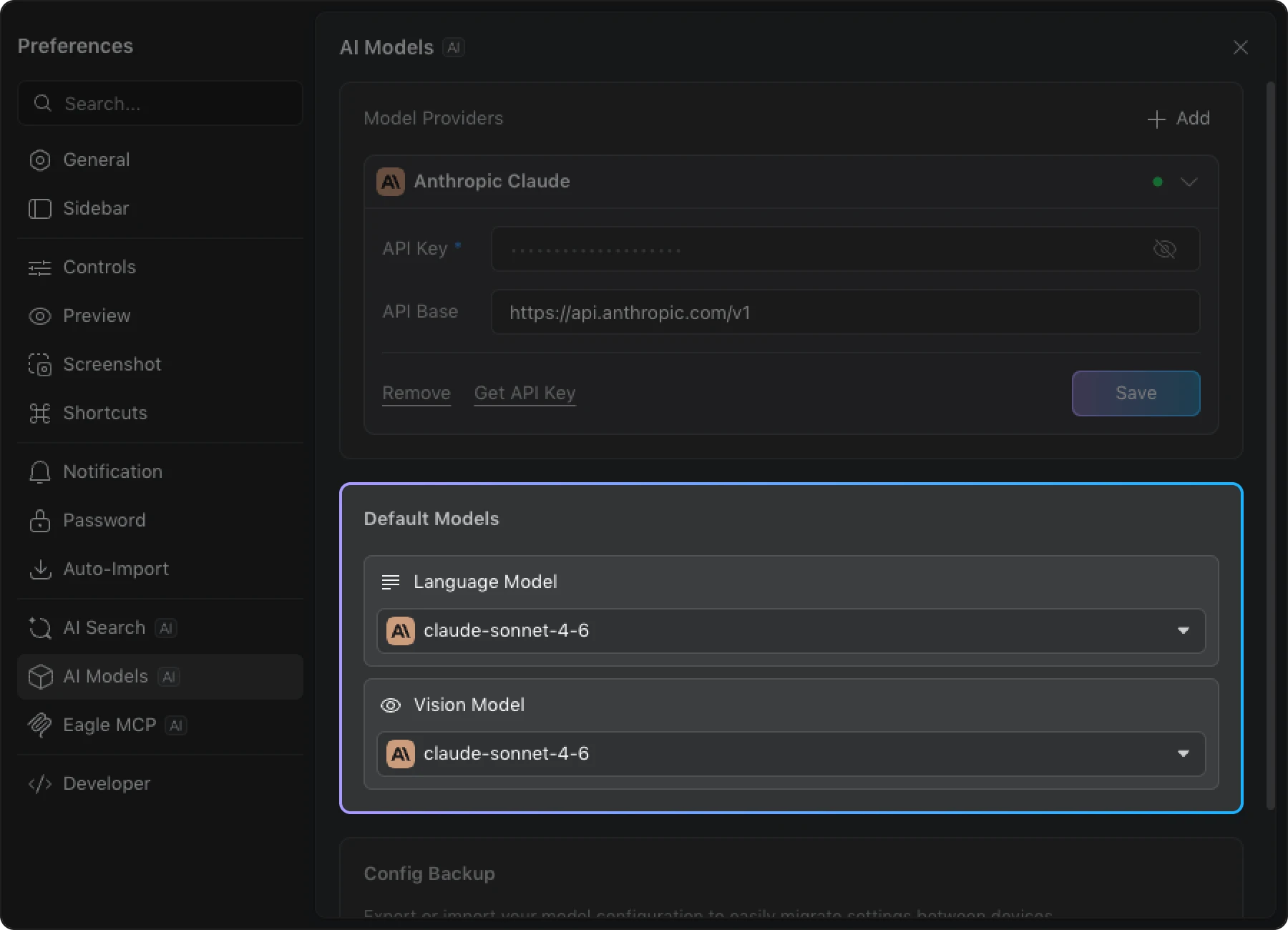
- 言語モデル:テキスト対話、コンテンツ生成などに使用
- ビジョンモデル:画像理解、類似画像検索などに使用
デフォルトモデルを設定すると、AI モデルを基盤とする他のプラグインが自動的にここで選択したモデルを使用します。
ステップ 5:プロバイダーを追加(任意)
複数のサービスプロバイダーを同時に利用したい場合は、右上の「+ 追加」ボタンから追加できます。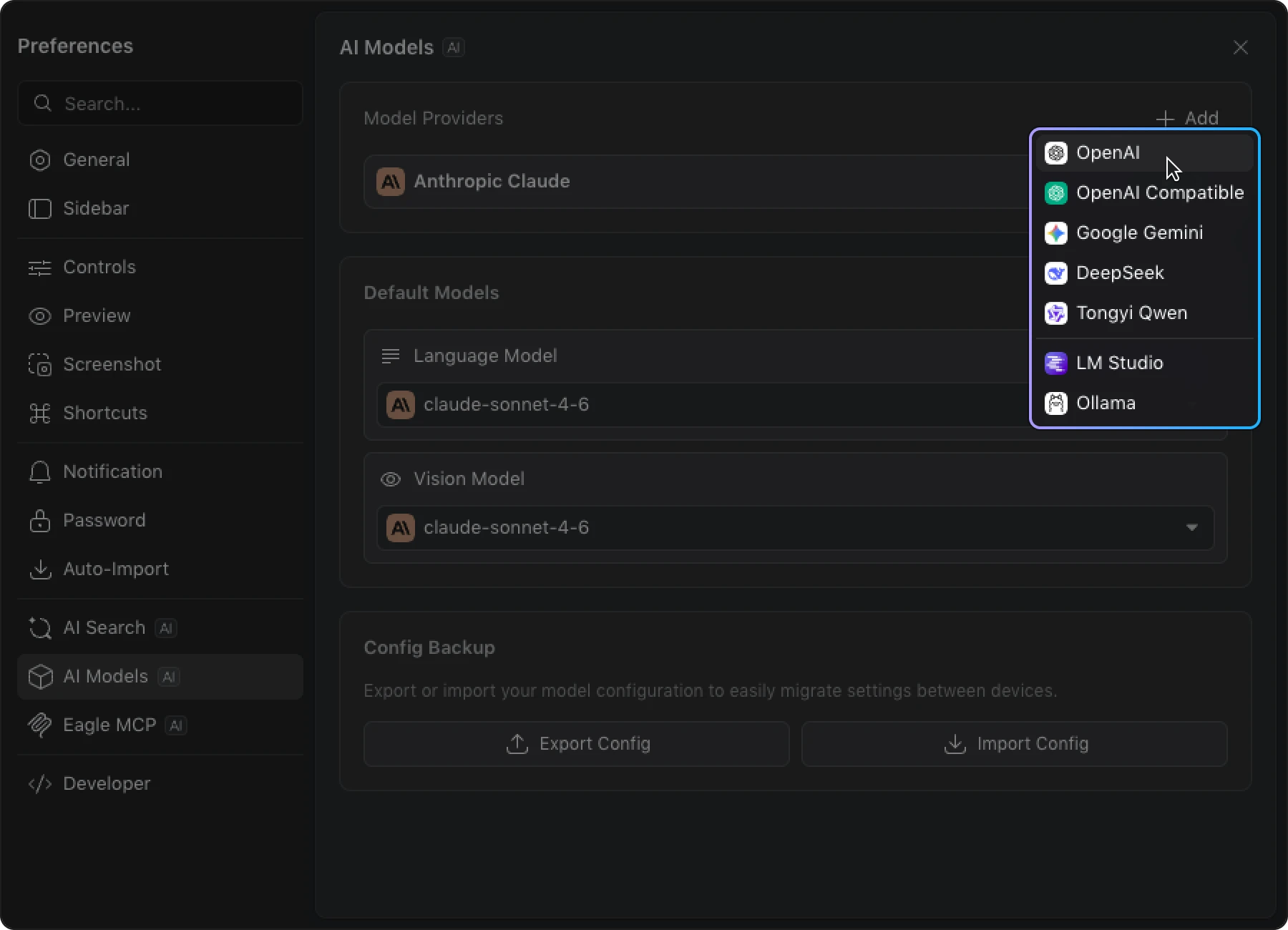
OpenAI 互換モードの使用
使いたいサービスプロバイダーがリストにない場合(Groq、Mistral など)、「OpenAI 互換」モードを選択できます。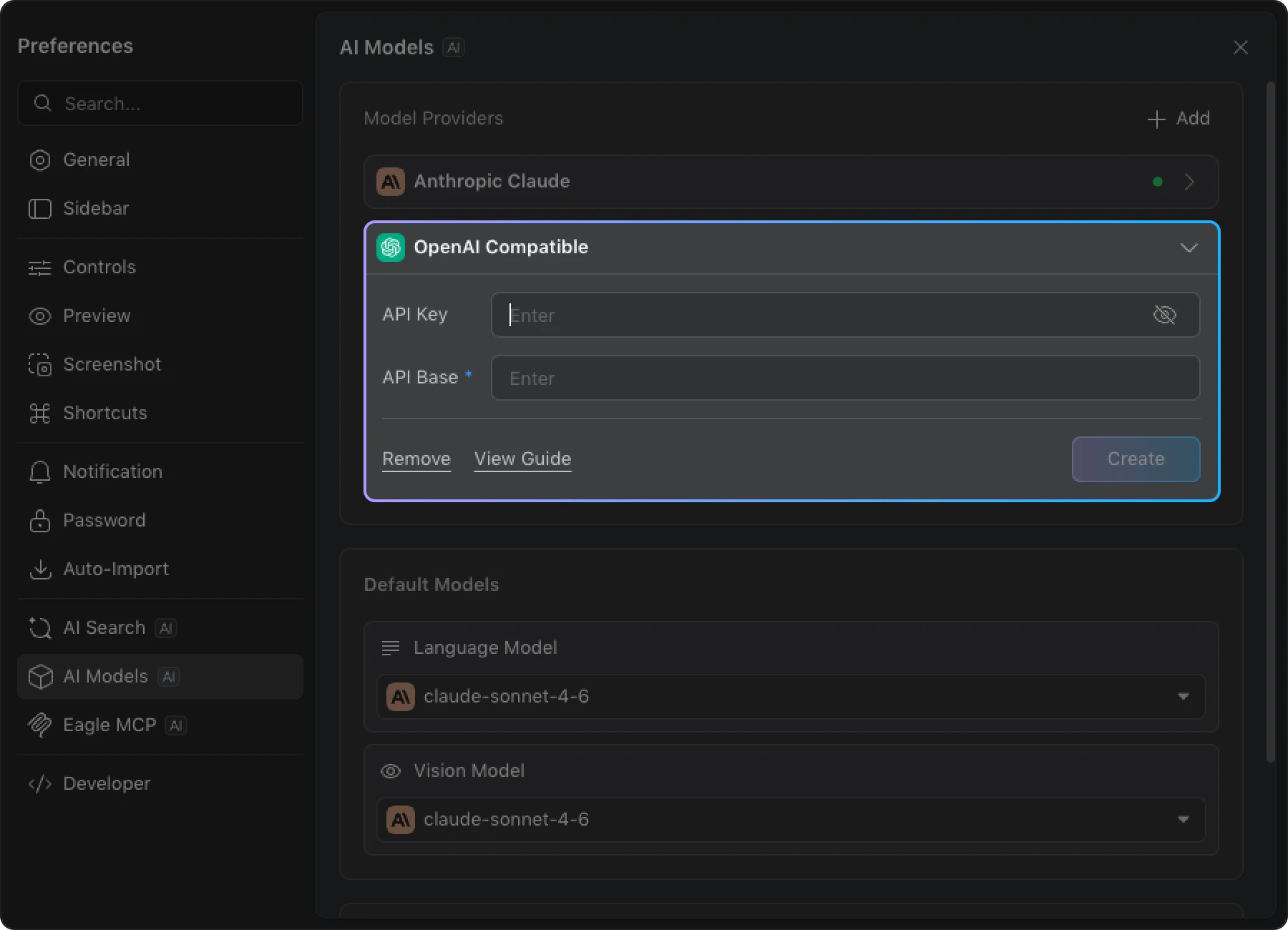
設定画面で以下を入力します:
- API Key:プロバイダーから提供されたキー
- API Base:プロバイダーから提供された API エンドポイント(この項目は必須です)
現在、ほとんどのモデルサービスが OpenAI 互換インターフェースに対応しているため、実際に利用可能なモデルの範囲はリストの見た目よりはるかに広いです。
設定のエクスポートとインポート
複数のデバイスをお使いの方や、同僚と設定を共有したい場合は、ページ下部のバックアップ機能をご利用ください: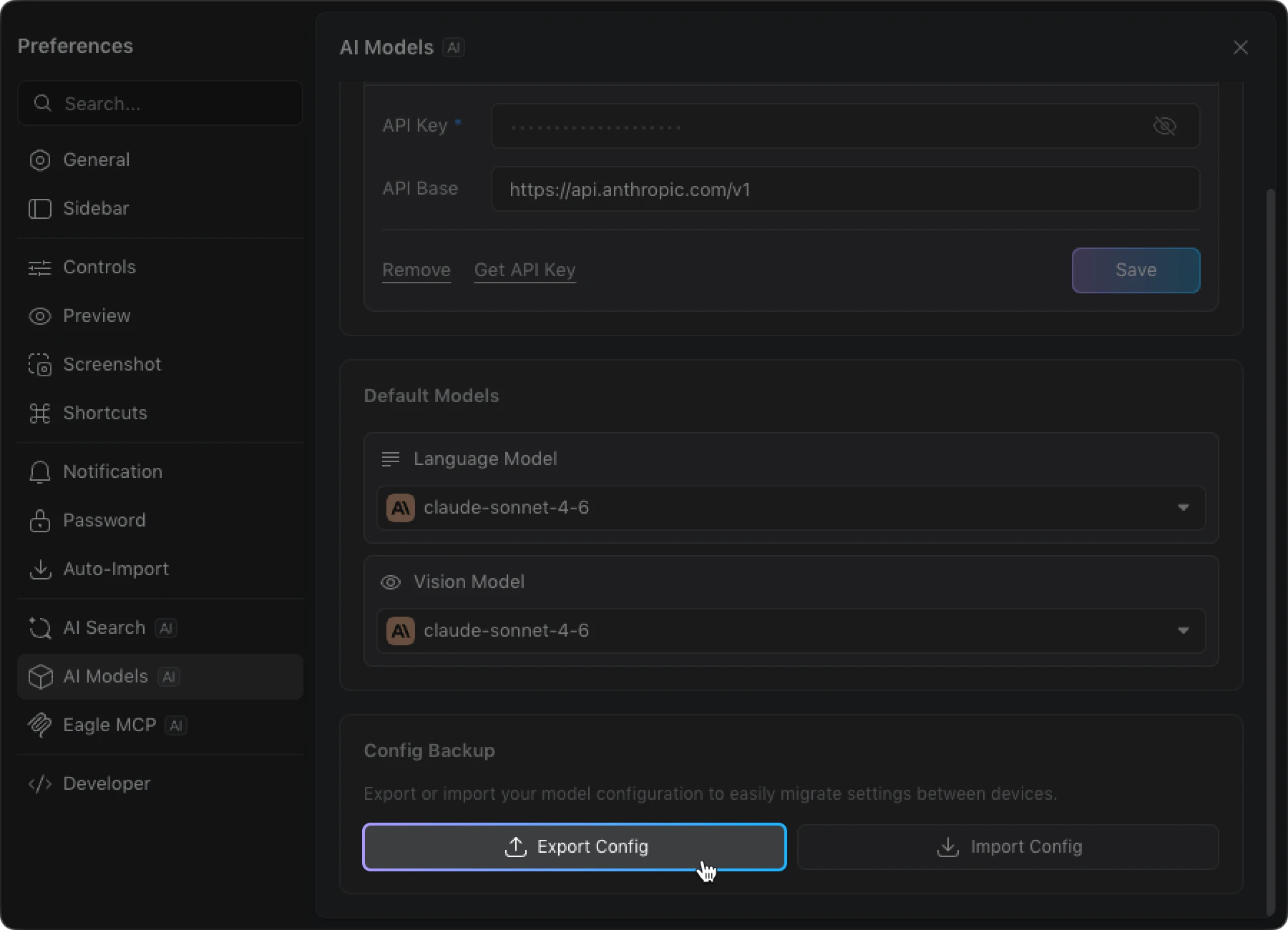
- 設定をエクスポート:現在のすべてのモデル設定をファイルとして保存
- 設定をインポート:ファイルからモデル設定を読み込み
インポート時に重複するプロバイダーが見つかった場合、既存の設定を保持するか新しい値で上書きするかを選択できます。
よくある質問
今インストールしても意味がありますか?
AI モデルはインフラプラグインであり、それ自体が直接 AI 機能を提供するわけではありません。他の AI プラグインに統一されたモデル設定を提供する役割を持っています。今後リリースされる対応プラグイン(AI Search、AI Action など)をインストールすれば、ここで設定したモデルがそのまま利用でき、繰り返しの設定は不要です。
ローカルモデルに API Key は必要ですか?
いいえ。LM Studio と Ollama はローカルで動作するサービスです。対応するサービスがお使いのマシンで起動していることを確認するだけで利用できます。
開発者です。AI モデルを基盤にプラグインを開発するには?
開発ドキュメントをご参照ください:Eagle AI SDK 開発ガイド