
注意事項:
Eagle MCP プラグインは Eagle 4.0 Build 12(2025-09-14)以降のバージョンが必要です。現在は Betaテスト段階であり、安定性は十分に成熟していません。また、AIモデルごとに能力や性能に差異があり、AIが誤った結果や予期しない結果を生成する可能性があります。このプラグインをお試しになる場合は、必ず 事前にすべてのデータの完全なバックアップを行い、Agent がタスクを実行する前に、毎回タスク内容と実行の詳細を慎重に確認してください。Agent の判断ミスやモデルの制限により、データが予期しない状態に変更されることを防ぐためです。
💡 Eagle Skill もお試しください!
本記事で紹介する MCP モードに加え、Eagle は軽量な代替手段として Eagle Skill も提供しています。Skill モードでは JSON 設定ファイルの編集が不要で、Skill パッケージを AI ツールの Skills フォルダにコピーするだけで使用でき、Token 消費も抑えられます(短い説明のみ読み込み、参考ファイルは必要に応じて読み込み)。現在、Claude Code、OpenClaw(ロブスター)、Gemini CLI、Codex、Google Anti-Gravity などのツールに対応しています。
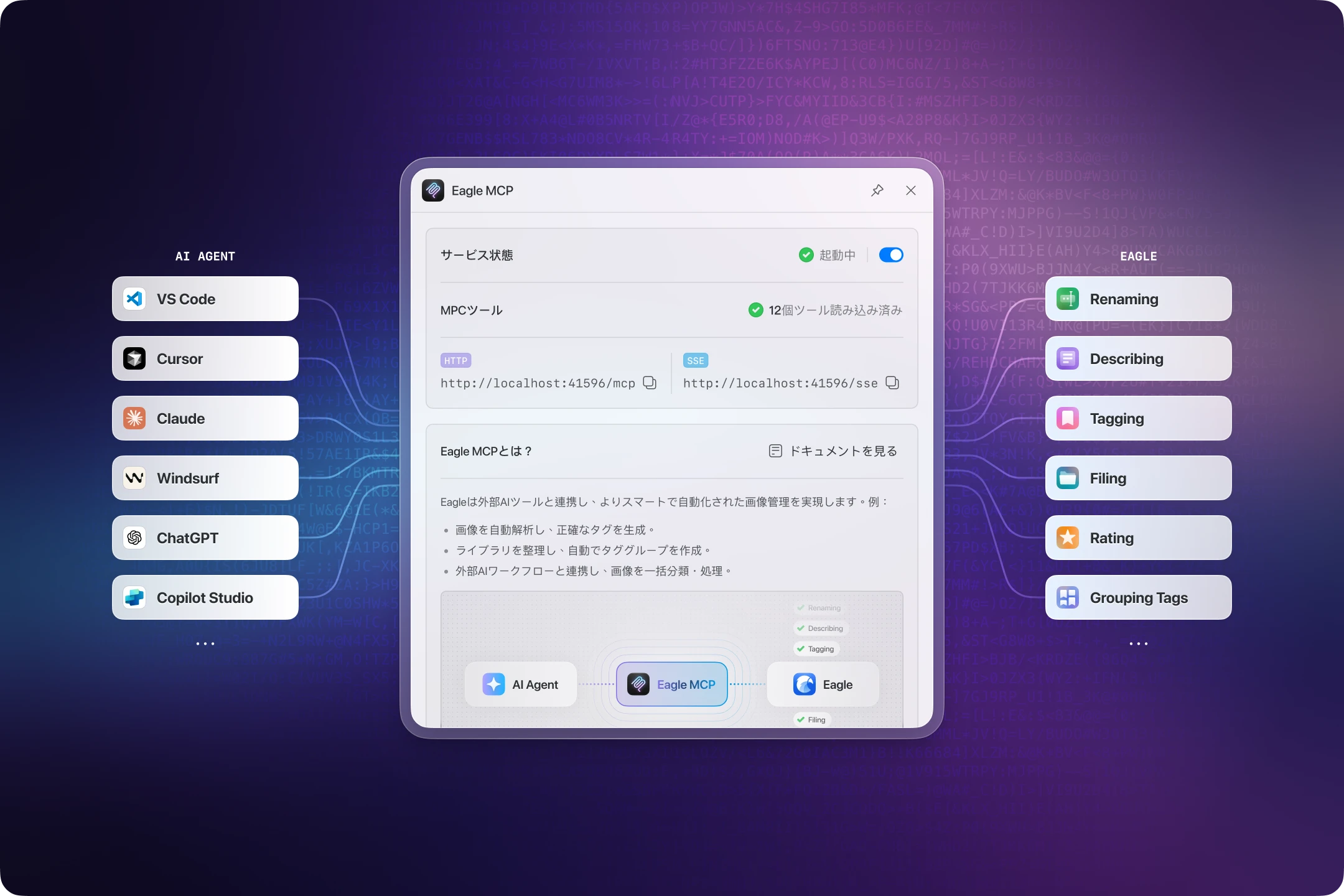 Eagle MCP は、AI アシスタントが MCP(Model Context Protocol)を通じて Eagle 素材ライブラリの機能を直接呼び出せるようにし、「タグ付け、分類、翻訳、一括整理」といった大量の手作業が必要だった作業を、自然言語で完了できるようにします。
例えば、AI に「素材ライブラリの猫に関するタグを整理して、cat/猫/ねこ のような同義タグをひとつに統合し、ついでにスペルミスも修正して」と話しかけるだけで、AI が整理案を作成し、一括適用をサポートしてくれます。何度もクリックしたり手動でチェックしたりする時間を大幅に節約できます。
本記事では、Eagle MCP の完全な設定手順を説明し、Cursor を例に、Eagle MCP Server のインストールと起動、サーバーエンドポイントの検証、MCP Client(ツール側)の設定を行い、ゼロから AI を素材ライブラリのワークフローに組み込めるようにします。
MCP とは?
MCP(Model Context Protocol)は、AI の世界の「ユニバーサルコンセント」と考えてください。AI を単なるチャットツールから、あなたの許可のもとで実際の作業データ(データ、ファイル、ナレッジ)を読み取り、よく使うツールを操作できるようにするものです。
以下の Figma 公式動画では、「MCP サーバーが実際に何をしているのか」を非常に直感的に解説しています。先にご覧いただいてから Eagle MCP に戻ると、より理解が深まります。
Eagle MCP でできること
Eagle MCP は、素材管理ワークフローに特化した、デザイン/クリエイティブのニーズにより適した操作機能を提供します。
主な機能
-
インテリジェントタグシステム分析
タグの使用パターンを分析し、同義語グループ(例:「猫 / cat / ねこ」)、スペルのバリエーション、使用頻度を特定し、統合/廃止/標準化の提案を行います。
-
自然言語による複雑なタスク制御
「条件付きの検索と整理」の指示を出すことができます。例えば、フォルダ、スター評価、期間、既存のタグセットで整理範囲を限定できます。
-
クラウドとローカルモデルの統合
予算やプライバシーの要件に応じて、クラウドモデルまたはローカルモデルを選択できます(実際のサポート範囲は、お使いの MCP Client とモデルサービスによって異なります)。
💡 モデルの推奨:Claude Sonnet 4.5 以降のバージョン
Eagle MCP で比較的複雑な、または複数ステップの推論が必要なタスク(タグのグルーピング分析、一括分類の提案など)を実行する場合、Claude Sonnet 4.5 以降のバージョンを強くお勧めします。Claude シリーズは「Tool Use(ツール呼び出し)」に関して専門的なトレーニングを受けており、MCP の命令構造と応答フォーマットをより正確に理解でき、複数回のツール呼び出しと構造化された結果の生成が必要なシナリオで特に安定した性能を発揮します。予算を考慮する場合は、Claude Haiku 4.5 にダウングレードすることも可能です。ツール呼び出しの精度は Sonnet よりやや低いですが、実行速度とコスト面で優れており、テスト段階やクリティカルでないタスクに適しています。
Eagle MCP プラグインのインストール
ステップ 1:Eagle MCP プラグインを入手する
-
Eagle アプリケーションを開きます
-
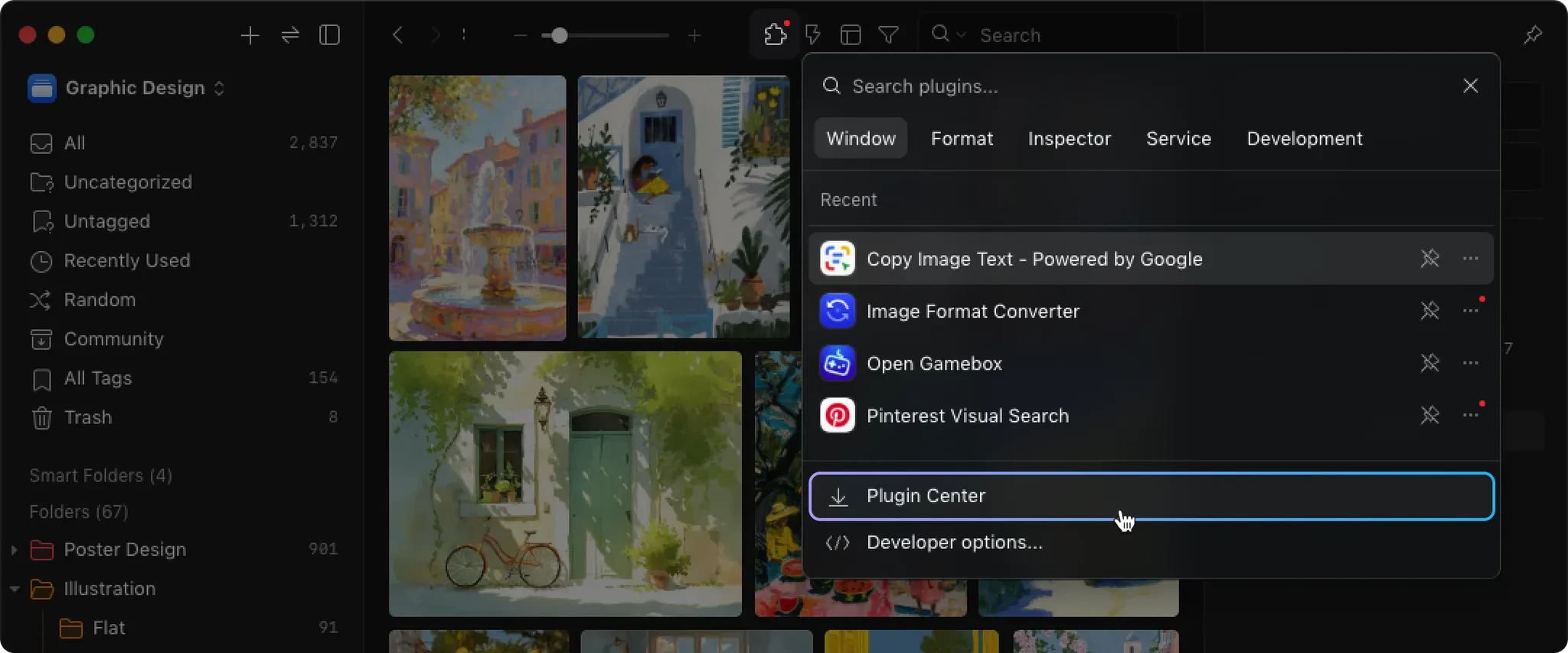
上部メニューの「プラグイン」→「プラグインセンター」をクリックします

-
検索バーに「MCP」と入力します
-
「Eagle MCP」プラグインを見つけて、「インストール」をクリックします
ステップ 2:インストールの設定を完了する
-
インストール完了後、プラグインリストに Eagle MCP が表示されます
-
「有効化」ボタンをクリックしてプラグインを起動します
-
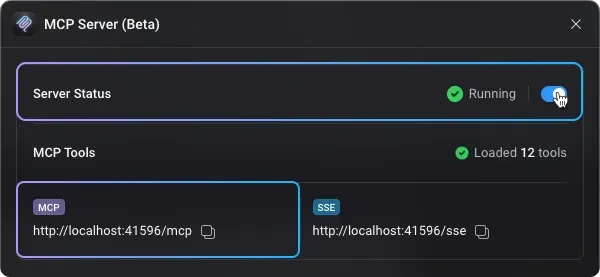
初回有効化時に MCP サーバーが自動的に起動します(デフォルトポート:41596)
-
システムにサーバーステータスが表示されます:✅ 起動済み
MCP サーバー設定ガイド
Eagle MCP サーバーの準備が整いました。次に、各種主要 AI 開発ツールでの接続設定方法を詳しく説明します。すべての設定で統一のサーバーエンドポイント http://127.0.0.1:41596/mcp を使用します。
サーバーエンドポイントの設定について
どの AI ツールを使用する場合でも、Eagle MCP の基本的な接続情報は同じです:
{
  "mcpServers": {
    "eagle-mcp": {
      "transport": "http",
      "type": "streamable-http",
      "streamable": true,
      "url": "http://localhost:41596/mcp"
    }
  }
}
このエンドポイントにより、AI ツールがローカルの Eagle アプリケーションと通信し、インテリジェントな素材管理機能を実現できます。
設定例:
Cursor の設定方法
Cursor エディタは、シンプルで直感的な MCP 設定方法を提供しており、特に開発者に適しています。
ステップ 1:Cursor の MCP 設定ページに移動する
-
右上の設定アイコンをクリックし、
Cursor Settingsを選択します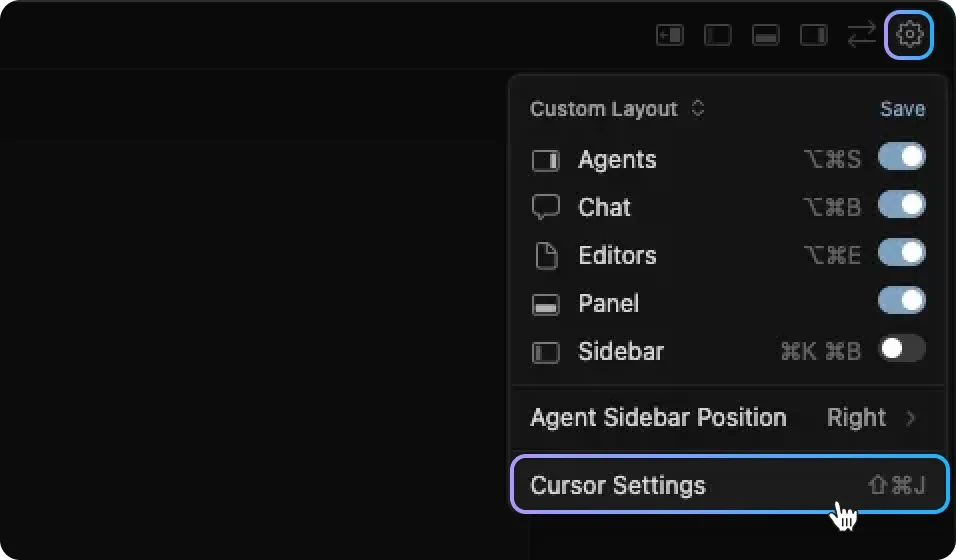
-
左側の
Tools & MCP項目をクリックします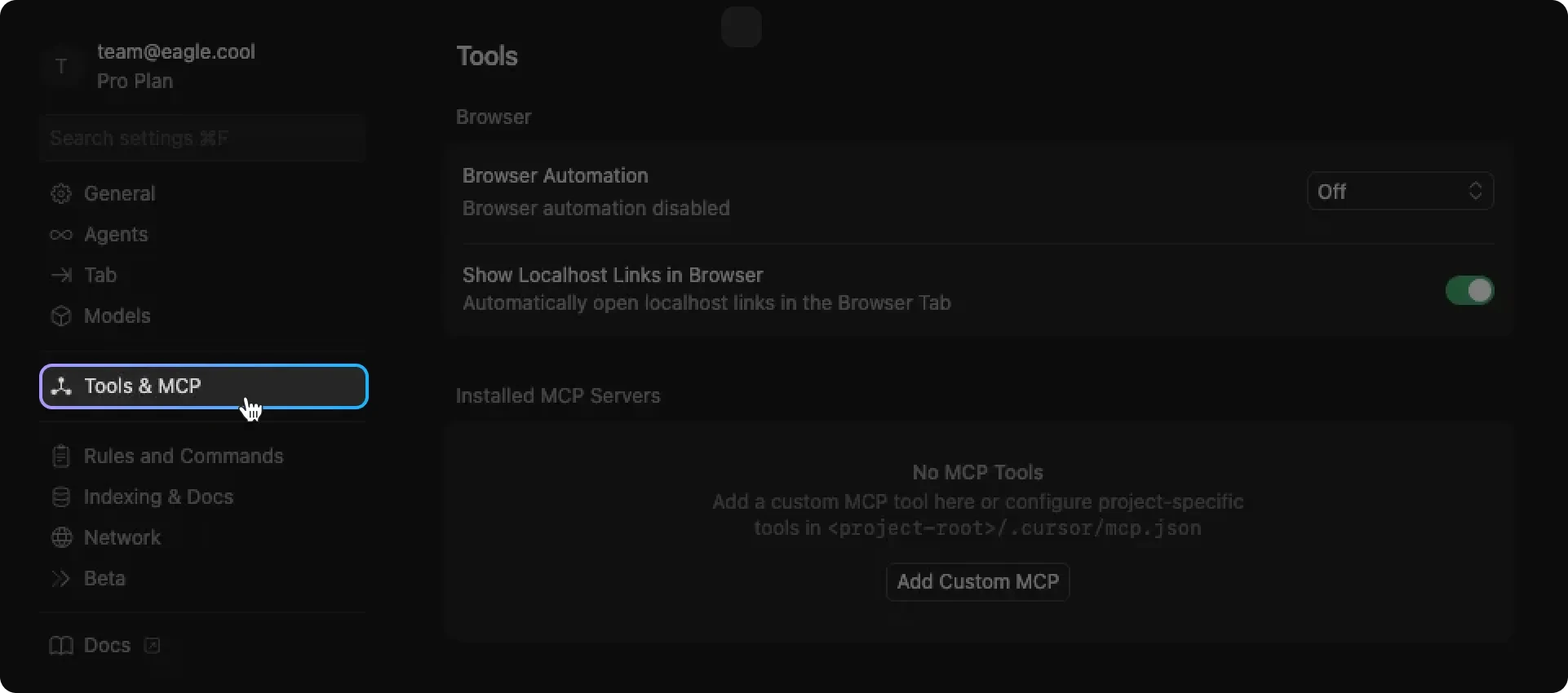
ステップ 2:Eagle MCP サーバーを追加する
-
Add Custom MCPをクリックします -
以下のコードを
mcp.jsonに追加して保存しますコード{ "mcpServers": { "eagle-mcp": { "transport": "http", "type": "streamable-http", "streamable": true, "url": "http://localhost:41596/mcp" } } } -
MCP 設定ページに戻ると、
eagle-mcpがリストに表示されています。(eagle-mcp の下に No Tools と表示される場合は、右側のトグルスイッチをクリックして、一度オフにしてから再度有効にしてみてください)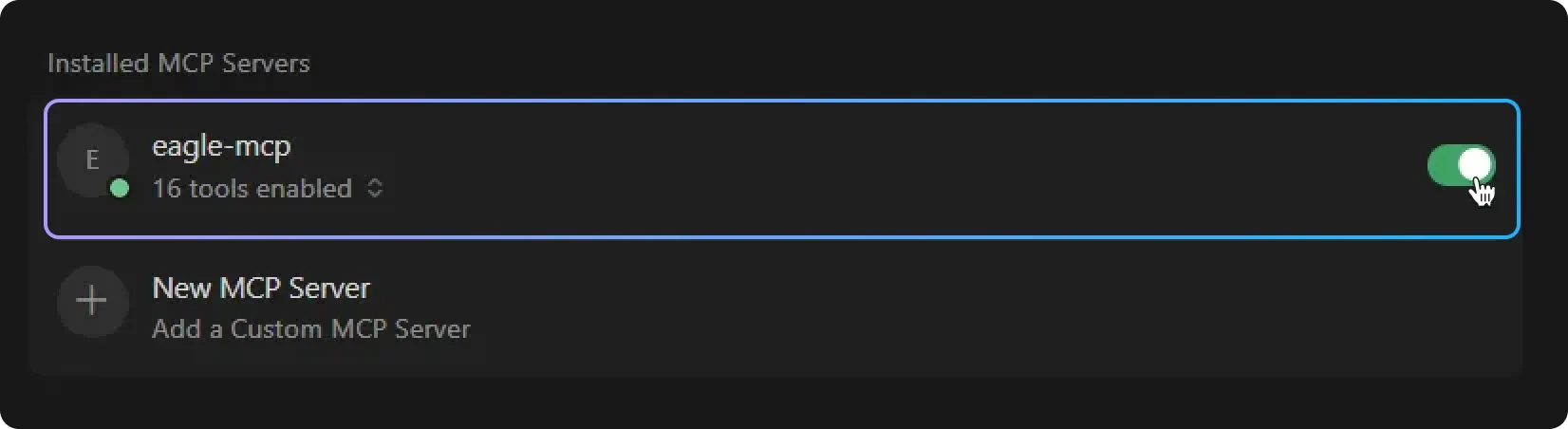
ステップ 3:接続をテストする
-
Cursor の AI チャットパネルを開きます
-
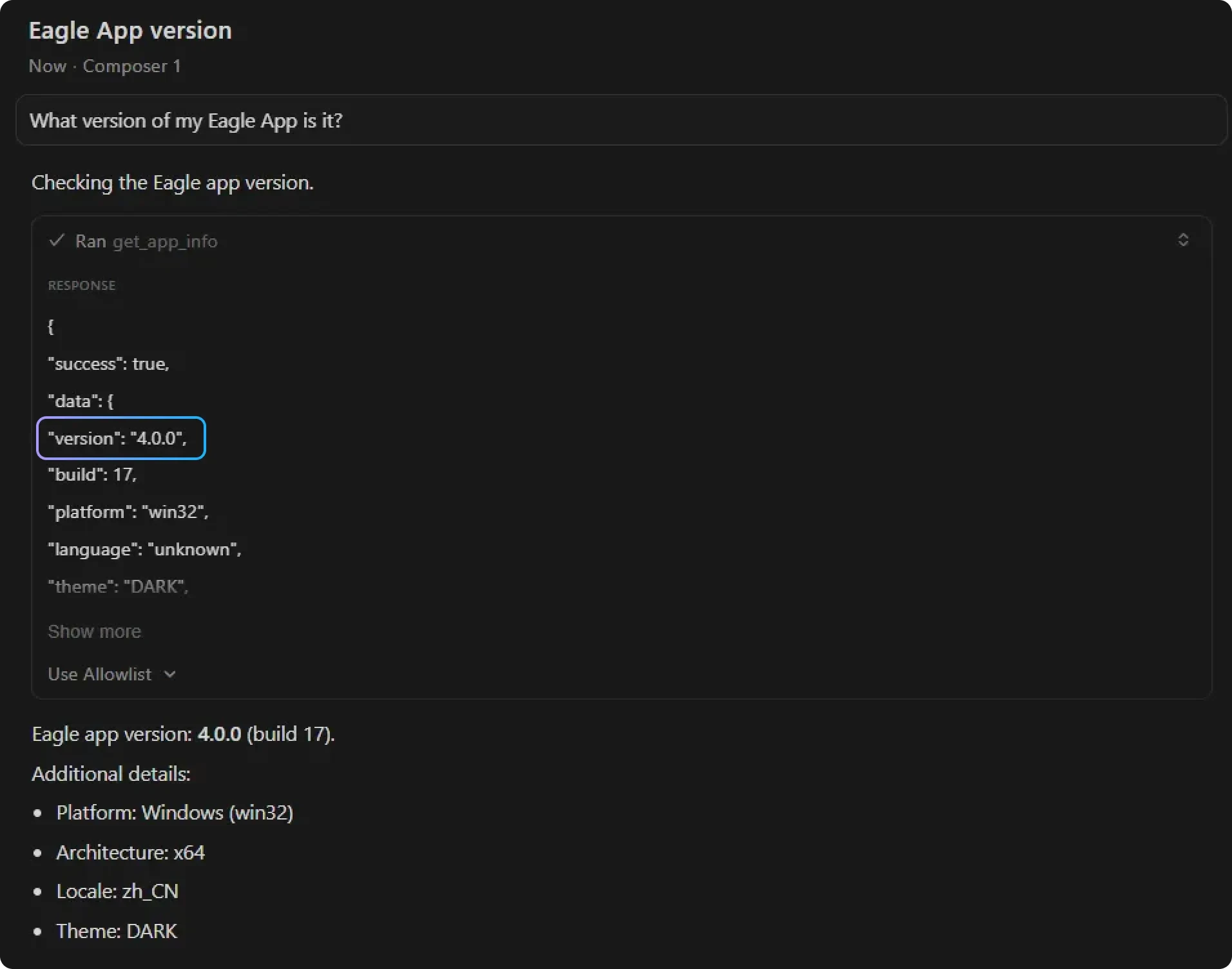
AI Agent に質問します:私の Eagle ソフトウェアのバージョンは何ですか?
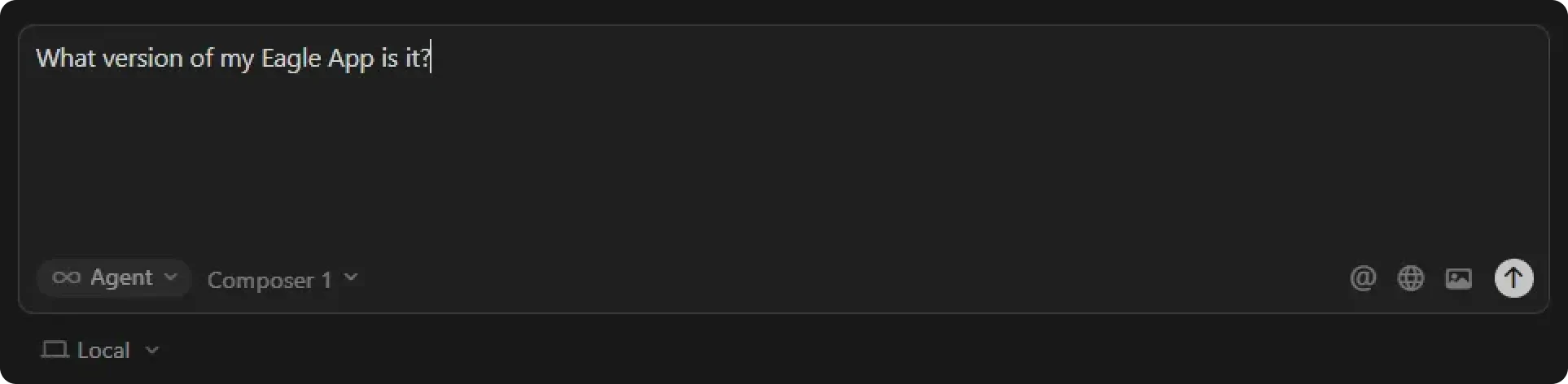
-
MCP の設定が正しければ、Agent が Eagle MCP を呼び出そうとし、実行権限の付与を待つ画面が表示されます
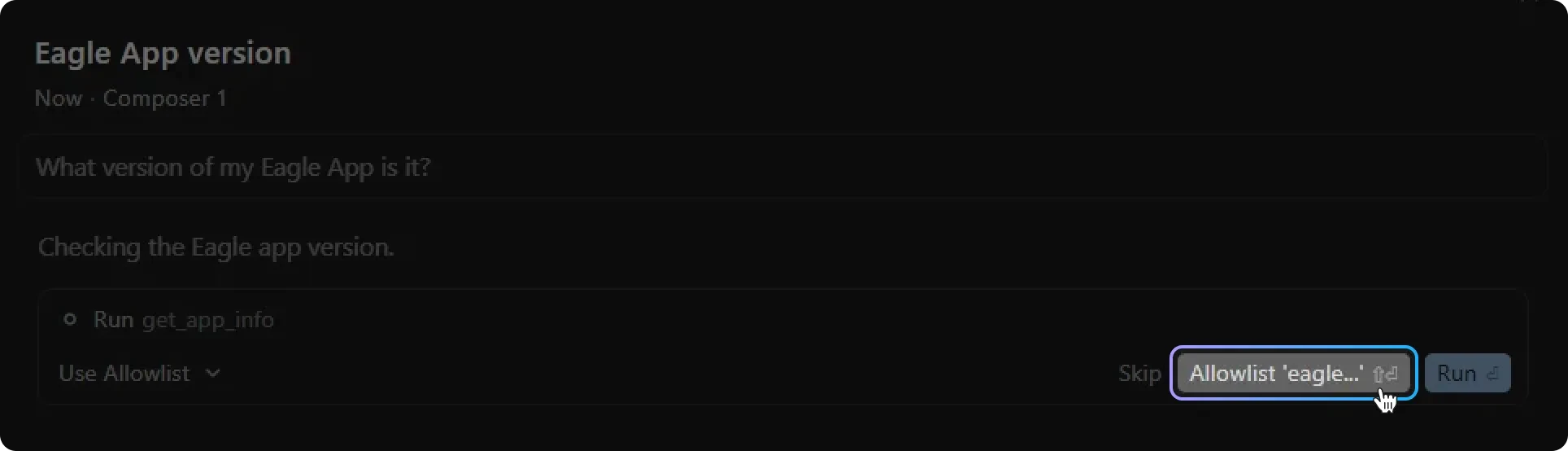
-
権限を付与して実行後、AI がその質問に正しく回答できれば、Eagle MCP サーバーの設定は正常に完了しています。
Claude Desktop の設定方法
重要な注意: Claude Desktop をインストールして初回起動時に、コンピュータのファイルアクセスに関する認証ダイアログが表示された場合は、必ず Claude Desktop に認証を付与してください。後続のタスク実行で権限不足による異常を防ぐためです。
-
左下のプロフィールアイコンをクリックし、
Settingsを選択します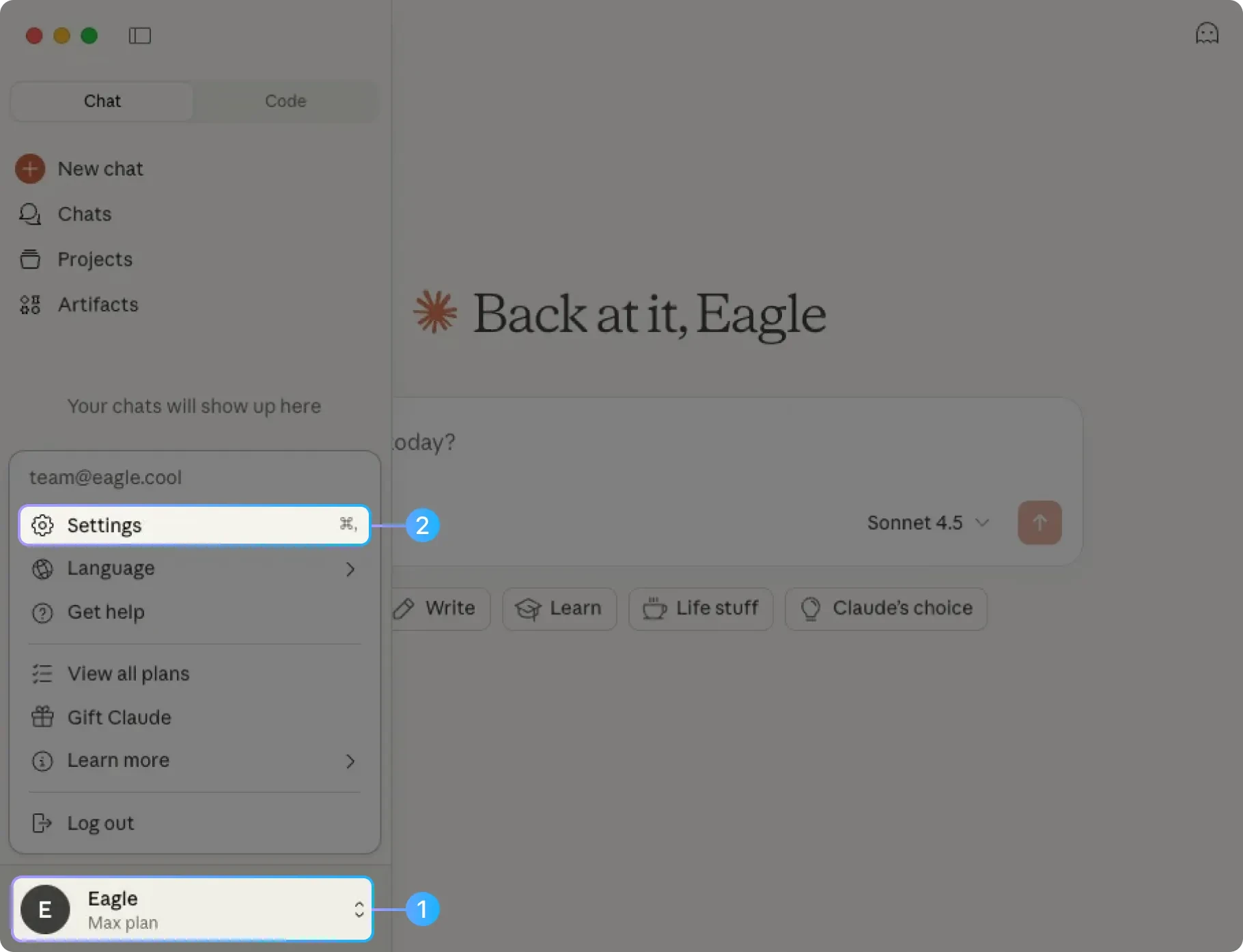
-
Extensionsをクリックし、次にBrowse extensionsをクリックします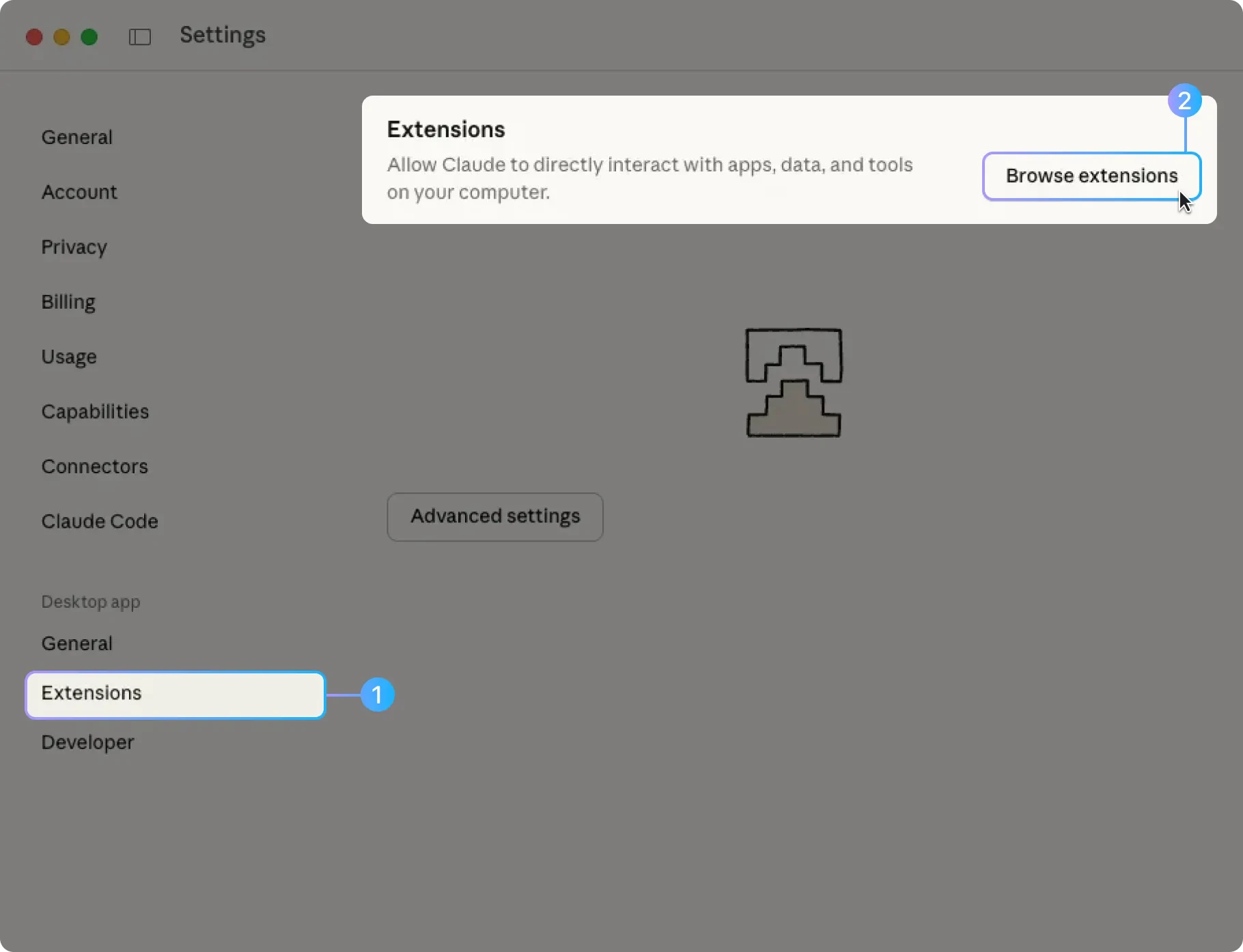
-
Desktop extensionsタブに切り替え、Filesystemを選択します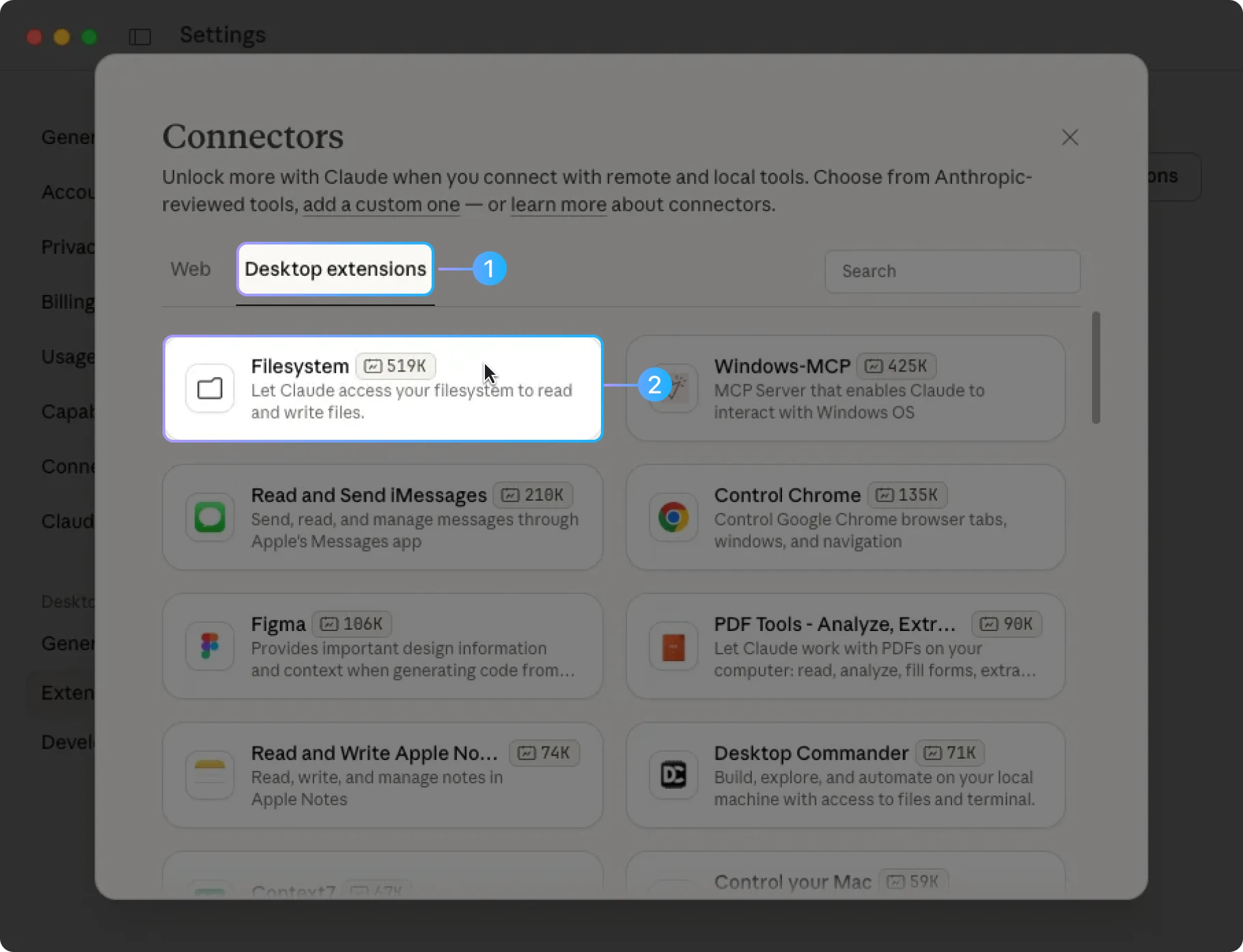
-
Installボタンをクリックしてインストールを開始します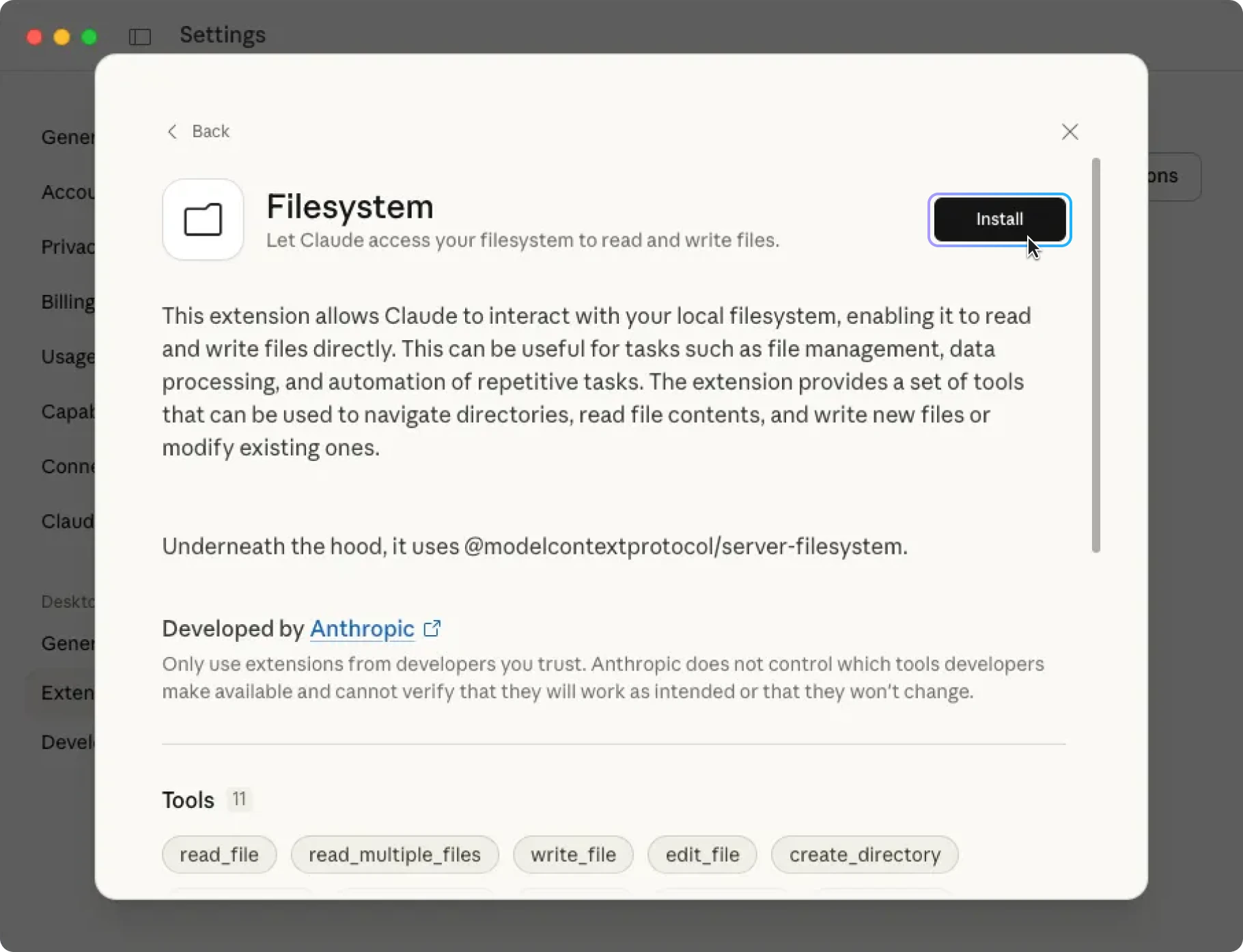
-
インストール完了後、
Filesystemがアクセスを許可するルートディレクトリを設定する必要があります(以下の例は現在のユーザーのルートパスを認証しています。実際のニーズに合わせて調整してください)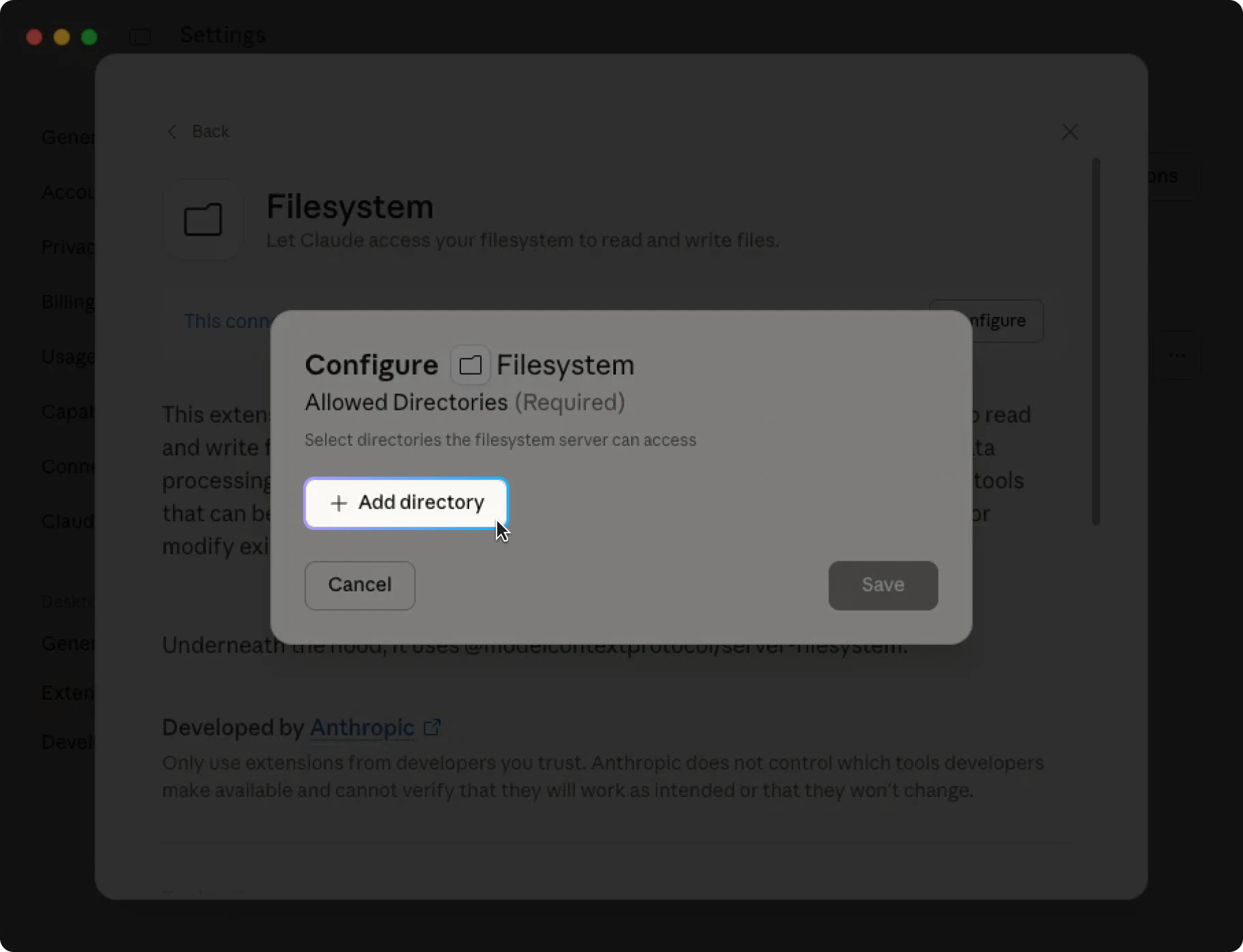
-
Saveボタンをクリックして設定を保存します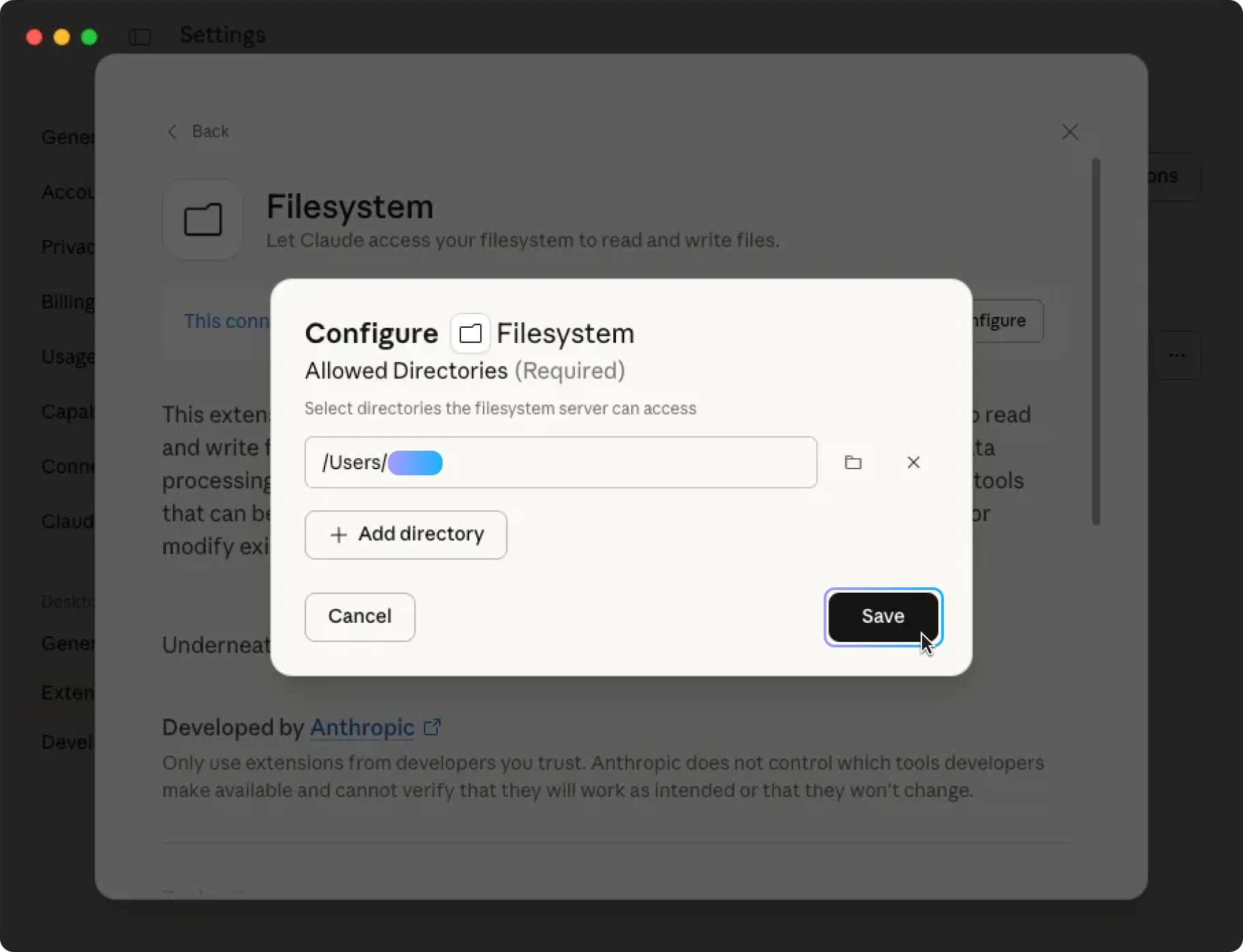
-
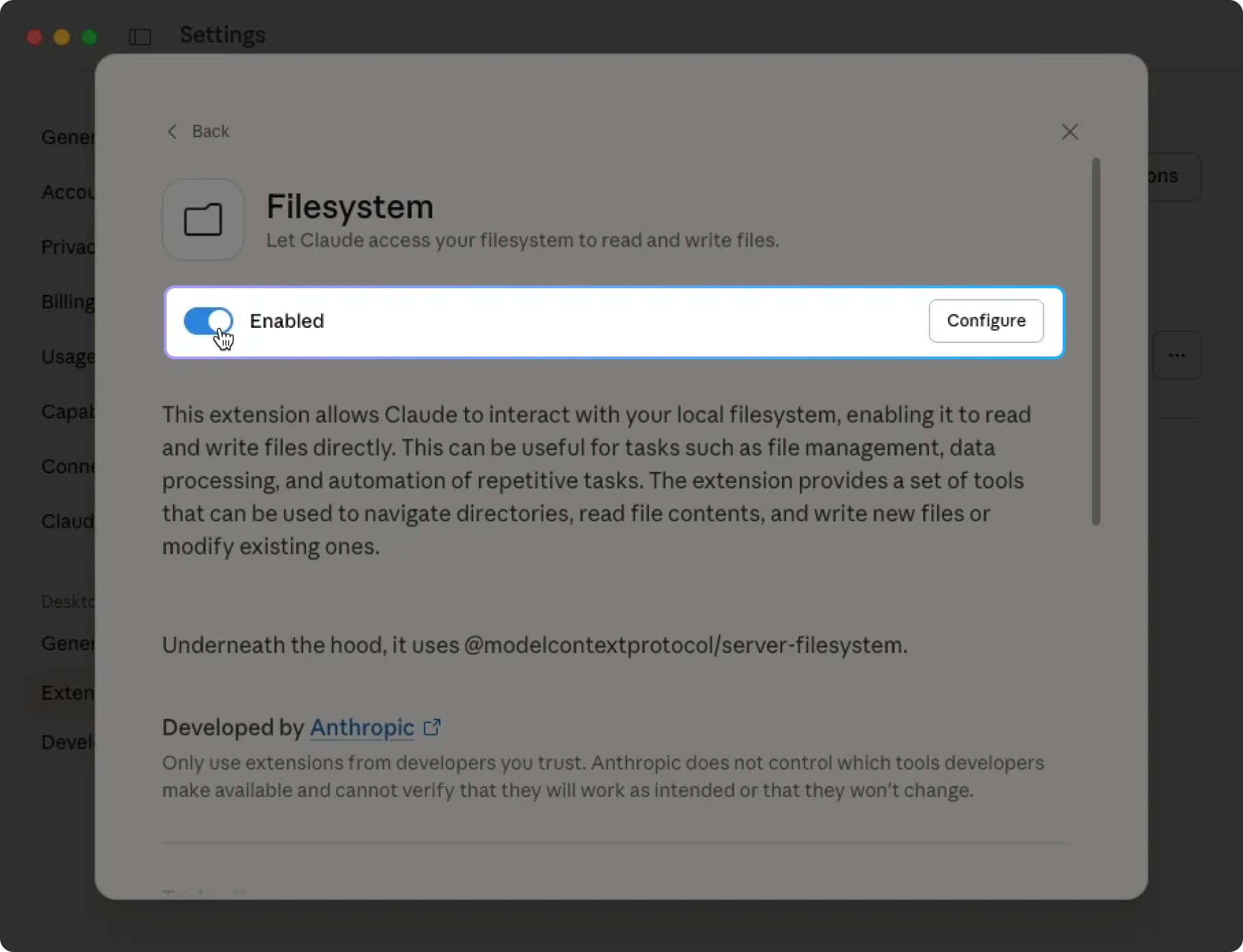
トグルスイッチをクリックして、この拡張機能を有効にします
-
Developerオプションに切り替え、Edit Configボタンをクリックします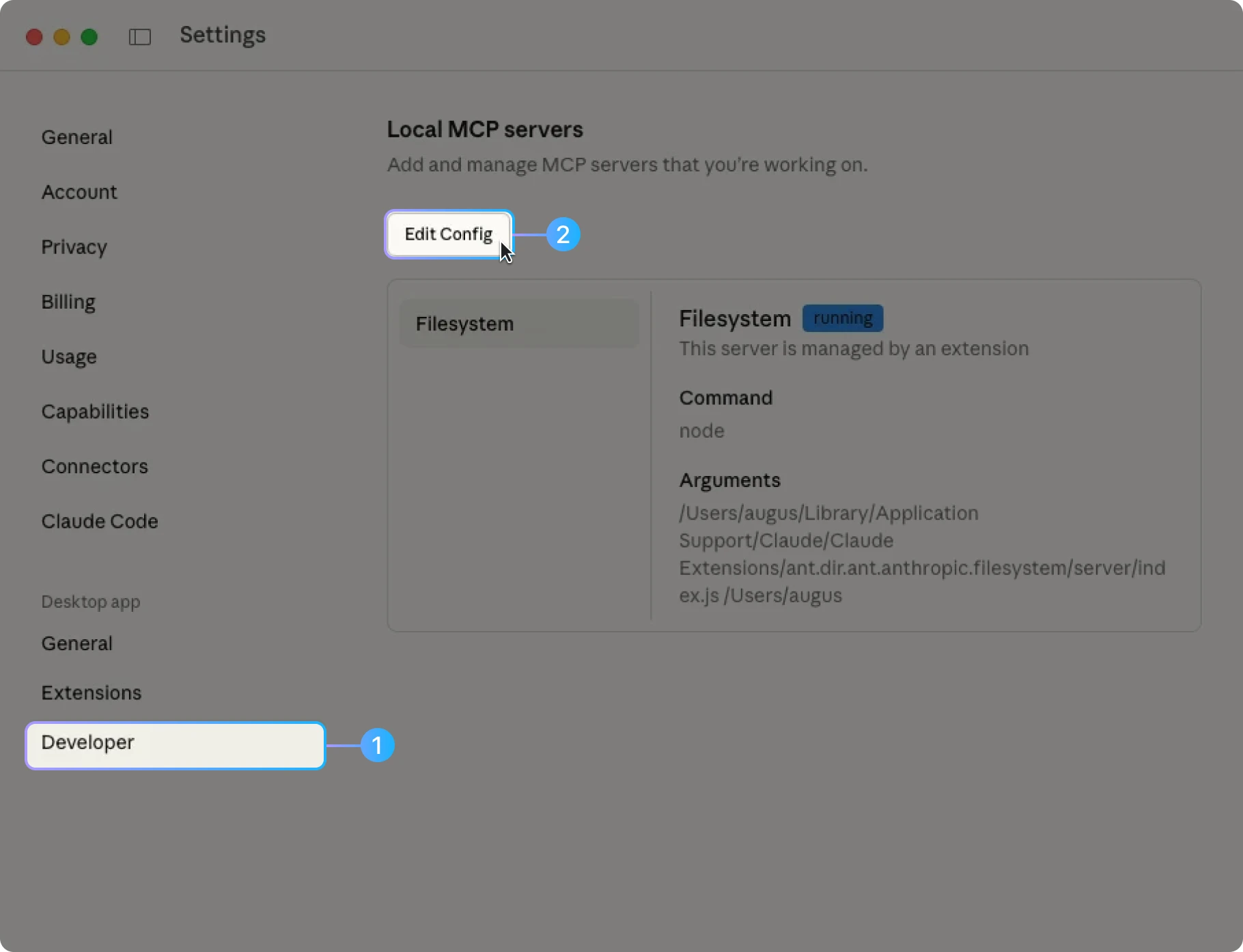
-
システムが
claude_desktop_config.jsonファイルを開きます。任意のテキストエディタで手動で開くこともできます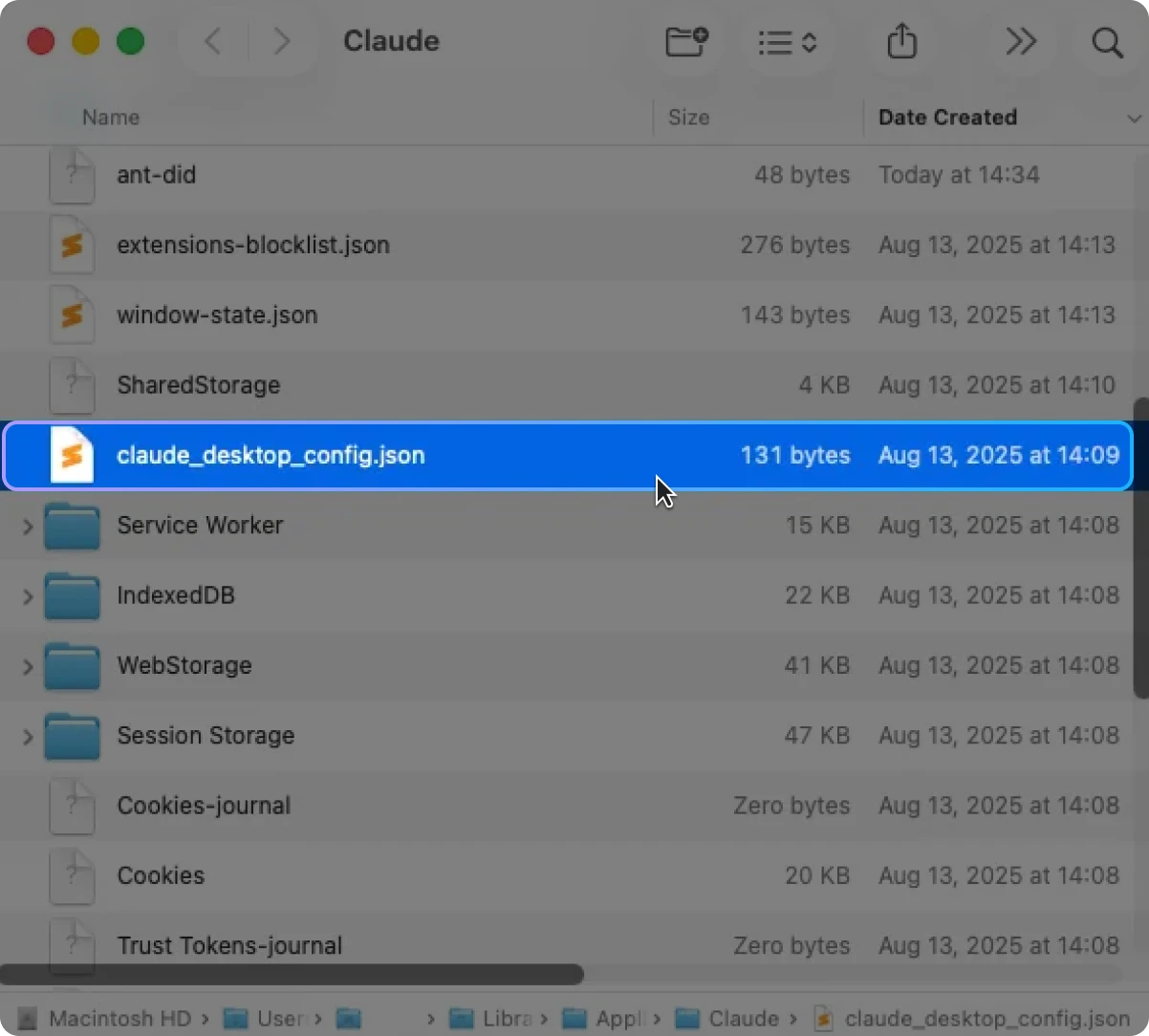
-
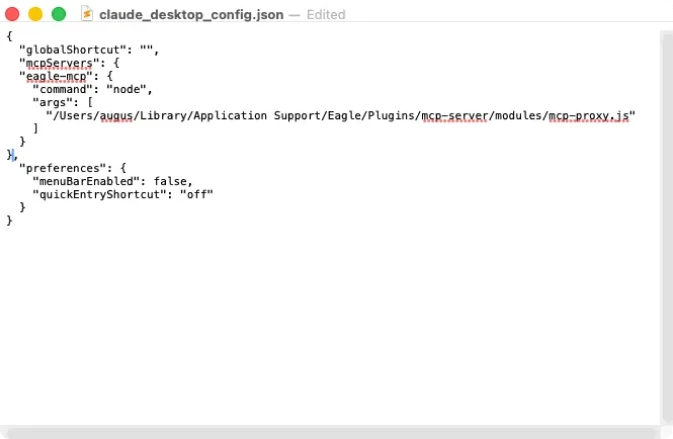
Eagle MCP Server プラグインページに戻り、
STDIOモードの右側にあるCopy stdio Configボタンをクリックして設定内容をコピーします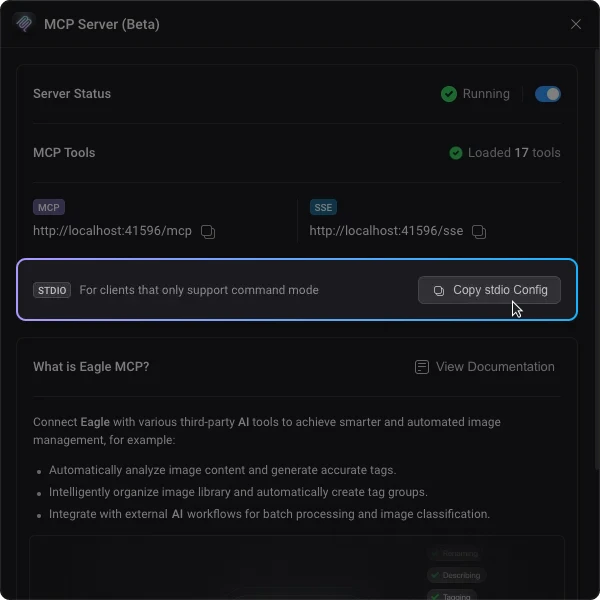
-
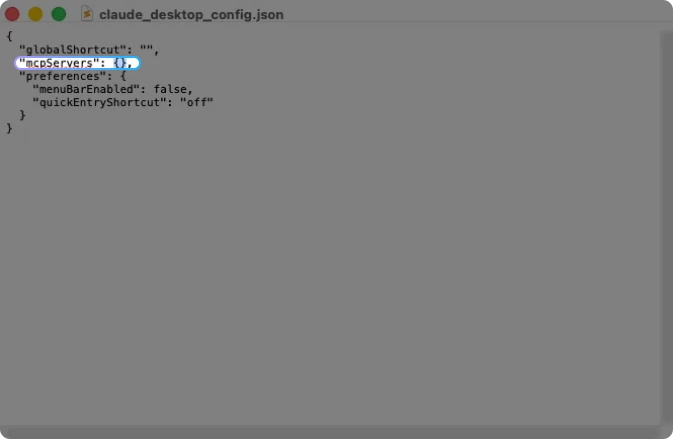
テキストエディタに戻り、
mcpServersの後ろの中括弧{}にカーソルを移動して選択します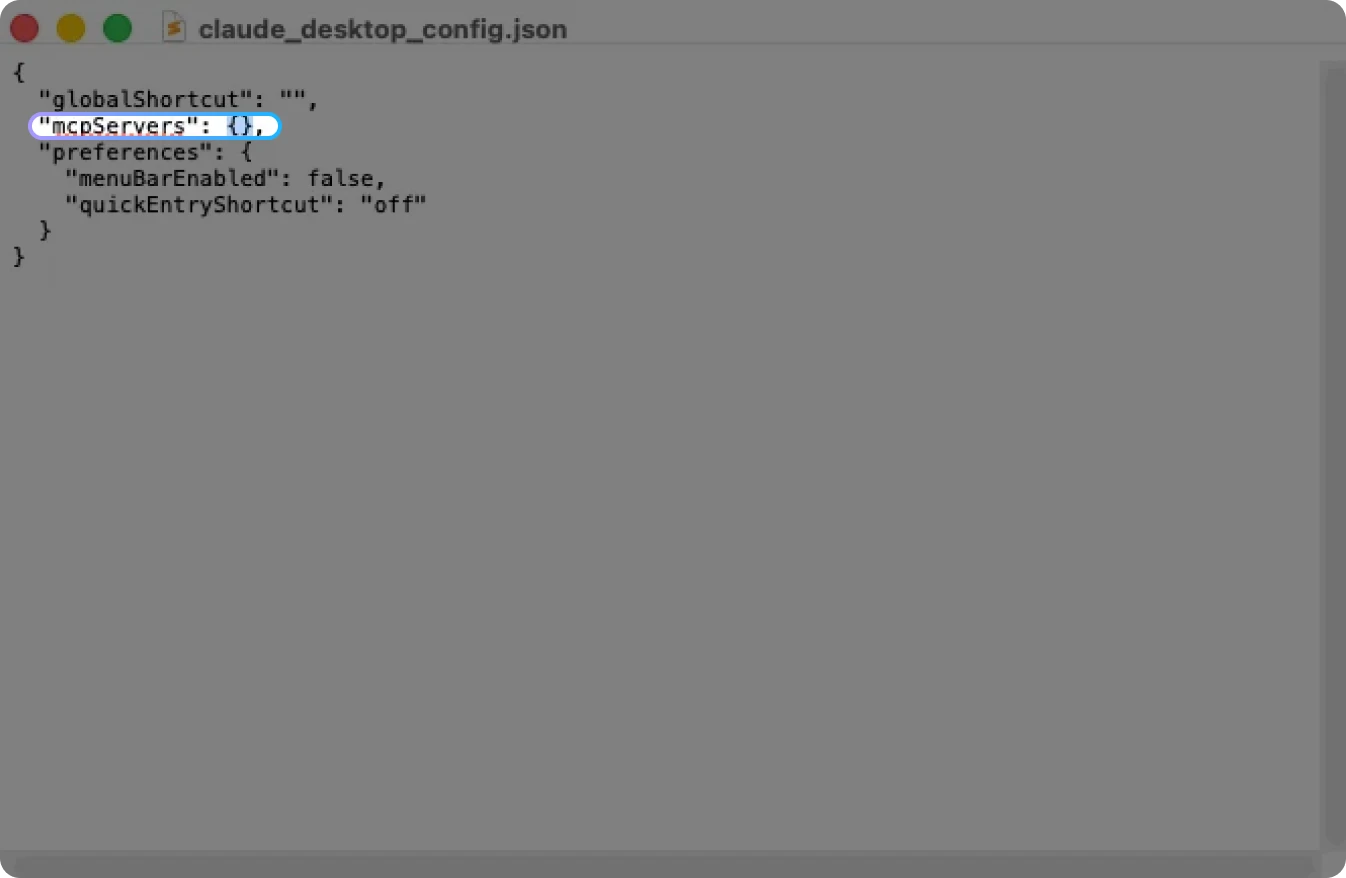
-
先ほどコピーした設定内容を貼り付けて、ファイルを保存します
-
Claude Desktop を完全に閉じてから再起動します
-
eagle-mcpが正常に読み込まれ、有効になっているか確認します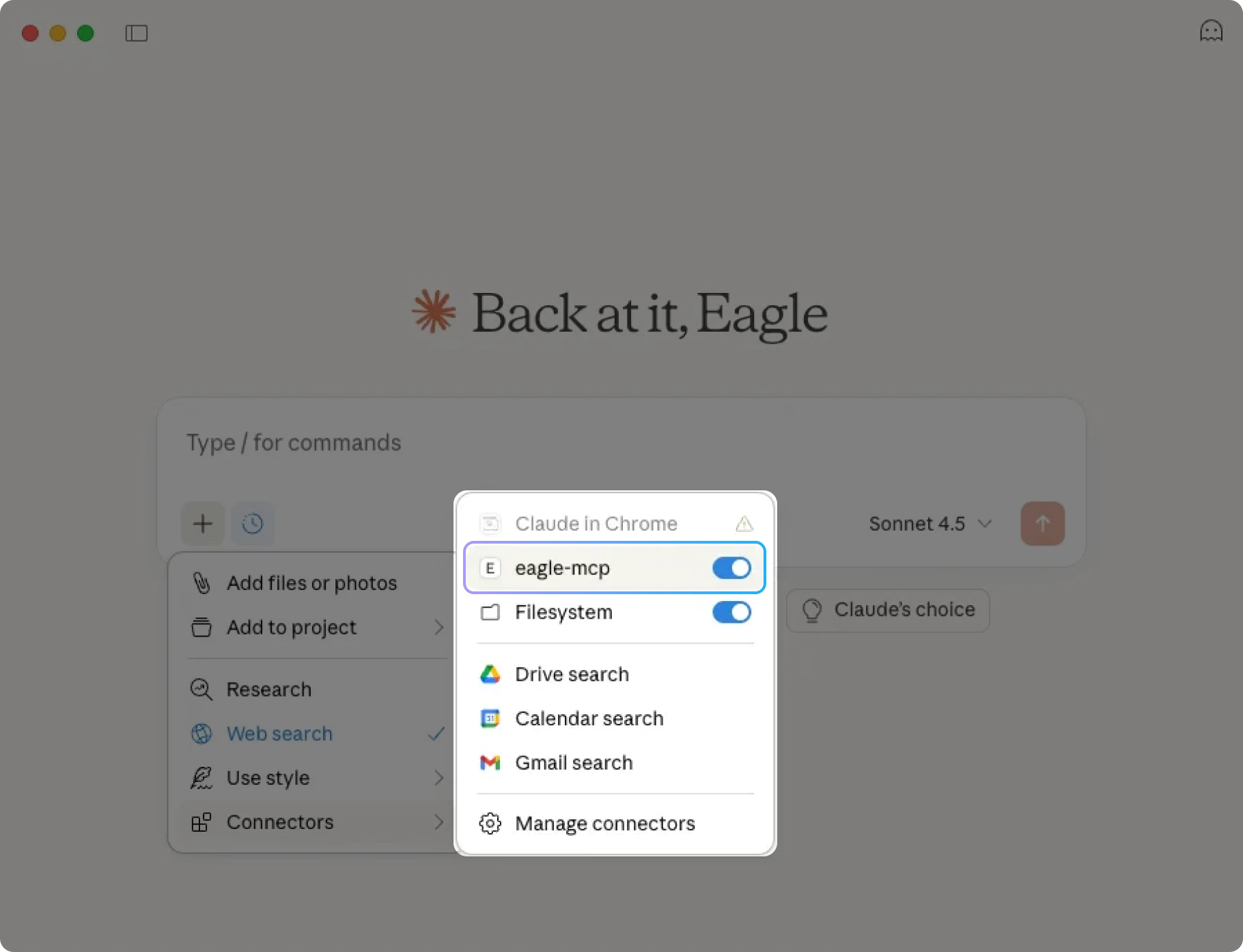
プライバシーとデータ漏洩について(必ずお読みください)
Eagle MCP を使用する際、データが「お使いのコンピュータから外部に送信されるかどうか」は、クラウドモデルとローカルモデルのどちらを使用するかによって異なります:
クラウドモデル(Cloud LLM)を使用する場合
推論プロセスにおいて、「ファイル名、タグ、注釈、検索条件、要約」などの情報が推論と応答のためにモデルサービスプロバイダーに送信される可能性があります。
推奨される対策:
- 機密性の高い素材(契約書、個人情報、未公開プロジェクト)を Agent に直接一括処理させることは避けてください
- まず小さなフォルダでテストし、リスクが許容範囲であることを確認してから範囲を拡大してください
ローカルモデル(Local LLM)を使用する場合
データは通常クラウドに送信する必要がなく、プライバシーリスクは比較的低くなりますが、ローカルモデル間の品質、速度、ツール呼び出しの安定性の差異はより顕著になります。
補足説明:Eagle MCP サーバー自体はローカルで動作し、AI の「命令」を Eagle の「制御可能な操作」に変換する役割を担っています。実際のデータ送信は、選択したモデルの推論段階で発生するのであり、MCP 自体ではありません。
権限とセキュリティに関する推奨事項(誤操作リスクの低減)
Eagle MCP は非常に強力な機能を持っており、「一度に多くのコンテンツを変更する」可能性があることを意味します。以下の SOP を常に遵守することをお勧めします:
- まず分析、それから実行:まず AI に提案と「変更予定リスト」を出力させ、内容を確認してから実行してください
- まず小範囲でテスト:少数のファイル/単一のフォルダから始めて、徐々に範囲を拡大してください
- タスクの分割:一言でライブラリ全体を整理するのは避け、2〜5 つのステップに分割するとより制御しやすくなります
- 範囲を明確に限定:フォルダ、ファイル数、期間、またはタグセットを指定してください
- 読み取り専用タスクから始める:バージョン照会、統計、候補リストなどで流れを確認してから、一括変更を行ってください
Eagle MCP 実践例(そのままコピーして使用できます)
各サンプルの前に「まず変更リストを出力してください。直接実行しないでください」と一言添えることで、安全な使用習慣を身につけることをお勧めします。
例 1:多言語タグ翻訳(まずリストを出力)
フォルダ「/日本素材」内のタグをスキャンして、
日本語の文字を含むタグを見つけて英語に翻訳してください。
まず「日本語タグ → 英語タグ」の対照リストと影響するファイル数を出力し、
確認後に英語タグを一括追加してください。
例 2:タグ使用頻度の分析とクリーンアップの提案(読み取り専用)
私の Eagle のタグ使用状況を分析してください:
1) 使用頻度が 3 回未満のタグを一覧表示
2) 同義語/重複の可能性があるタググループを特定(スペルミスを含む)
3) 提案:どれを統合すべきか、どれを廃止すべきか
まずレポートを出力してください。変更は一切行わないでください。
例 3:新しくインポートしたファイルの分類提案(まず提案、それから移動)
最近追加した 10 個のファイルを分析してください。
ファイルタイプと既存のフォルダ構造に基づいて、
まず「提案する分類パス+提案するタグ」のリストを出力し、
各提案に信頼度スコアまたは理由を付記してください。
確認後に移動とタグの適用を実行してください。
例 4:単一ファイルのコンテンツ分析と完全なアーカイブ提案(まず分析)
まず変更リストを出力してください。直接実行しないでください。

現在選択中のこのファイルを分析し、以下の分析を順番に完了してください:
1) ファイルの完全なパスとファイル名を取得
2) 画像の内容を分析し、検索に使用できる説明文を生成(客観的・具体的に)
3) 「提案タグ」のセットを提案(過度に抽象的なものは避け、再利用可能なキーワードを重視)
4) 既存のフォルダ構造に基づき、最も適切な分類パスを提案(単一パス)

リスト形式で出力してください:
- ファイル名
- 提案する説明文
- 提案するタグ(リスト)
- 提案するフォルダパス
- 各提案の理由または信頼度の説明

確認後に、実際の説明文の書き込み、タグの適用、ファイルの移動を実行してください。
例 5:空のライブラリ向けドメイン特化フォルダ構造の設計(構造の出力のみ)
まず構造の提案を出力してください。フォルダは作成しないでください。

これは新しい、空の Eagle ライブラリです。
「ゲームデザイン(Game Design)」関連のインスピレーション画像を
整理する専用ライブラリとして使用する予定です。

フォルダ分類構造を設計してください。要件は以下の通りです:
1) 約 5 つの「第1階層カテゴリ」
2) 各第1階層カテゴリの下に、5〜10 個の「第2階層サブカテゴリ」
3) 各第1階層カテゴリについて以下を提供:
   - フォルダの用途説明
   - 推奨アイコンタイプ
   - アイコンの色(視覚的区別のため、カテゴリ間で重複を避けてください)

出力フォーマットには以下を含めてください:
- 第1階層カテゴリ名
  - 用途説明
  - アイコンの提案(形状/タイプ)
  - アイコンの色
  - 第2階層サブカテゴリのリスト(簡単な説明付き)

全体的な設計は「実用的で長期的に拡張可能、陳腐化しにくい」方向で、
全体構造の確認後に、実際にフォルダを作成してください。
よくある質問(トラブルシューティング)
Q1:MCP の設定完了後、接続できない/反応がない
- Eagle が起動中であり、Eagle MCP プラグインが ✅ 起動済み と表示されていることを確認してください
- エンドポイントアドレスが正しいことを確認してください:http://localhost:41596/mcp
mcp.jsonが有効な JSON であることを確認してください(カンマひとつ欠けているだけでも読み込みに失敗します)
Q2:eagle-mcp は見えるが、Agent がツールを呼び出さない
- eagle-mcp を一度無効にしてから再度有効にしてみてください
- まず読み取り専用の質問でテストしてください(バージョン、統計、候補リスト)
- Cursor のツール/権限設定でその MCP Server が無効化されていないことを確認してください
- 一部のモデルは自動的にツールを呼び出す判断をしません。「eagle-mcp を呼び出して照会してください」と明示的に補足してみてください
Q3:結果が異常に見える、または誤りがある
- まず「変更リスト」と「影響範囲」の出力を要求し、直接適用することを避けてください
- タスクを分割し、フォルダの範囲を縮小し、1回あたりの処理ファイル数を減らしてください
Q4:MCP モードの Token 消費が高すぎる。より節約できる方法はありますか?
- MCP モードではすべてのツール定義が context window に読み込まれるため、ツール数が多い場合は Token 消費が高くなる可能性があります
- お使いの AI ツールが Skill に対応している場合(Claude Code、OpenClaw、Gemini CLI、Codex、Google Anti-Gravity など)、Eagle Skill モードに切り替えることができます
- Skill モードでは短い Skill の説明のみが読み込まれ、詳細なツール参考ファイルは必要に応じて読み込まれるため、Token 消費が大幅に削減されます
- 両方のモードは同時にインストールでき、互いに干渉しません