
デバイスの更新時に、Eagleのアクティベーション認証を旧デバイスから新デバイスに移行でき、追加の認証デバイス数を消費することはありません。本記事では、認証の正しい回収と再利用方法をご案内します。
旧デバイスからアクティベーション状態を削除(旧デバイスにアクセス可能な場合)
- 旧デバイスでEagleソフトウェアを開く
- ソフトウェア左上のメニューをクリック
- 「アクティベーション状態を削除...」オプションを選択してクリック
- ソフトウェアを再起動後、「ソフトウェア試用版の期限が切れました」という表示が出れば、アクティベーション状態の削除が成功したことを示します
新デバイスでのアクティベーションと認証の回収
-
新デバイスにEagleソフトウェアをインストールし、起動する
-
旧デバイスと同じアクティベーション情報を使用してソフトウェアをアクティベートする
-
ウェルカムページに正常に進んだら、ソフトウェア左上のメニューをクリックし、「他の承認済みのデバイスからログアウト」オプションを見つけてクリック
-
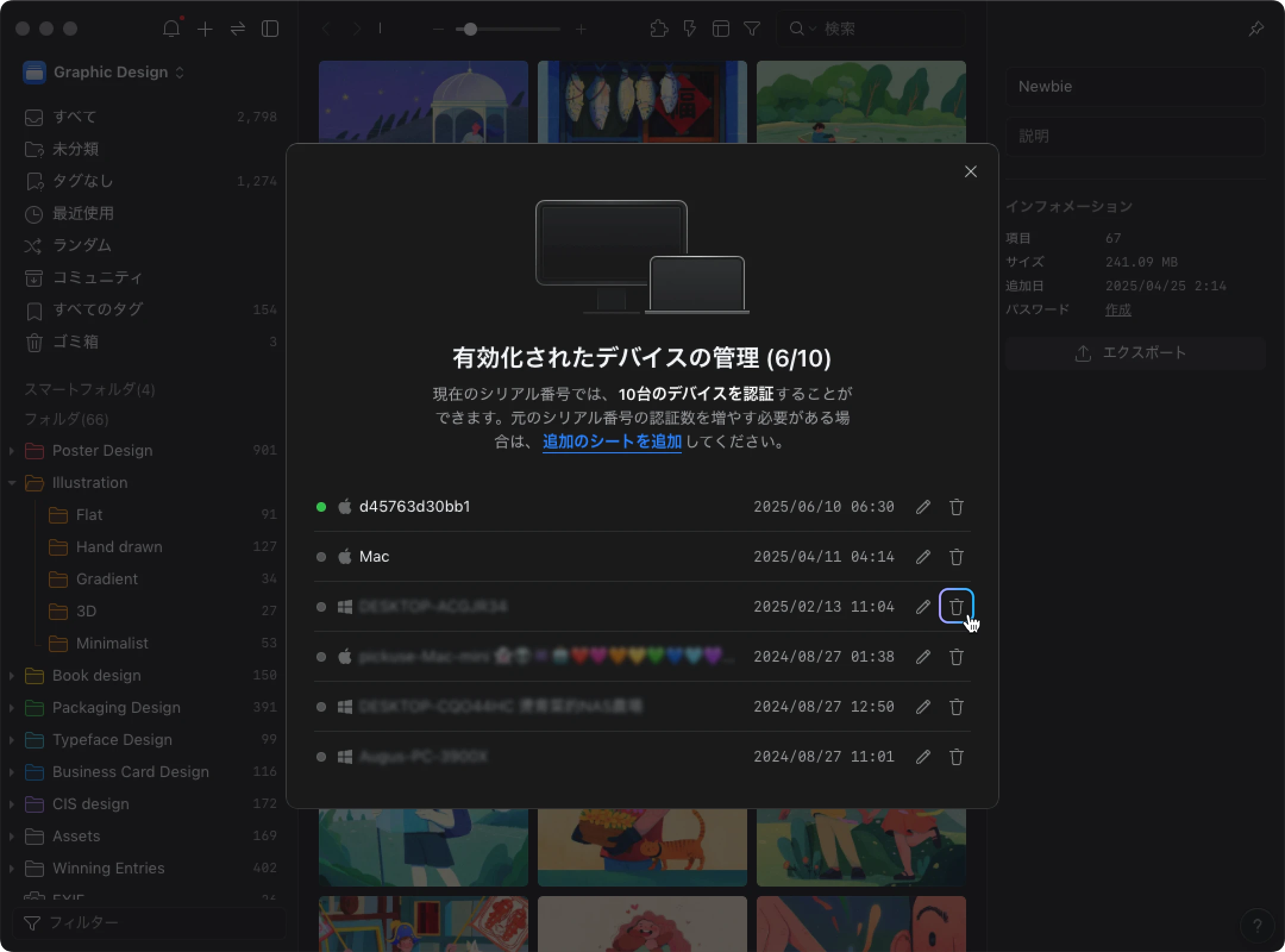
アクティベーションデバイスリストで旧デバイスを見つけ、その右側の「削除」アイコンをクリックし、「デバイスを削除」ボタンをクリック
-
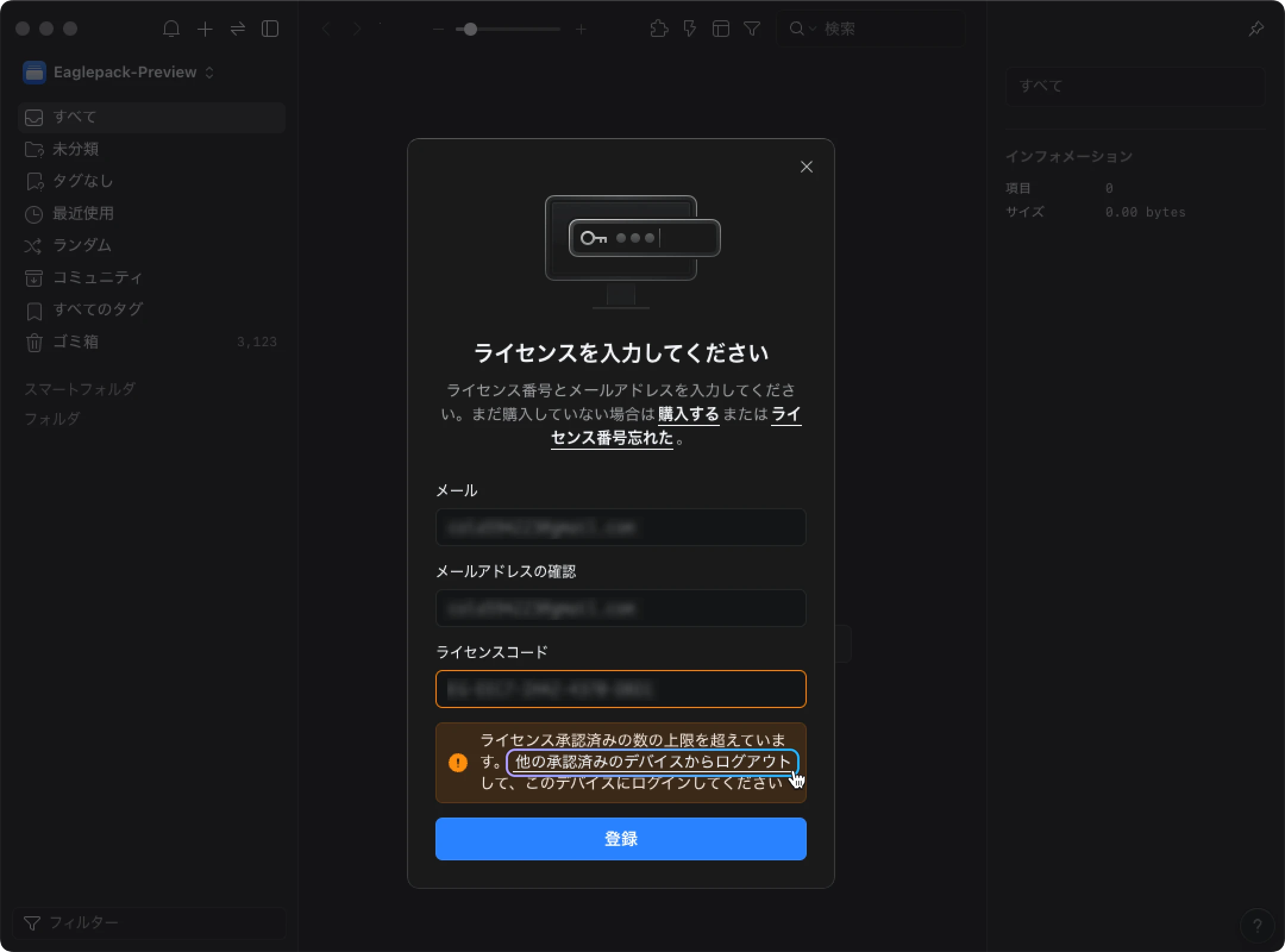
アクティベーション時にシリアル番号の紐付け数が制限を超えたという表示が出た場合、その表示内の「他のデバイスの紐付けを削除」オプションをクリック
-
上記ステップ4の操作に従い、旧デバイスを「削除」し、新デバイスで使用するための認証枠を解放する
重要な注意事項
- Eagleシリアル番号はソフトウェアのアクティベーションのみに使用され、データバックアップやクラウドストレージ機能はありません
- リソースライブラリがローカルコンピュータに保存されている場合、デバイス交換前に必ずリソースライブラリのバックアップと移行を行ってください。これにより、新デバイスで整理済みの素材を継続して使用できます
リソースライブラリのバックアップと移行ガイド
Eagleリソースライブラリのバックアップと移行方法については、以下の記事をご参照ください: