
Eagle アプリでは、ランダムモードを利用すると、画像リストに画像をランダムに表示することができ、これは長い間忘れられていた画像を再発見するのに役立つだけでなく、異なる画像の組み合わせを通じて新しい創造的なアイデアを刺激します。現在、「サイドバー」、「一般フォルダー」、および「スマートフォルダー」でランダムモードを有効にすることができます。
サイドバーのランダムモード
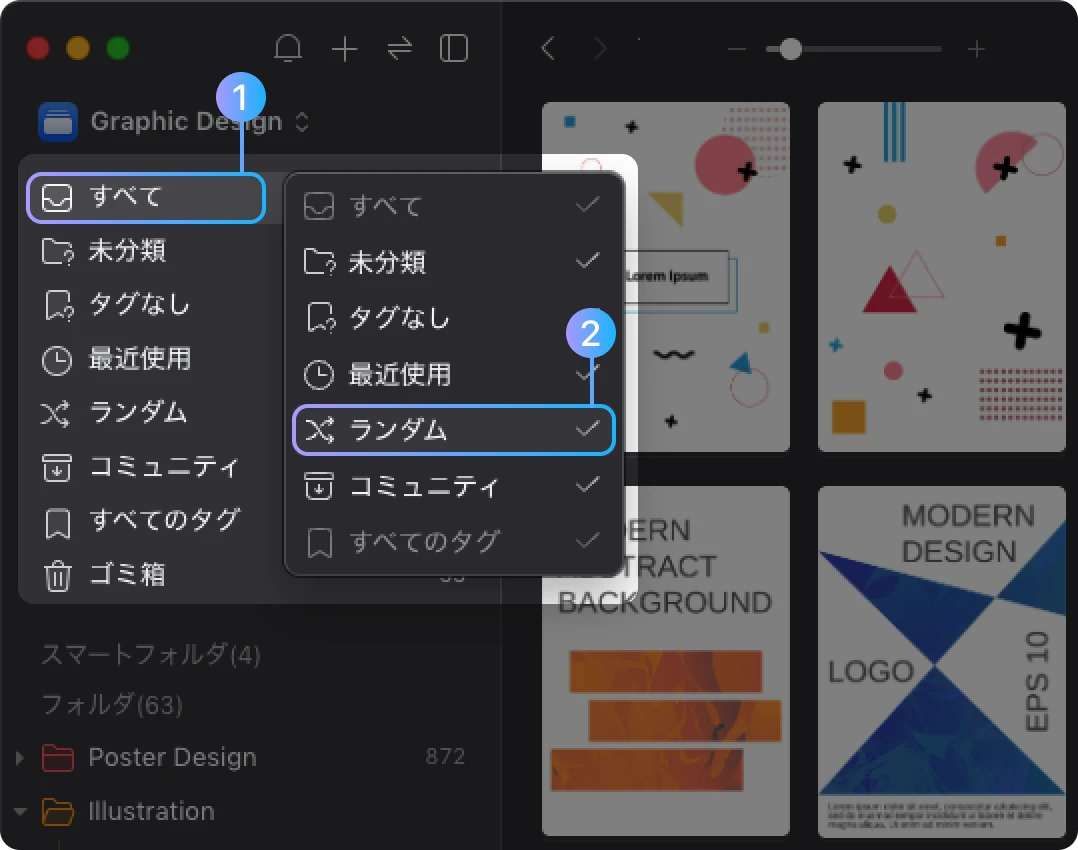
デフォルトでは、サイドバーにはランダムモードが表示されません。サイドバーでこのモードを有効にする場合は、次の手順に従ってください:
- 任意のフォルダの空白エリアを右クリックし、ポップアップメニューから「ランダムモード」を選択します。
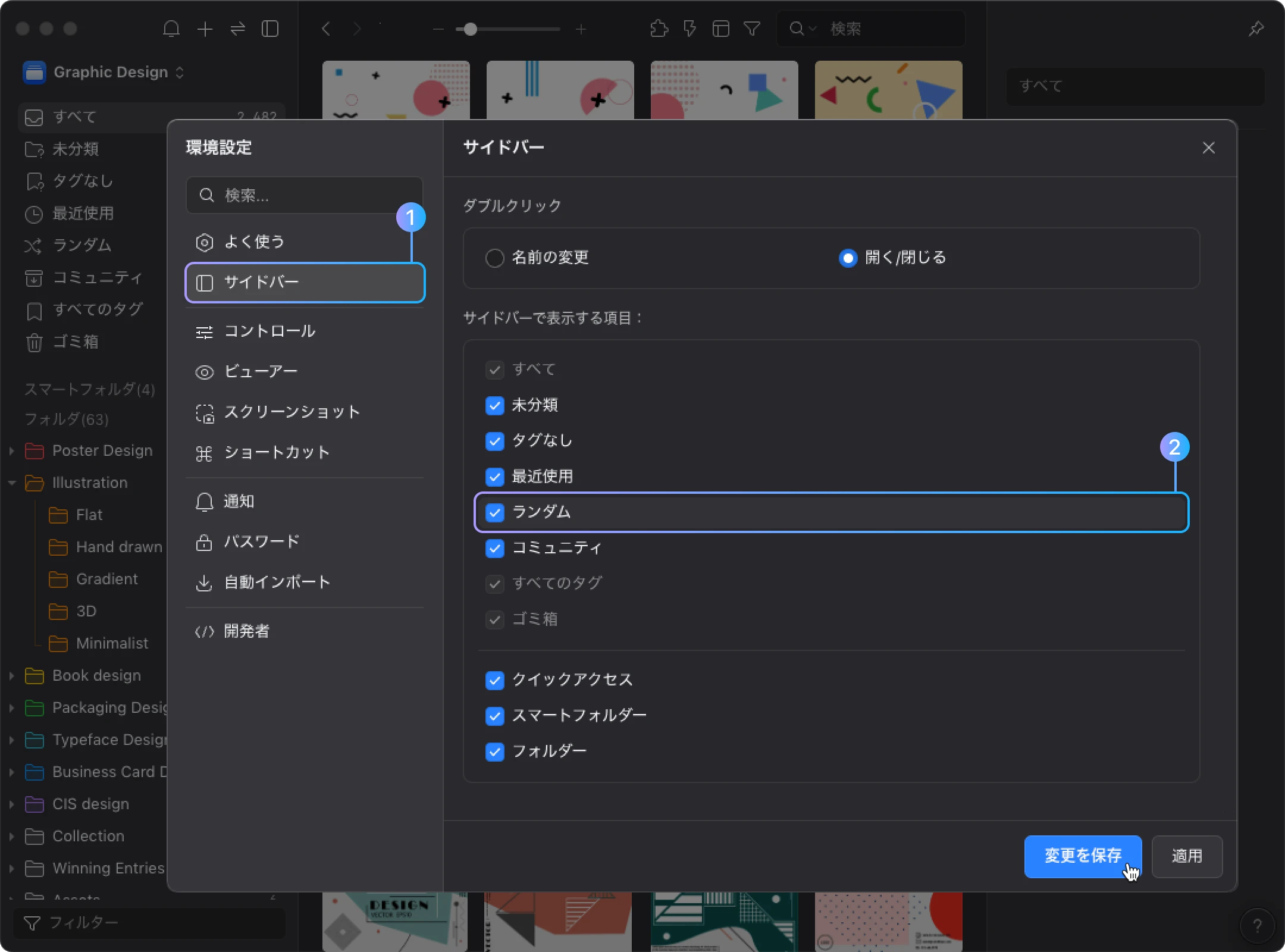
- あるいは、ソフトウェアの上部にある「設定」をクリックし、「サイドバー」オプションの下で「ランダムモード」にチェックを入れます。
- 有効にした後、「R」キーを押すと画像リストが更新され、ランダムモードがすぐに有効になります。
フォルダーとスマートフォルダーの整理
「フォルダー」または「スマートフォルダー」を使用する場合も、ランダムモードを簡単に設定できます:
- 任意のフォルダの空白エリアを右クリックし、ポップアップメニューから「ランダムモード」を選択します。
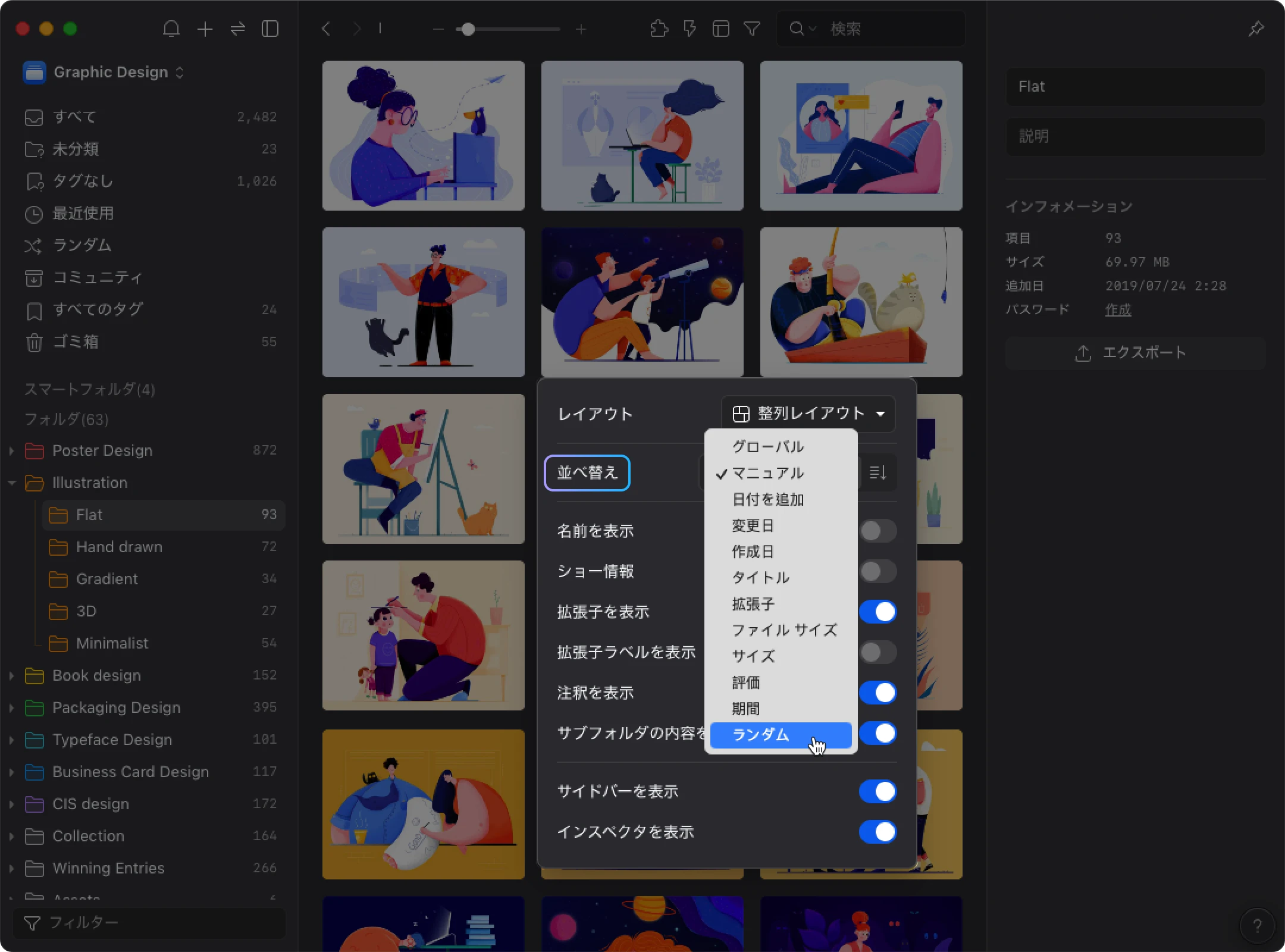
- 表示された画像リストを更新するには、リストの右側にある「リストを更新」ボタンをクリックするか、「R」キーを押します。

これらの手順に従って、画像リソースをより効果的に管理および閲覧することができます。また、ランダムモードの導入により、画像の管理と創造性の発見にさらに多くの可能性がもたらされます。
注意事項
Eagle の設計上、「すべて」や「タグなし」などの動的カテゴリではランダムモードをサポートしていません。これは以下の理由によるものです:
- これらの動的カテゴリはファイルの追加や削除に応じて自動的に更新されます
- Eagle はこれらの部分での並べ替え機能を制限し、混乱を防いでいます
- この制限は「すべて」、「未分類」、「タグなし」、「最近使用」、およびその他の動的に更新されるカテゴリに適用されます