
Eagleは、「フォルダーパスワードロック」機能でフォルダーを保護するだけでなく(詳細はこちらの記事をご覧ください:フォルダーの暗号化)、不在時にEagleが覗き見されないようにする「アプリケーションロック」機能も備えています。アプリロック機能の詳細は以下のとおりです。
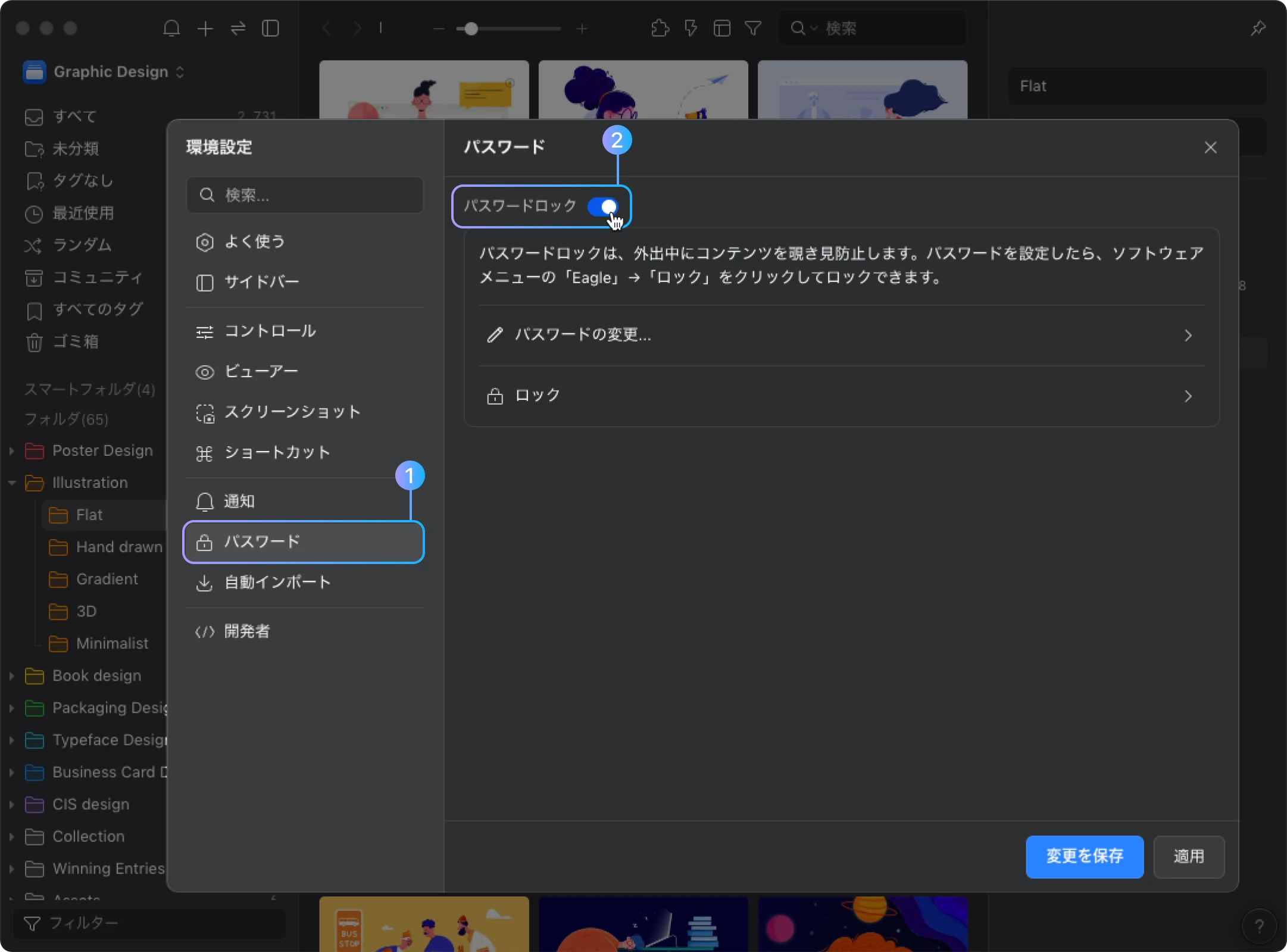
アプリロックを有効にする方法
- 「環境設定」を開き、「パスワード」>「パスワードロック」をクリックする。
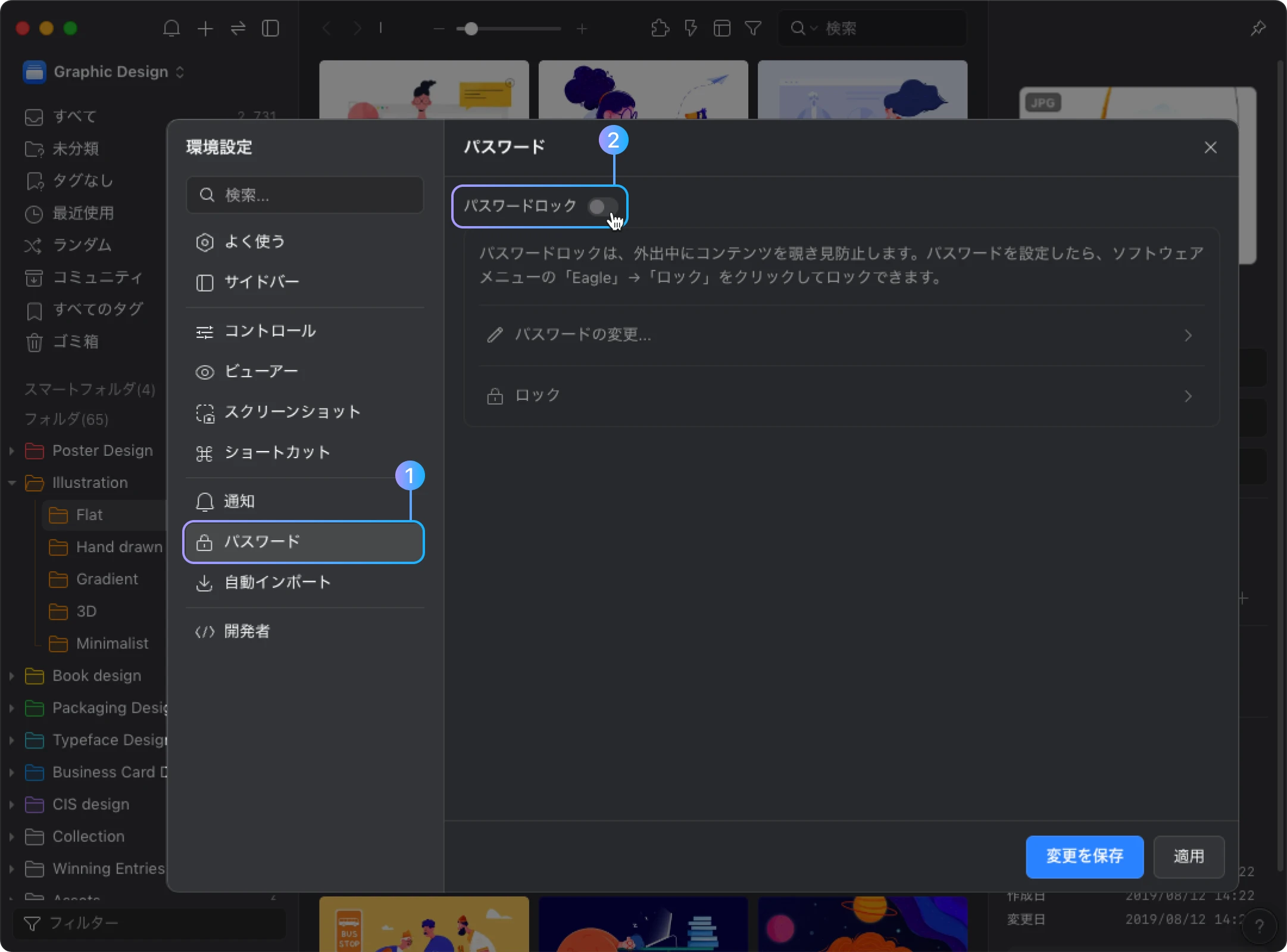
- パスワードを入力し、「変更を保存」ボタンをクリック。
ロックする方法
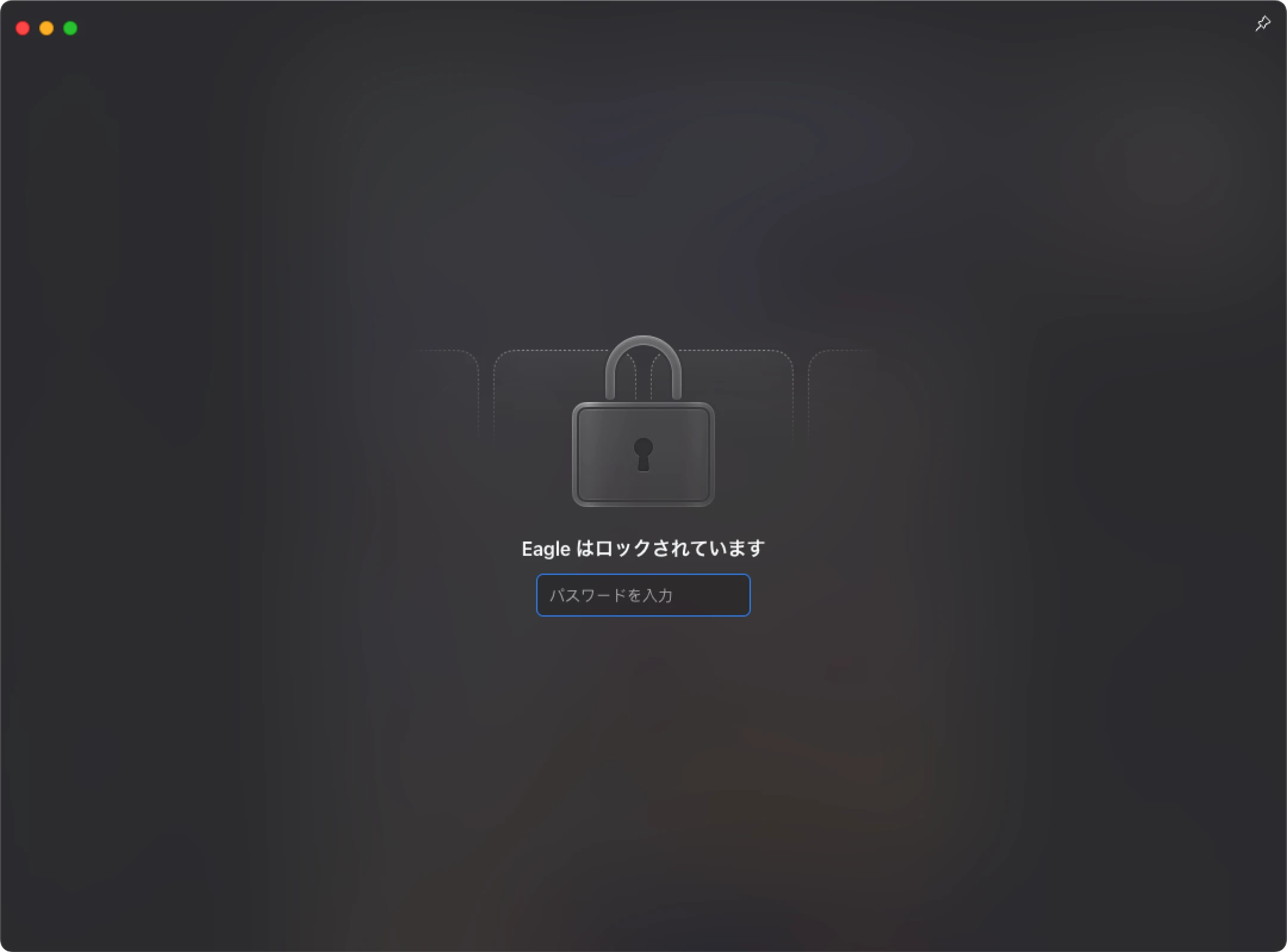
アプリロックをオンにすると、以下のようなロック画面が表示されます。
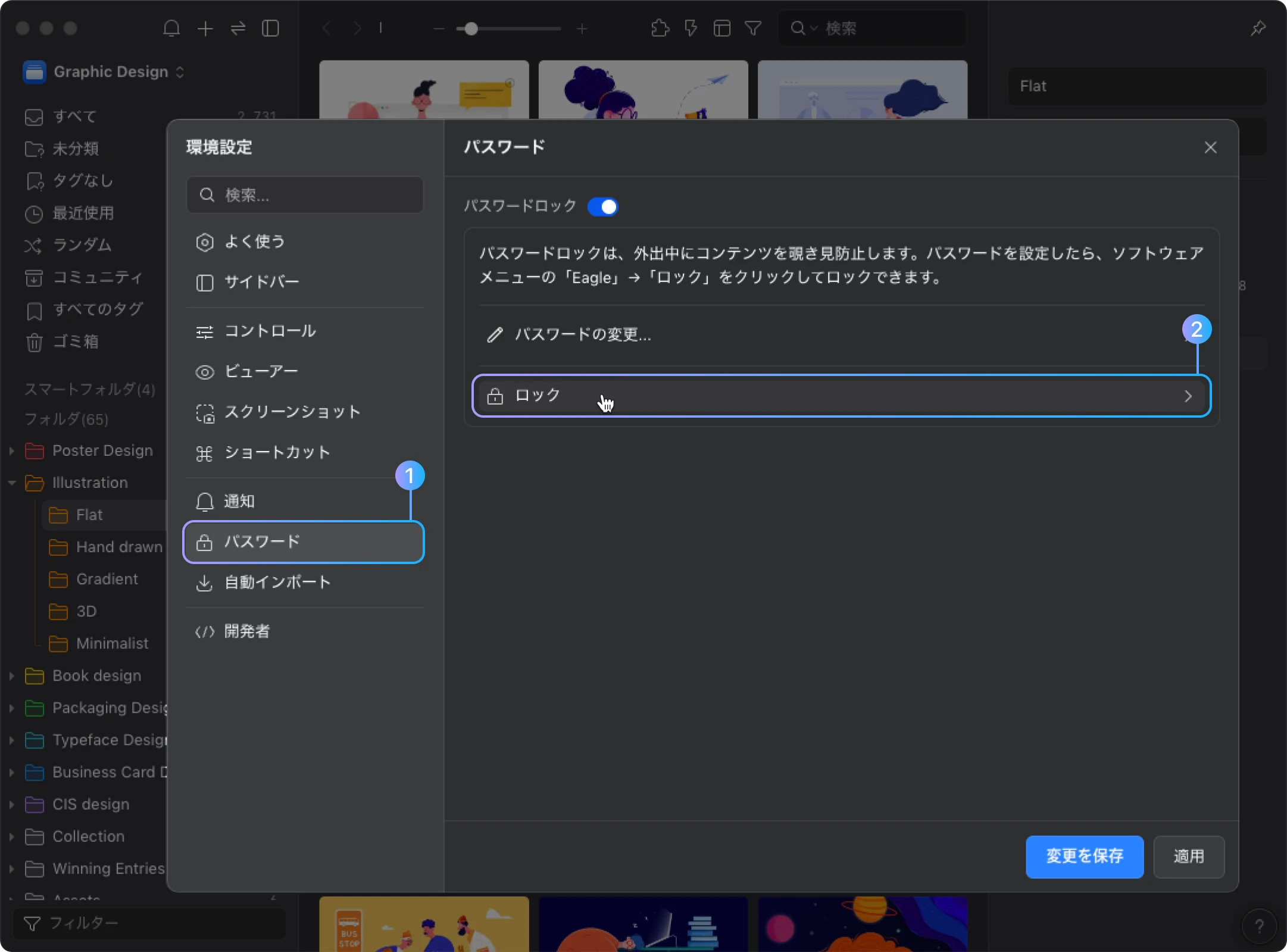
ロック方法は以下の通りです。
- 「環境設定」を開き、「パスワード」>「ロック」をクリックする。
- 左上の「Eagle」>「ロック」をクリック。
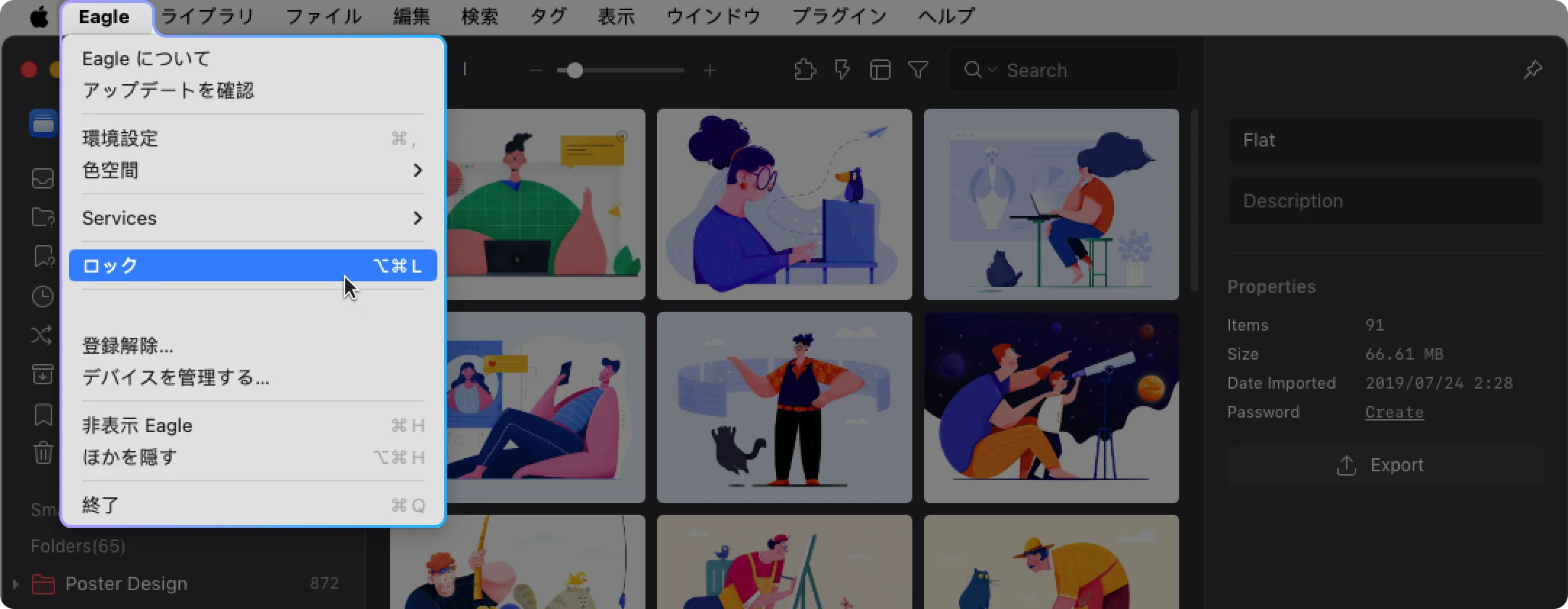
- ショートカット: ⌘ / Ctrl + ⌥ / Alt + L
ロックを解除する方法
- パスワードを入力して解除する。
- Touch IDで解除する。詳細は「Touch ID によるアプリロック/フォルダパスワードのクイック解除を有効にする」をご覧ください(Macのみ)。
アプリロックをオフにする方法
- 「環境設定」を開き、「パスワード」をクリック。
- 「パスワードロック」をオフにし、「変更を保存」ボタンをクリック。
「アプリロックロック」のパスワードが忘れた場合はどうすればいいですか?
フォルダのパスワードを忘れた場合と同様に、現在のソフトウェアのアクティベーションシリアル番号を使用して解除することができます。解除後、パスワードを再設定してリセット操作を行うことができます。