
開きたくないフォルダーや保護が必要なファイルがある場合、Eagle はフォルダーのパスワード保護に対応しています。フォルダーを開くたびにパスワードの入力が必要なため、ファイルを安全に保管することができます。
パスワードの設定
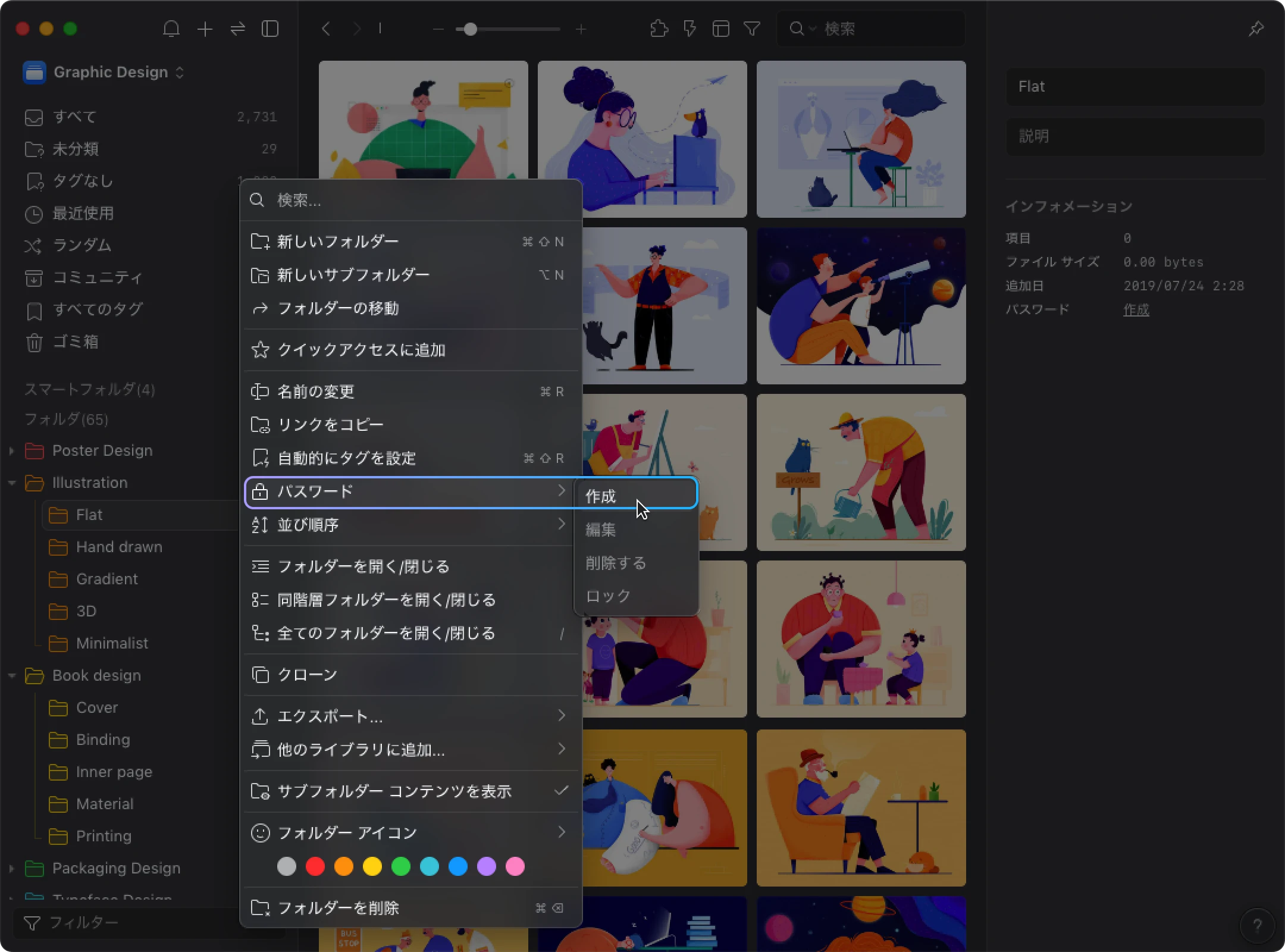
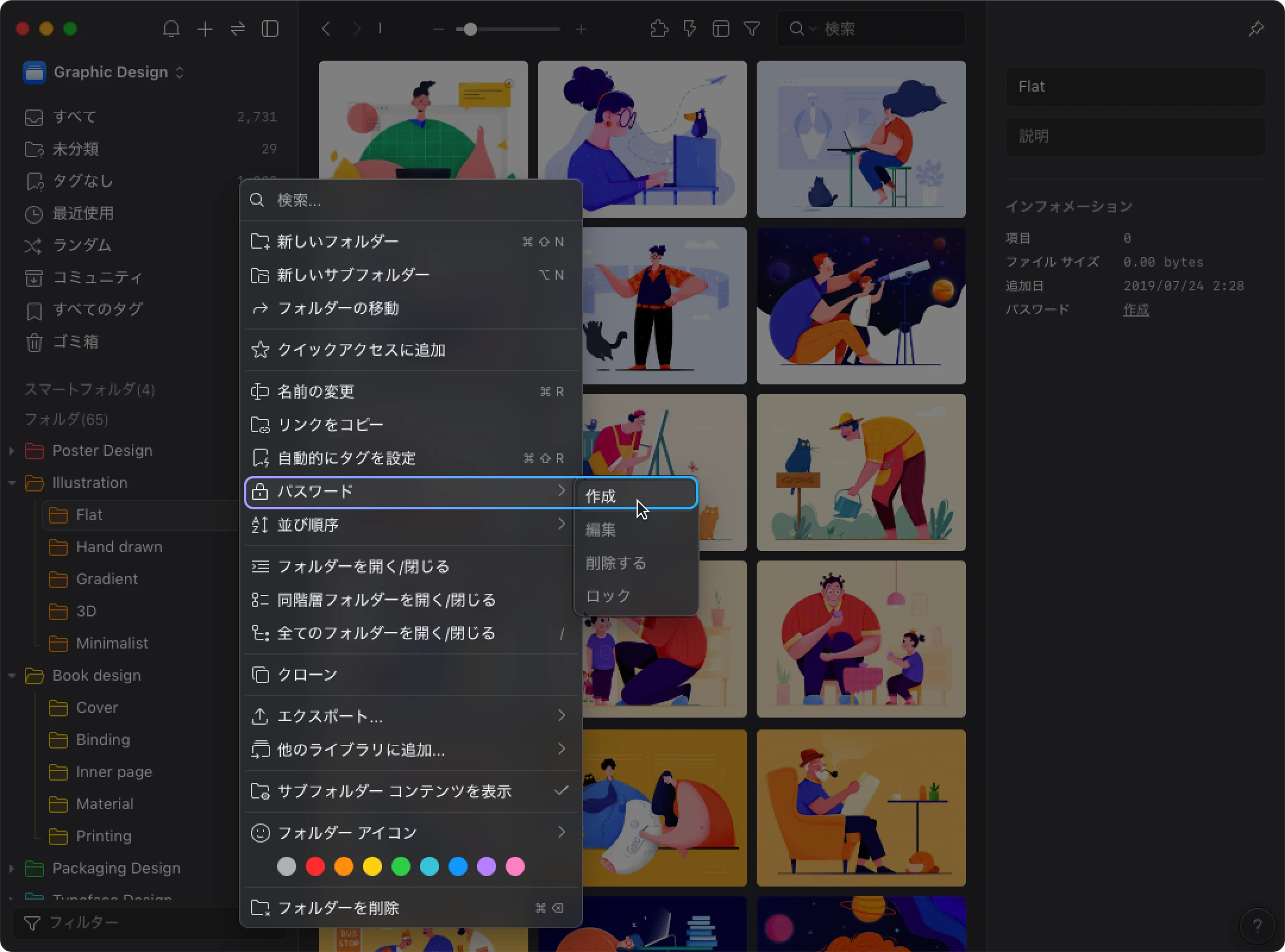
- フォルダーを右クリックして、「パスワード」>「作成」を選択。
- 設定したいパスワードと、今後忘れないようにするためのパスワードヒントを入力する。
- 「パスワード保存」ボタンをクリックして完了。
パスワードの編集
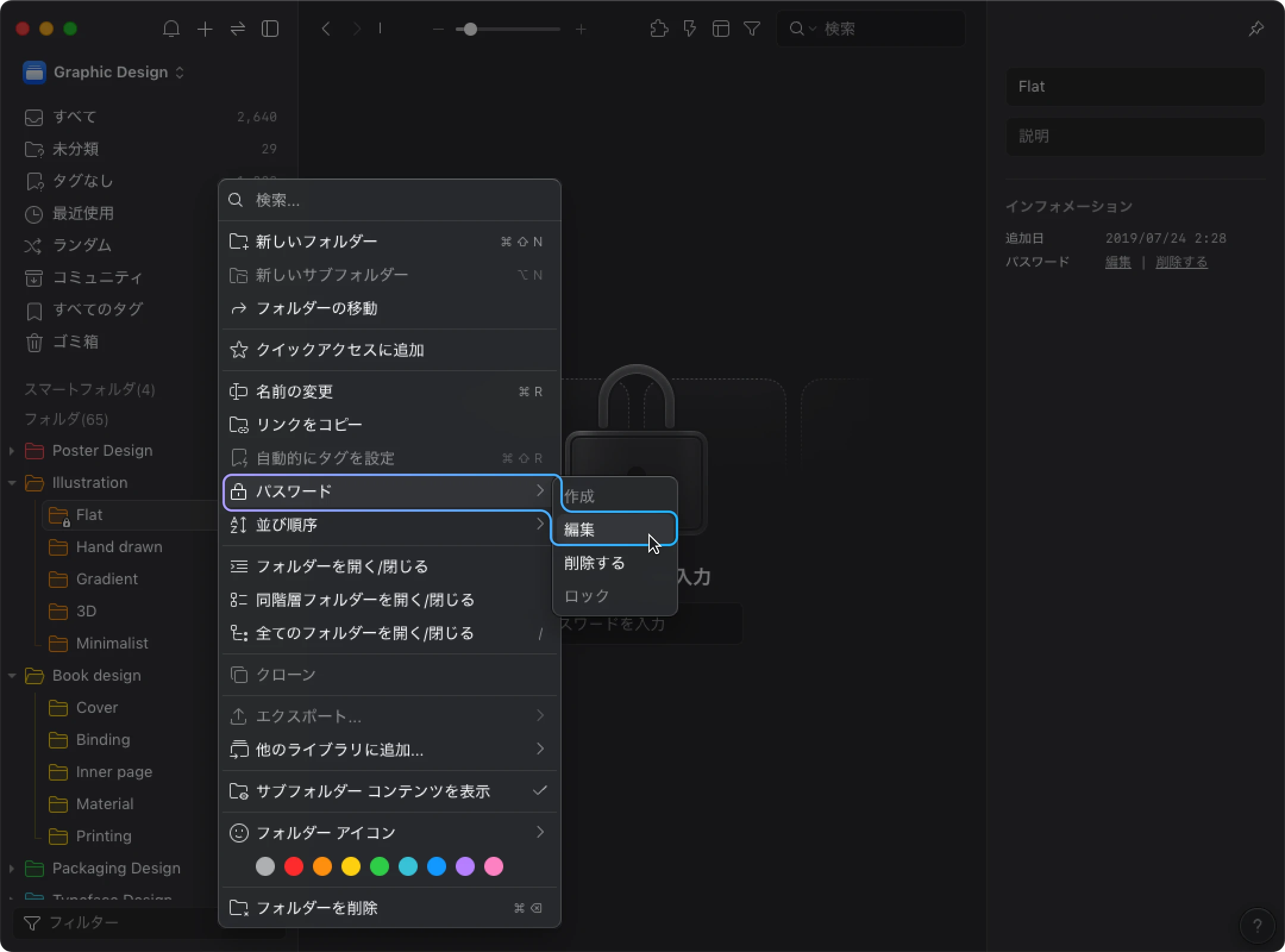
- フォルダーを右クリックして、「パスワード」>「編集」を選択。
- 旧パスワード、設定したい新パスワード、パスワード忘れ防止のためのパスワードリマインダーを入力。
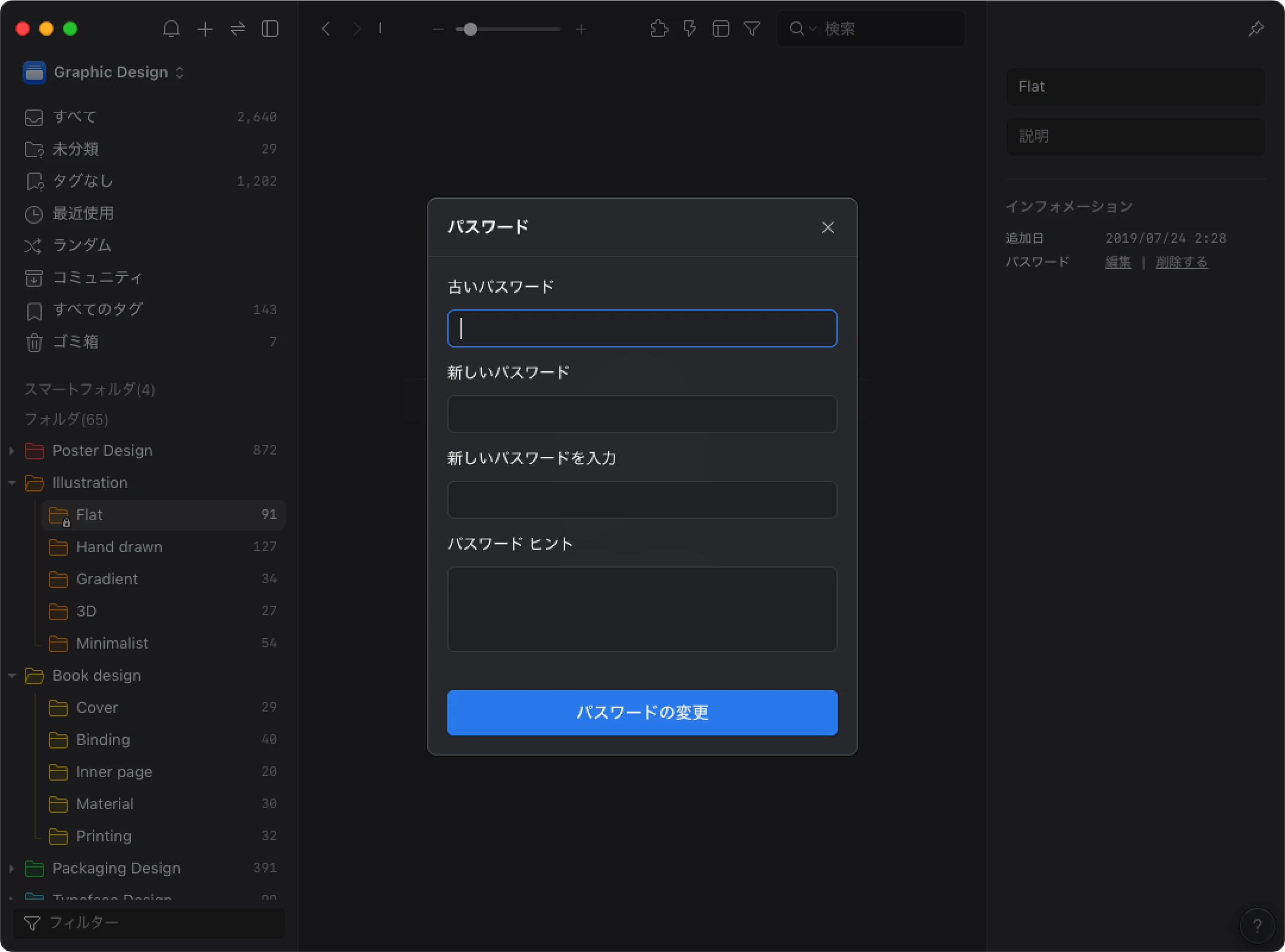
- 「パスワードの変更」ボタンをクリックして完了。
パスワードの削除
- フォルダーを右クリックして、「パスワード」>「削除」を選択。
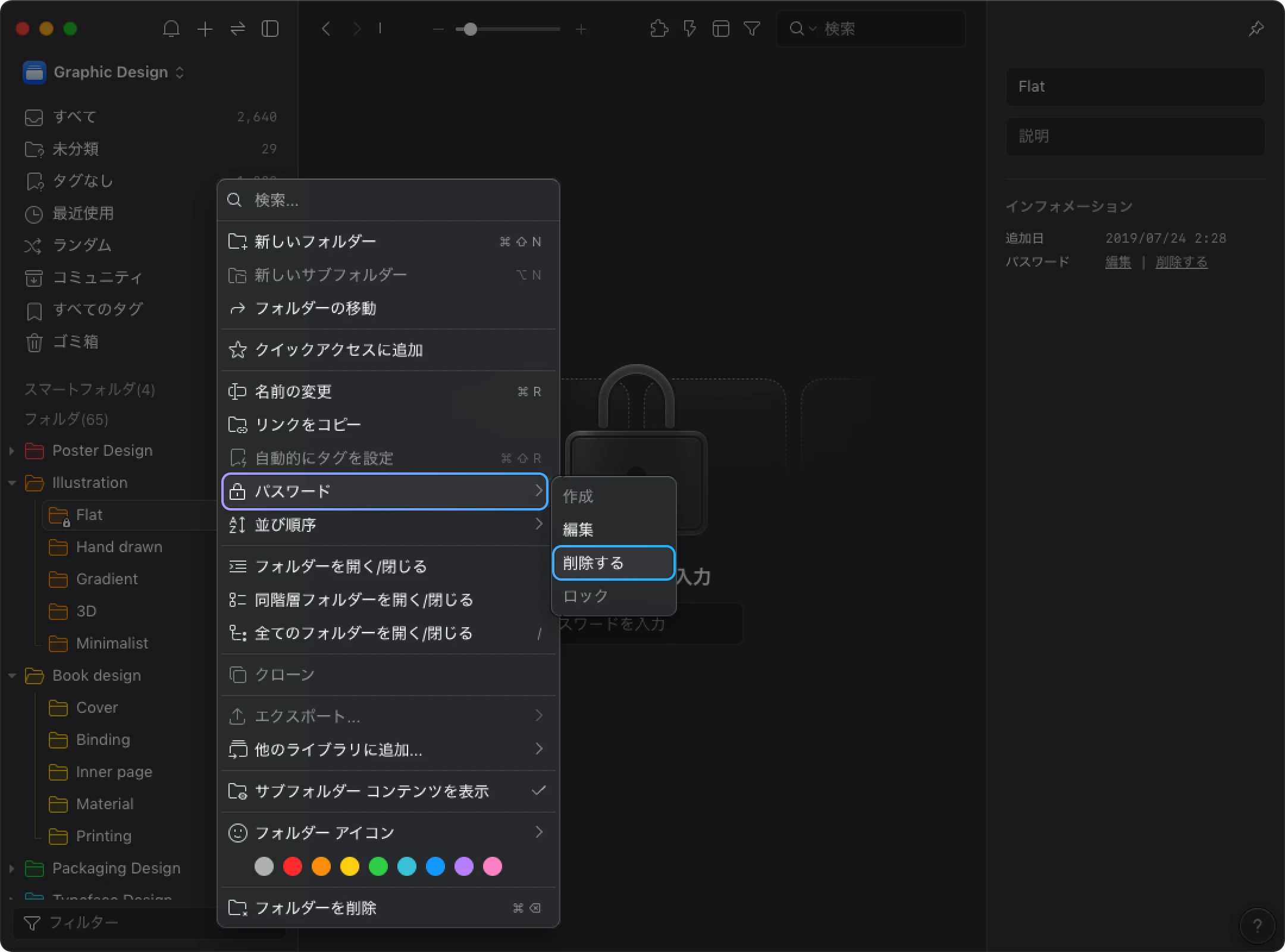
- パスワードまたはシリアル番号を入力。シリアル番号の形式は通常 EG-XXXX-XXXX-XXXX です(入力時にはハイフン "-" も含めてください)
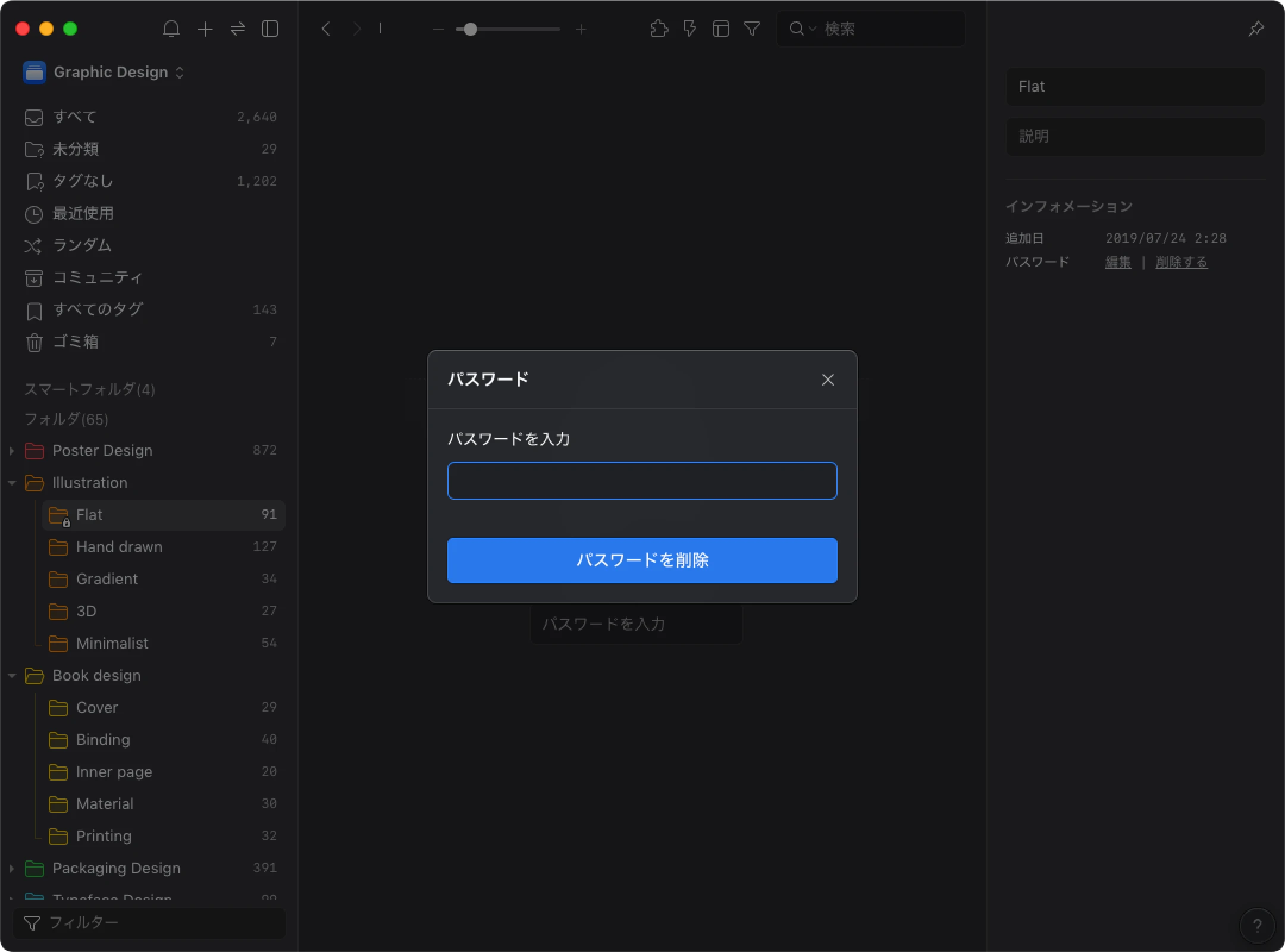
- 「パスワードを削除」ボタンをクリックして完了。
今すぐロック
ロックを解除した後、すぐにフォルダーをロック状態にしたい場合は、「今すぐロック」機能を使用することができます。
- フォルダーを右クリックして、「パスワード」>「ロック」を選択。
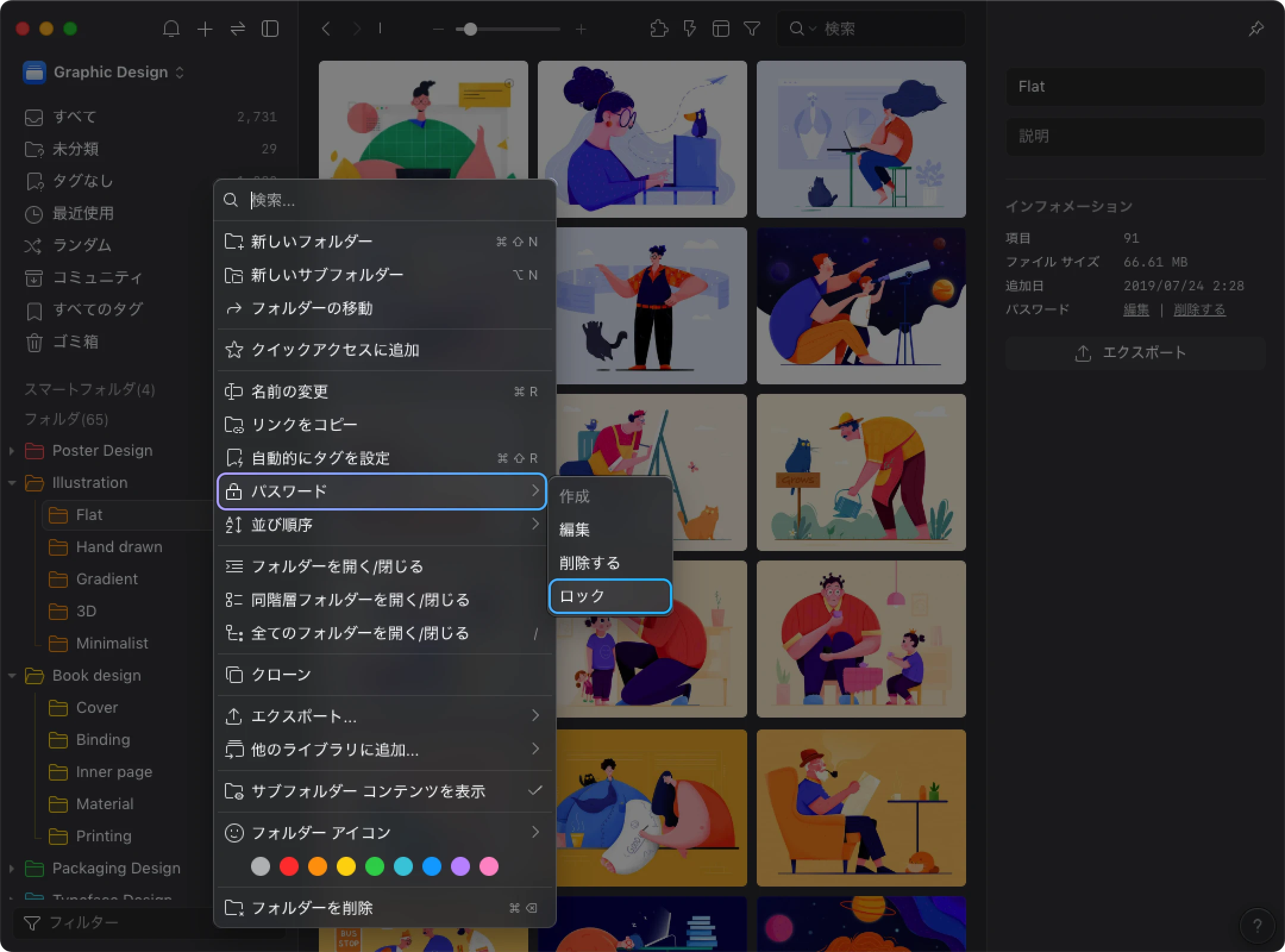
- フォルダーはすぐにロックされます。
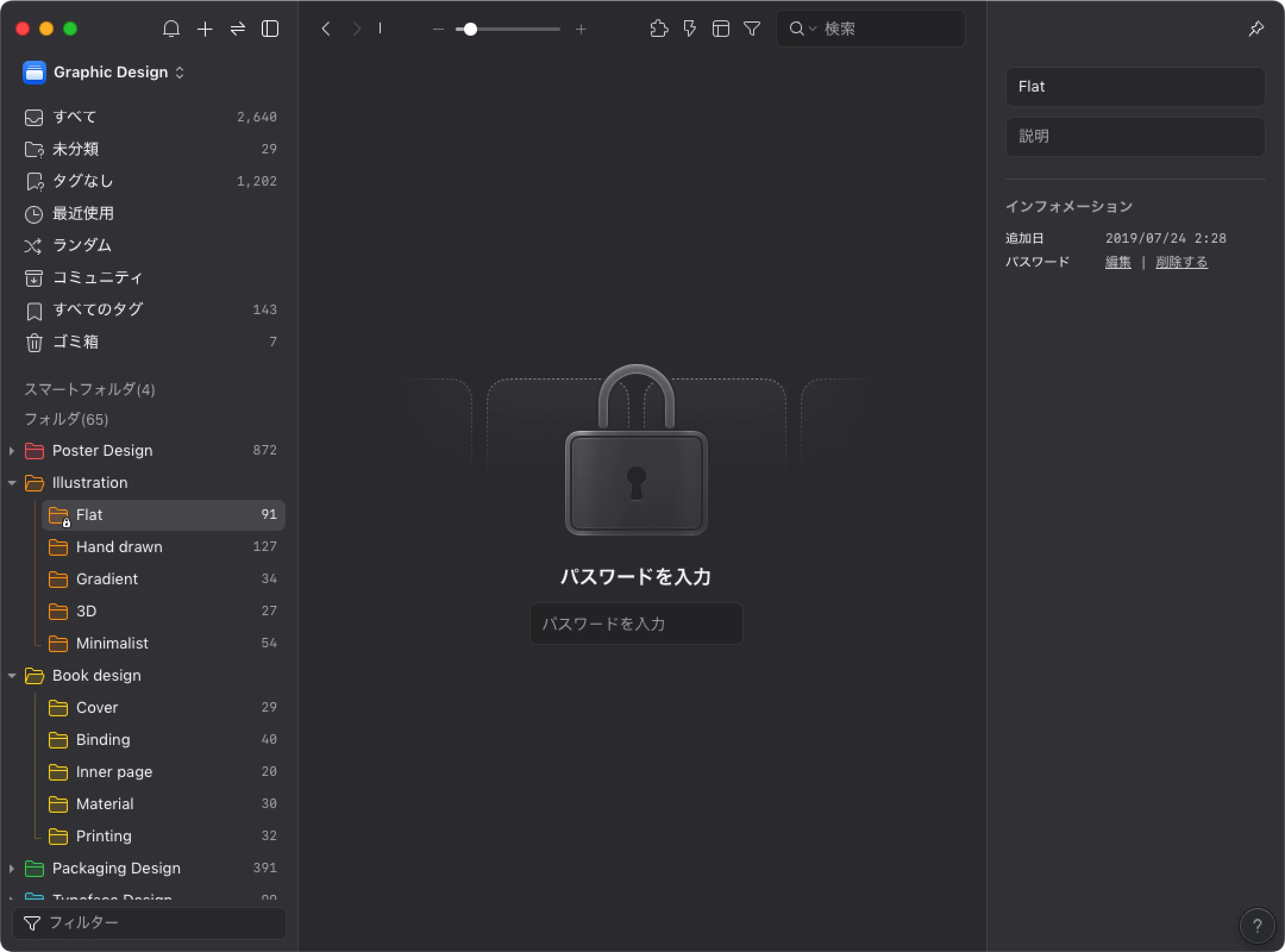
ロックを解除
- パスワードを入力して解除する。
- Touch IDで解除する。詳細は「Touch ID によるアプリロック/フォルダパスワードのクイック解除を有効にする」をご覧ください(Macのみ)。