素材整理の考え方
Eagle vs Pinterest:
2つのインスピレーションツールは何が違う?
デザイナーはどう選ぶべきか ?
デザイナーはどう
Pinterest は新しい可能性との出会いを広げ、Eagle は本当に価値のある発見を手元に残します。
Eagle を使い始めるために、Pinterest をやめる必要はありません。
ブランドキャンペーンのキービジュアルを準備していて、立体文字を主役にしたいとします。Pinterest で「3D typography」と検索し、ガラス素材の立体文字から始めて、レンガ積みの文字、クロームメタルの数字、芝生の質感のフォント、ライティングの参考になりそうな素材研究まで見ていきます。午後のうちに、保存した画像は数十枚になりました。
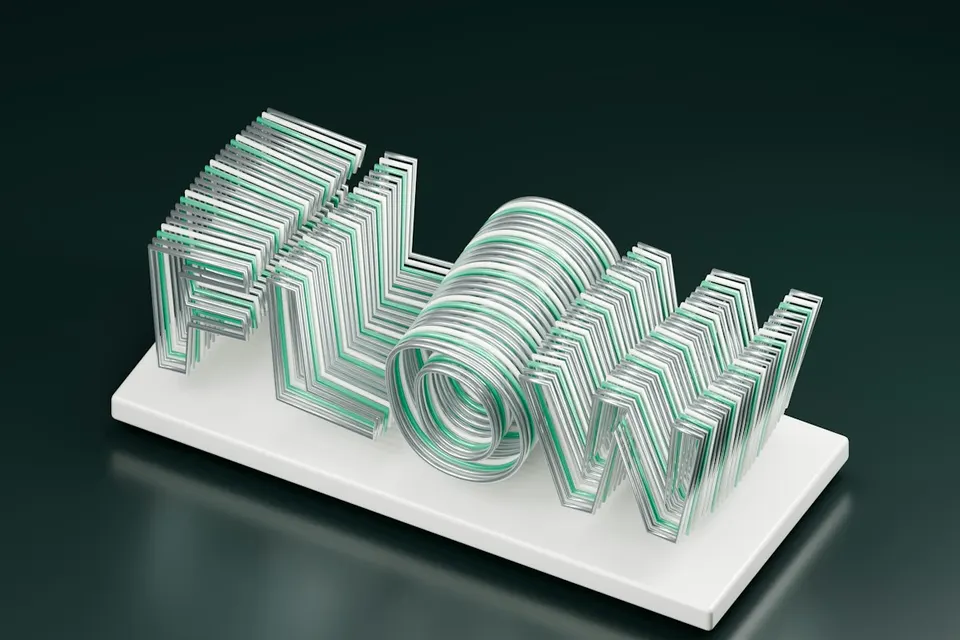
数か月後、別のプロジェクトで似たガラスの質感が必要になります。深緑の背景に白い台座、その上に透明な立体文字が載った画像を保存したことは覚えているのに、どのボードに入れたのか思い出せません。パソコンにあるフォントや自分で撮った素材写真と並べて比べたい、という気持ちもあります。
この時点で、課題は「どうやってアイデアを見つけるか」から「見つけたアイデアをどう管理するか」に変わっています。Eagle も Pinterest も画像を保存できますが、主に解決している課題は別のものです。
01 解決する課題
Eagle と Pinterest は、本当に同じ課題を解決しているのでしょうか?
Pinterest はビジュアルを探索するためのプラットフォームです。キーワードで検索したり画像を開いたりすると、これまでに見た内容や保存した内容をもとに、似た作品をさらにおすすめしてくれます。いちばん得意なのは、まだ知らなかったものに出会わせてくれることです。
Eagle はパソコンにインストールして使う素材管理ツールです。画像、動画、フォントなどのファイルを自分のライブラリに集め、フォルダやタグ、さまざまなフィルター条件で整理し、探し直します。新しいコンテンツをおすすめする機能はなく、扱うのはあなたが残すと決めたものです。







1つは探すため、1つは残すため。探索は Pinterest に、蓄積は Eagle に任せましょう。
そのため、この記事では2つのツールに点数をつけることはしません。より役に立つ問いは、「今の自分はどの段階にいて、必要なのは探索なのか、蓄積なのか」です。
02 探索
アイデアを探す:Pinterest のおすすめと探索
デザインの方向性がまだ固まっていないとき、Pinterest はとても便利です。特に向いているのは次のような使い方です。
- さまざまなビジュアルスタイルを手早く見比べる。キーワードを1つ入れるだけで多様なアプローチがたくさん表示され、自分の好みがすぐにつかめます。
- 1枚の画像から似た作品をたどる。気に入ったピンを開くと、下に似た内容が続いて表示されるので、どんどん掘り下げていけます。
- ボードでテーマごとに保存する。ボードの中はさらにセクションに分けられ、同じテーマを細かく整理できます。
- カメラで関連するアイデアを探す。Pinterest Lens を使うと、カメラに映した目の前のものに関連するコンテンツを探せます。
立体文字のキービジュアルで言えば、「ガラスの立体文字」から始めて、レンガ、クロームメタル、芝生などさまざまな素材の文字を見て、さらにライティングや台座、構図の工夫へと広げていくかもしれません。このように発想を広げていく過程こそ Pinterest の得意分野で、Eagle がそれを置き換える必要はありません。
ただ、ある程度探索すると、本当に残しておきたい参考画像が何枚か見つかります。次の問題は、こうした発見をどう長期的に蓄積していくかです。
03 保存
アイデアを保存する:プラットフォーム上に保存するのと、自分のパソコンに保存するのは何が違う?
どちらのツールでも「保存」はできますが、手元に残るものは少し違います。Pinterest でピンを保存すると、プラットフォーム上のコンテンツがあなたのボードに追加されます。ピンは元のウェブページとつながっていて、Pinterest アカウントを通して閲覧します。一方、Eagle に画像を保存すると、パソコン上のライブラリにファイルが1つ保存され、同時に出典の URL も記録されます。
| 項目 | Eagle | |
|---|---|---|
| 保存の仕方 | ピンをボードに保存 | ファイルをパソコン上のライブラリに追加 |
| 保存できるもの | プラットフォーム上のピンとリンク | ウェブで保存した画像と、パソコンにもともとある素材 |
| ファイル形式 | 主にプラットフォーム上の画像と動画 | 画像、動画、フォント、デザインのソースファイルなど多くの形式 |
| インターネットがないとき | 主にウェブサイトやアプリからオンラインで閲覧 | 素材はパソコン内にあり、ほとんどの機能をオフラインでも使えます |
| 長期的な保管 | Pinterest アカウントとプラットフォームに依存 | ライブラリとバックアップを自分で管理 |
どちらが必要か判断するには、まず次の3つを考えてみてください。
- 必要なのはリンクですか、それとも素材そのものですか?「こんな画像があった」と覚えておきたいだけならピンで十分です。拡大して細部を見たい、ほかのファイルと並べて比べたいなら、ファイルが手元にあるほうがずっと便利です。
- デザインソフトの中で使いますか?Eagle の画像は、Photoshop に参考として読み込むなど、ほかのアプリケーションへ直接ドラッグできます。
- 自分で管理し、バックアップしたいですか?ピンはアカウントとプラットフォームに依存します。パソコン上のライブラリなら、自分でコピーしたりバックアップしたりできます。
誰もがパソコン上の素材ライブラリを必要としているわけではありません。インテリアやファッションのアイデアをたまに保存する程度なら、Pinterest で十分です。でも、保存するものが仕事の一部なら、求められることは変わってきます。
注意点も2つあります。パソコンに保存したファイルにもバックアップは必要です。また、画像を保存したからといって、その著作権を持っていることにはなりません。作品に素材を使う前には、利用条件をご自身で確認してください。
04 整理
アイデアを整理する:ボードとフォルダ、タグは何が違う?
Pinterest のボードとセクションでも、多くのテーマをかなりすっきり整理できます。たとえば「ブランドのキービジュアル」ボードの下に「立体文字」「素材」「ライティング」のセクションを作れば、多くの人にとってはそれで十分です。
ただ、デザインの参考画像は、複数の特徴を同時に持っていることがよくあります。このガラスの立体文字なら、次のすべてに当てはまるかもしれません。
立体文字ガラス素材深緑の配色ミニマルな構図キービジュアル
この5つのどの切り口からでも見つけられるようにしたいなら、ボードの場合は保存先をいくつも決めておくか、セクションをどんどん細かく分けていくことになります。
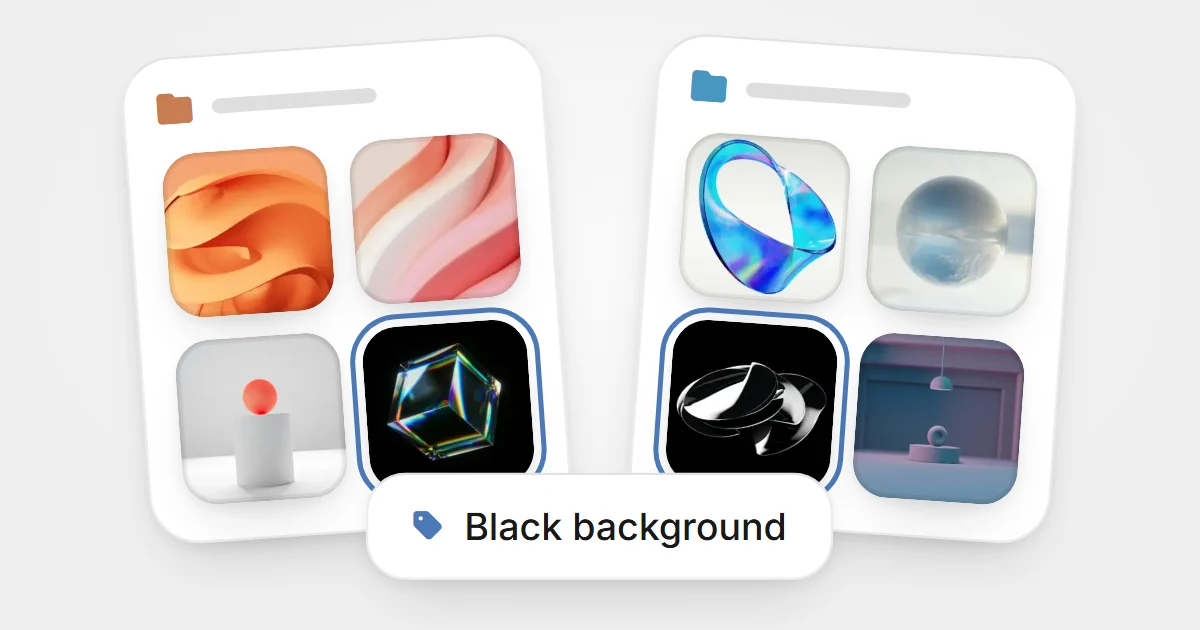
Eagle なら、画像をプロジェクトのフォルダに入れてどの仕事のものかを示し、素材や配色、構図といった特徴はタグで記録し、参考としての重要度は評価で表せます。あとで「ガラス素材の参考をすべて見たい」と思ったら、タグで絞り込むだけです。よく使う条件はスマートフォルダとして保存でき、新しく保存した画像も条件に合えば自動的にそこに表示されます。
ここで紹介した機能をすべて覚える必要はありません。大事なのは、保存した数が増え、画像を探す条件が複雑になってきたときに、専用の素材管理ツールが役に立ち始めるということです。フォルダとタグの役割分担については、「素材の整理はフォルダーとタグのどちらで?選び方と組み合わせ方」を参考にしてください。
05 探し直し
アイデアを探し直す:新しい画像の探索と、自分の保存画像の検索は別のもの
Pinterest の検索は、まだ見たことのない画像に出会うのが得意です。検索範囲を自分が保存したピンに切り替えることもできます。
Eagle の検索は、自分のライブラリの中だけで行われます。ファイル名やタグのほか、色、サイズ、縦横比、評価などの条件でも絞り込めます。
冒頭の例に戻りましょう。3か月前に深緑の背景のガラスの立体文字を保存したことは覚えていても、ファイル名までは思い出せません。保存するときにタグをつけておけば、「深緑」と「立体文字」のタグで、すぐに候補を絞り込めます。


探索は新しいものを見つけるため、探し直しは以前のものを活かすためのもので、2種類の検索にはそれぞれの役割があります。
06 組み合わせ
組み合わせて使う:Pinterest でアイデアを探し、Eagle で自分の素材ライブラリを作る
長くデザインの仕事を続けている人にとっては、どちらか一方だけを使うより、2つを組み合わせるほうが理にかなっているかもしれません。一連の流れは次のとおりです。
- Pinterest で探索する。立体文字、素材、ライティングの参考を検索して、どんなビジュアルの方向性があるかを見ていきます。この段階では、まだ絞り込みを急ぐ必要はありません。
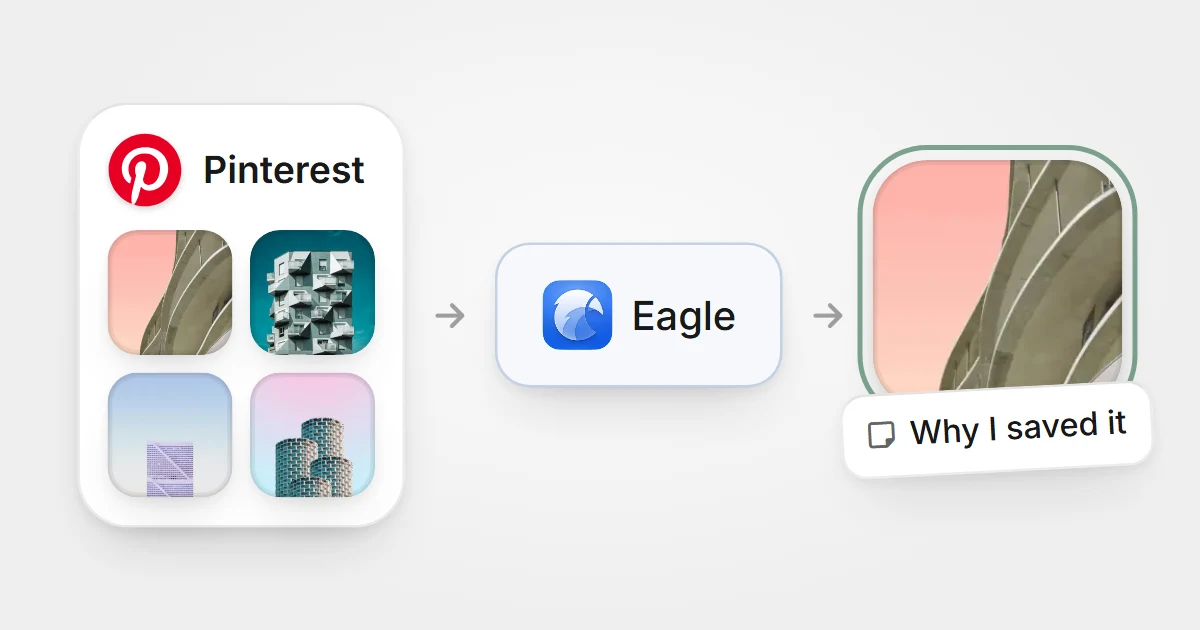
- 大事な参考を Eagle に保存する。Eagle のブラウザ拡張機能で、本当に残したい画像をライブラリに保存します。すでに整理してあるボードは、まとめてインポートすることもできます。
- 分類して、参考にしたい点を記録する。プロジェクトのフォルダに入れ、素材や配色などのタグをつけて、どこが良いのかをメモに一言書いておきます。たとえば「ガラス文字の反射がきれい。台座はもう少し控えめでもいい」のようにです。
- 次のデザインでそのまま再利用する。新しいプロジェクトを始めるときは、まず自分のライブラリから方向性を探します。毎回検索ボックスに戻って一から探し直す必要はありません。
Pinterest からインポートした後に出典を確認し、用途を書き足す方法は、「Pinterestの保存画像をEagleへ移し、参考資料として使い続ける方法」で詳しく紹介しています。
この流れは逆向きにもたどれます。Eagle に「Pinterest 画像検索」プラグインをインストールすると、ライブラリの1枚の画像を起点に Pinterest で似た素材を探し、気に入った結果をまたライブラリに取り込めます。
07 選び方
Eagle と Pinterest、どちらを選ぶべき?
ひと言で答えるなら、今必要なのが探索なのか蓄積なのか次第です。
| やりたいこと | 向いているツール |
|---|---|
| 新しいデザインのアイデアを見つけたい | |
| 似た画像やスタイルをもっと見たい | |
| ウェブで見つけたアイデアを少しだけ保存したい | Pinterest で十分 |
| パソコンに画像、動画、フォントなどの素材が大量にある | Eagle |
| タグ、色、評価などの条件で大量の素材を細かく分けたい | Eagle |
| インターネットがないときも自分の保存画像を見たい | Eagle |
| 探索と長期的な整理を両立したい | Pinterest+Eagle |
すでに Pinterest をよく使っているなら、こんな状況に出会いやすいかもしれません。アイデアを集める価値を知っていて、探索の過程も楽しんでいる。ただ、保存した数が増えてきたり、ウェブで見つけたアイデアと仕事のファイルを一緒に扱う必要が出てきたりすると、これまでの整理方法では追いつかなくなります。Eagle がその探索の習慣を置き換える必要はありません。保存した成果を管理するための選択肢を1つ増やすだけです。
Eagle を使い始めるために、Pinterest をやめる必要はありません
Pinterest はアイデア探しを手軽にし、Eagle はアイデアの保存、整理、再利用を手軽にします。
これまでどおり Pinterest で好きな作品を探し、本当に価値のある参考だけを Eagle に保存すればいいのです。次に新しいプロジェクトを始めるときはゼロから探す必要がなく、これまでに蓄積した保存画像が新しい作品の出発点になります。
試してみたい方は、Eagle を30 日間無料でお試しいただけます。試用期間中はすべての機能を使えます。購入するときは一回払いで、サブスクリプションは不要です。まずは1つのプロジェクトの参考画像を整理してみて、自分の保存量に照らして必要かどうかを判断してください。