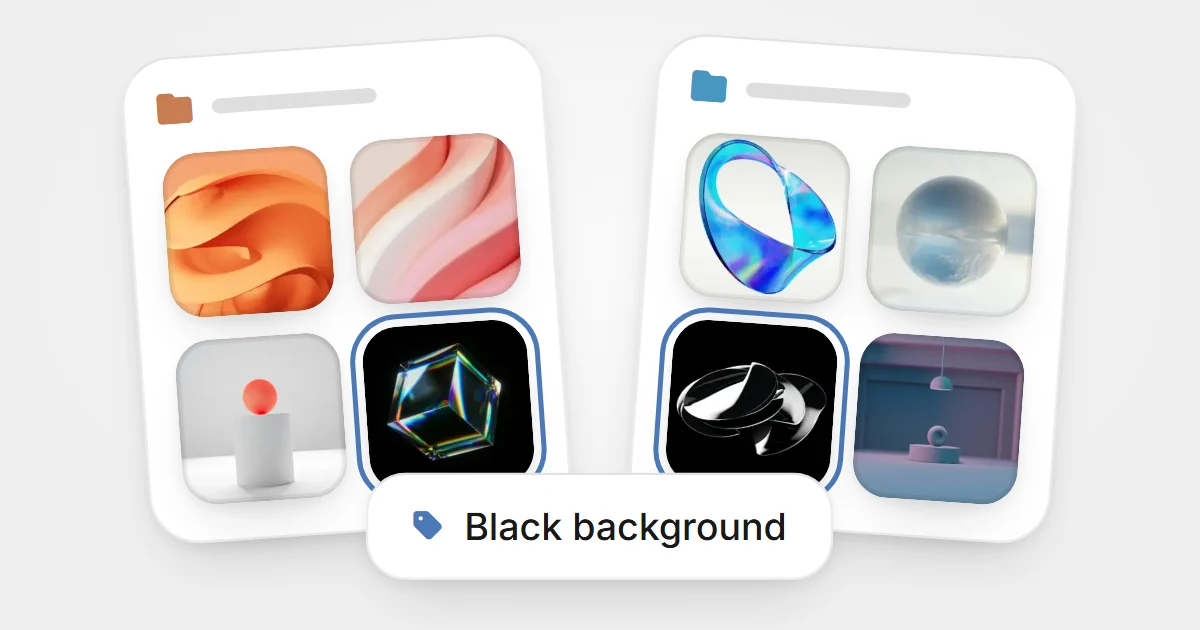
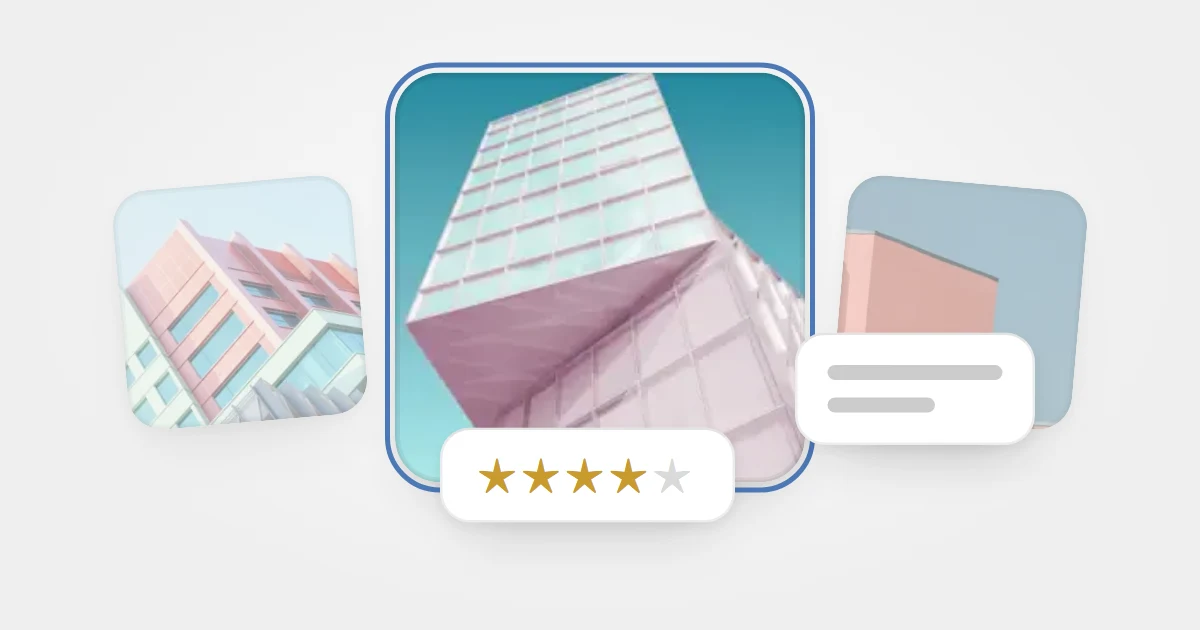
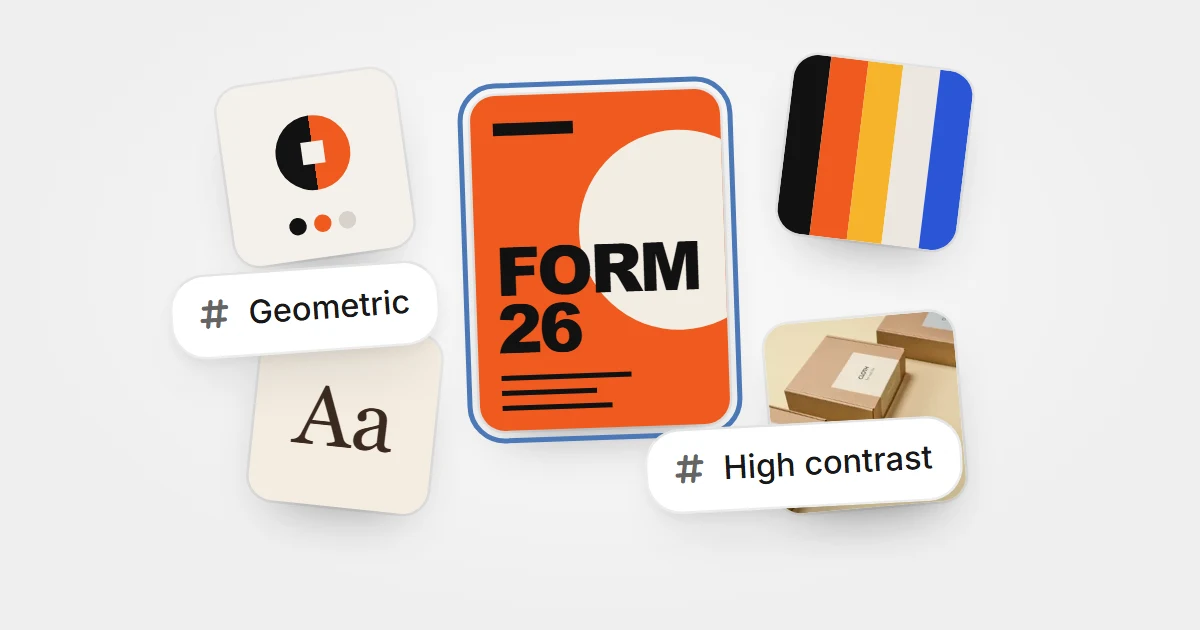
UI デザイナーの素材整理
UI デザインの参考、どう整理する?
UI リサーチと画像の保存から
自分だけのデザイン参考ライブラリ
UI
自分
画面を何百枚も保存したら、
次のプロジェクトでどう役立てる?
01 保存しても探し直す
こんなに画面を保存しているのに、なぜいつもインスピレーションを探し直してしまうのでしょうか?
UI デザイナーの保存は、たいてい何かのついでに増えていきます。Pinterest で配色のきれいなダッシュボードを保存し、Dribbble でおもしろい空状態にいくつか「いいね」を付け、Behance でアプリのリニューアル事例をじっくり読み、ふだんアプリを使っているときに気になった画面をスクリーンショットで残す。数年もすれば、あちこち合わせて少なくとも数百枚の UI 参考がたまっています。
ある日、アプリの空状態とエラー画面をデザインし直すことになり、ぴったりの画面を見たことを思い出します。イラストが上にあり、その下に説明が1行、ボタンは説明のすぐ下。でも、それは Pinterest のどのボードだったのか。それとも Screenshot のような名前でダウンロードフォルダに入っているのか。10分探しても見つからず、結局 Dribbble を開いて検索し直します。

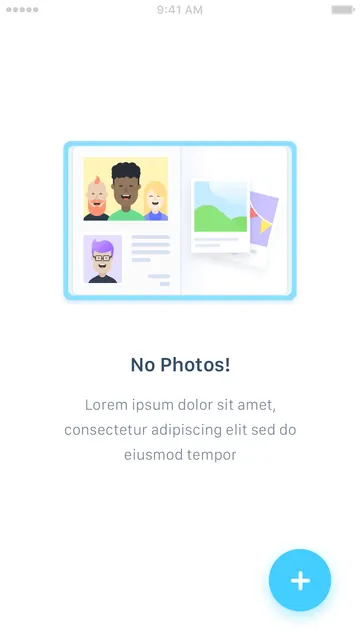


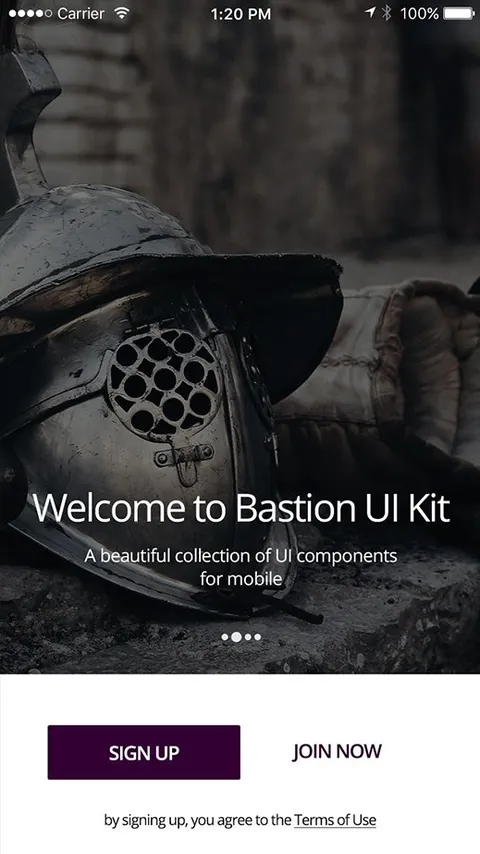
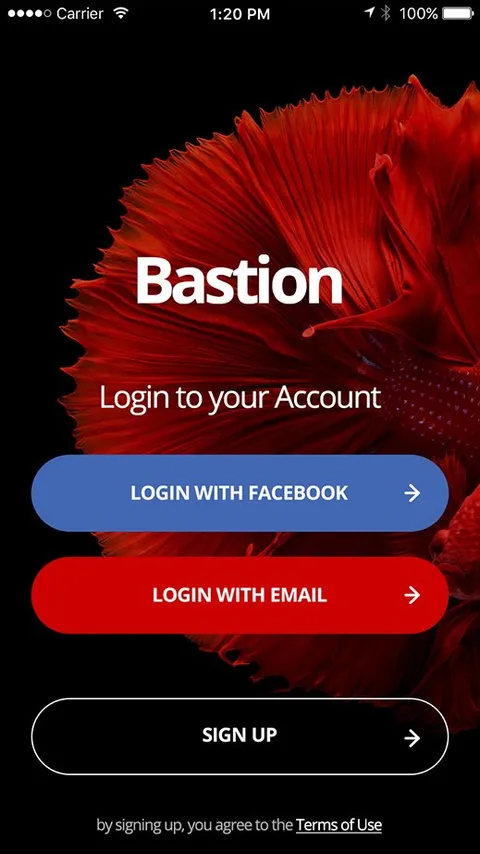
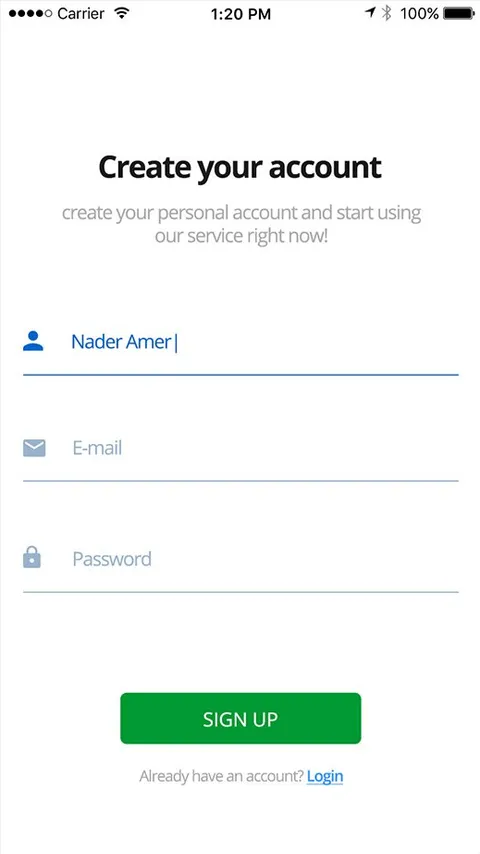
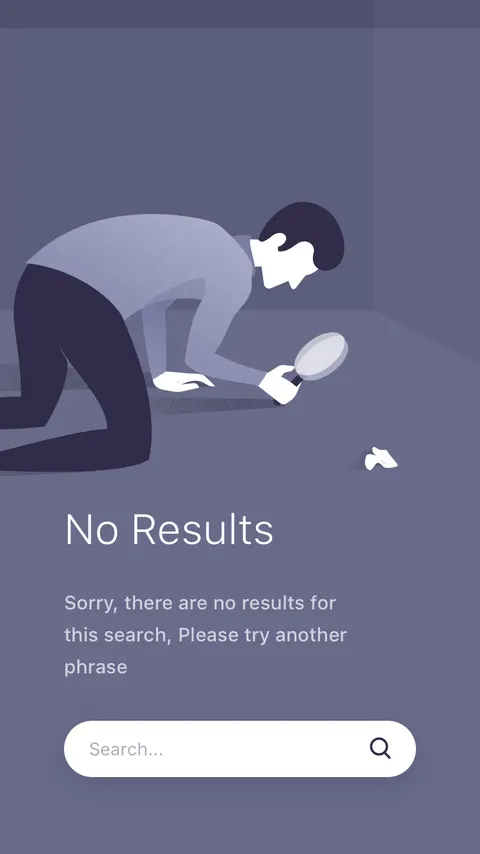
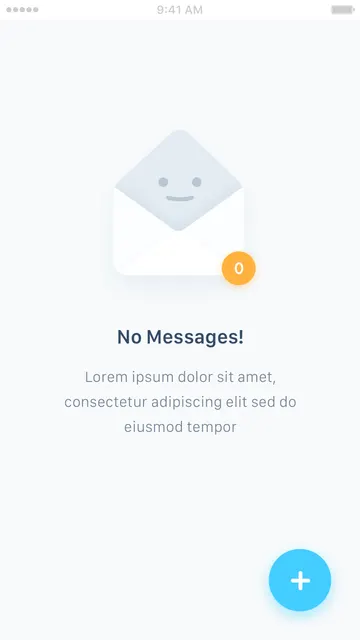

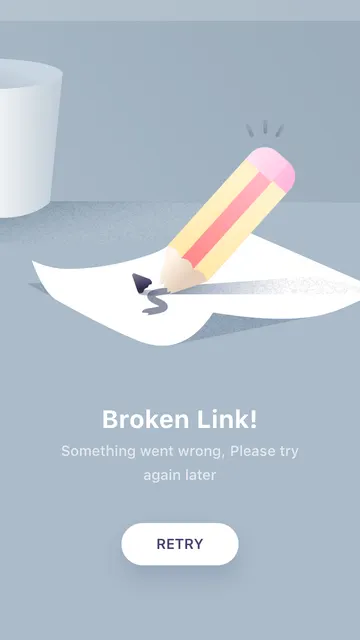
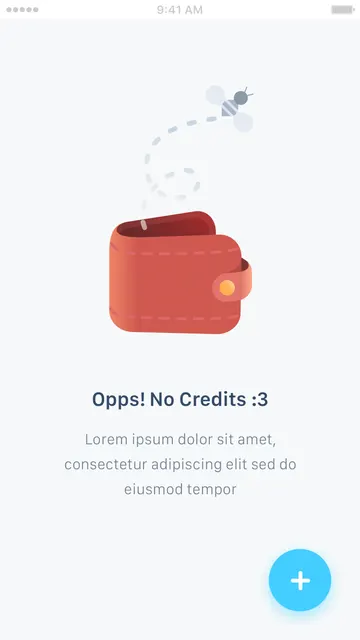
こうしたことは、私自身も何度も経験してきました。長年プロダクトの UI を作ってきて気づいたのは、問題はたいてい保存の量が足りないことではなく、保存するときに、あとで必要になる手がかりを残していないことでした。この画像はどこから来たのか、どんな問題を解決しているのか、そのときなぜ良いと思ったのか。
画像をたくさん保存しても、それだけで使えるデザインの知識になるわけではありません。
この記事では、ひとつの例を最初から最後まで使います。ToDo アプリの空状態、エラー画面、一部のビジュアル要素をデザインし直す例です。何を集めるか、どこで探すか、どう保存して分類するかから、異なるデザインを比べて選んだ理由を残し、数か月後に探し出すところまでを順に見ていきます。Eagle を使っていなくても、この方法はパソコンのフォルダや Figma など、使い慣れたツールに応用できます。
02 何を集めているか
まず、何を集めているのかを整理する:画面、フロー、それとも素材?
同じ「UI の参考」でも、実際には用途の違うものがいくつも含まれています。区別しておくと、それぞれに残すべき情報がわかり、すべての画像を1つのフォルダに放り込むことも減ります。
| 種類 | 例 | 研究に向いていること |
|---|---|---|
| UI の画面 | ログイン画面、空状態、エラー画面、設定画面 | 1つの画面の情報の階層、レイアウト、文言 |
| 操作フロー | 会員登録、決済、検索と絞り込み、オンボーディング | 画面と画面のつながり、ユーザーがどの段階で判断するか |
| UI コンポーネント | ボタン、フォーム、カード、ナビゲーションバー | 状態の変化、サイズと余白、コンポーネント同士の一貫性 |
| ビジュアルのインスピレーション | フォント、配色、グラデーション、テクスチャ、イラストのスタイル | 全体の雰囲気とビジュアルの方向性 |
| 使える素材 | アイコンパック、イラスト、テクスチャ、UI キット | そのままプロダクトに使えるか、ライセンスの条件 |




なかでも過大評価されやすいのが、1枚のスクリーンショットです。スクリーンショットから画面の配置はわかりますが、ユーザーがどこから来て、ボタンを押したあとどこへ進んだのかは見えません。ひと続きの UX を理解するには、その画面の前後の操作フローも知る必要があることがよくあります。
よく似た画面でも、まったく違う問題を解決していることがある
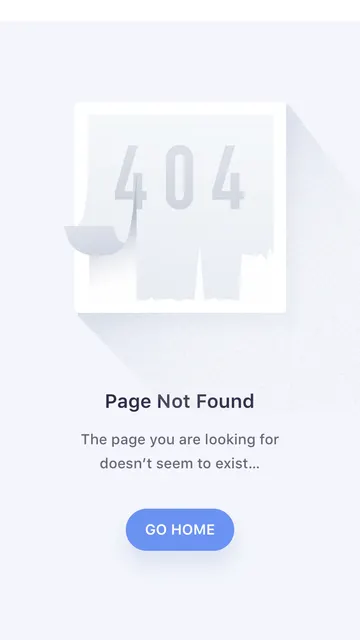
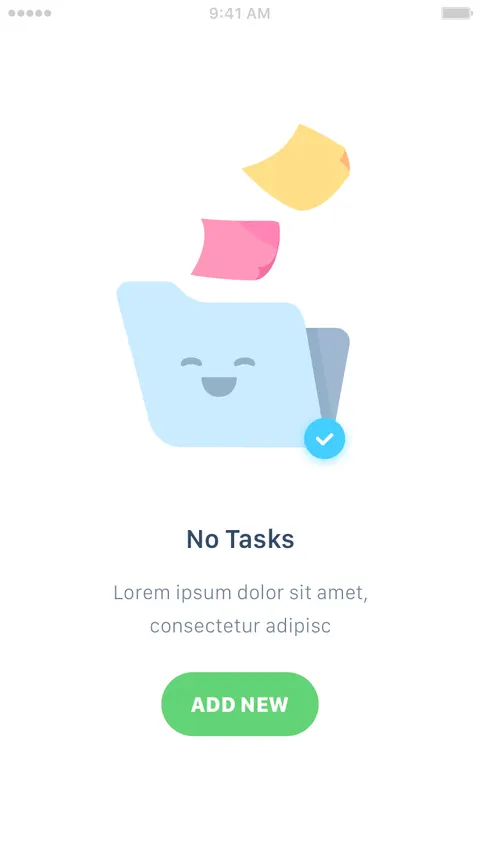
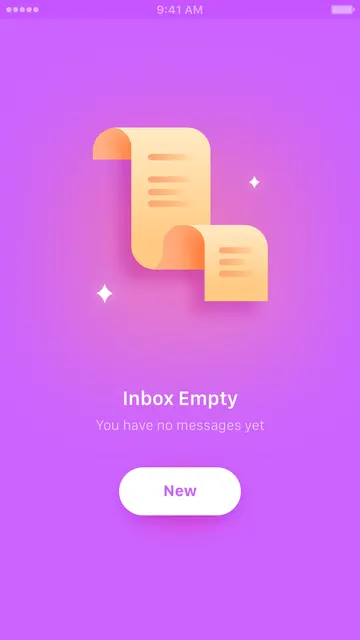
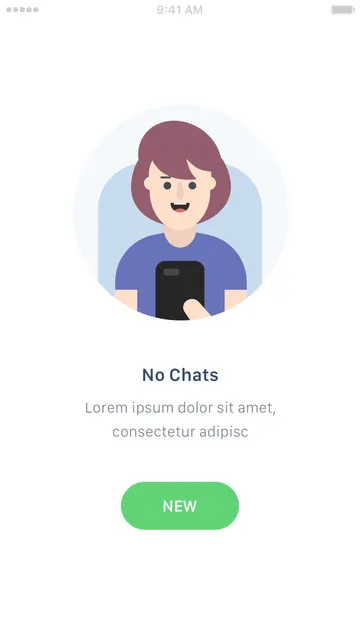
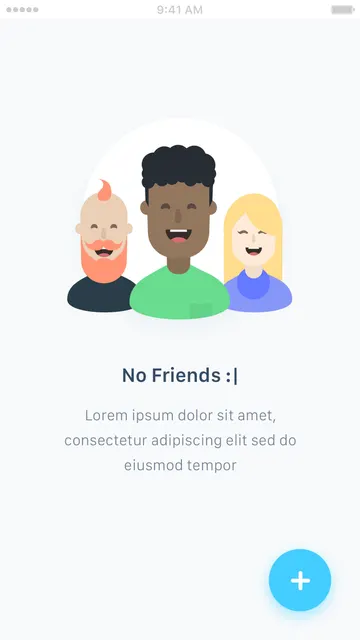
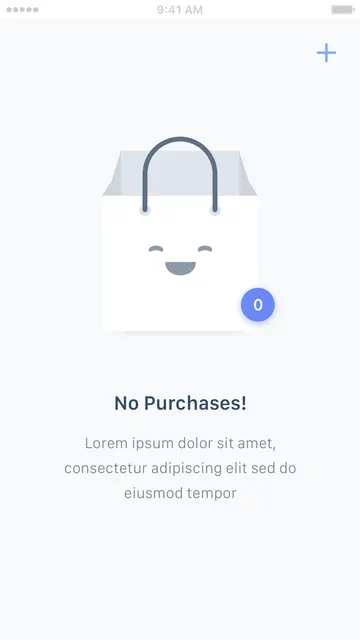
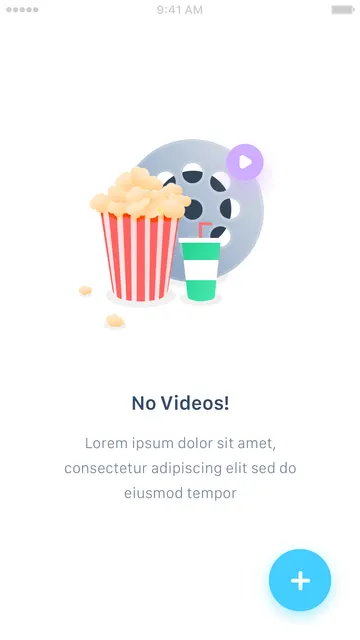
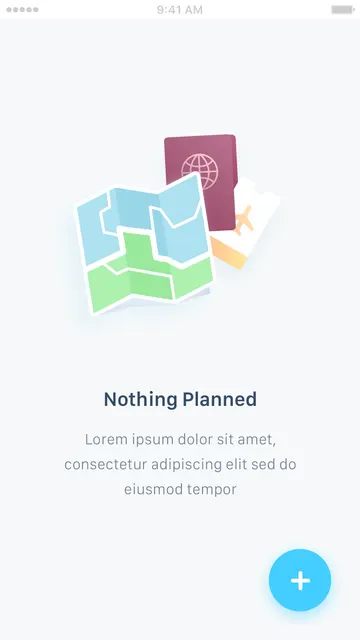
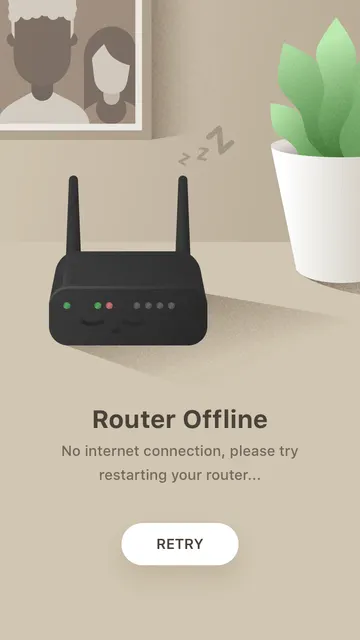
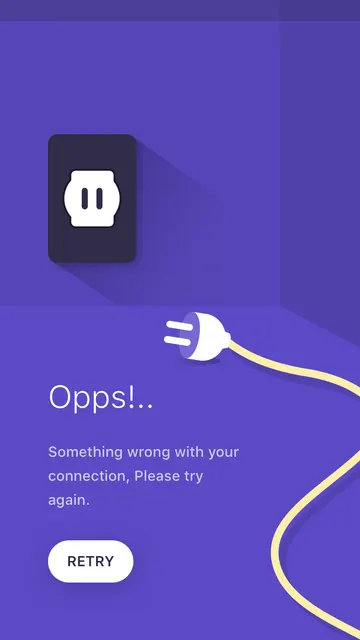
空状態を例にしましょう。次の3つの画面はどれもイラスト、1行の見出し、1つの主要な操作を使っていますが、表示される場面はまったく違います。初めて使い、まだデータが何もないとき。検索結果がないとき。ネットワークに接続できないとき。
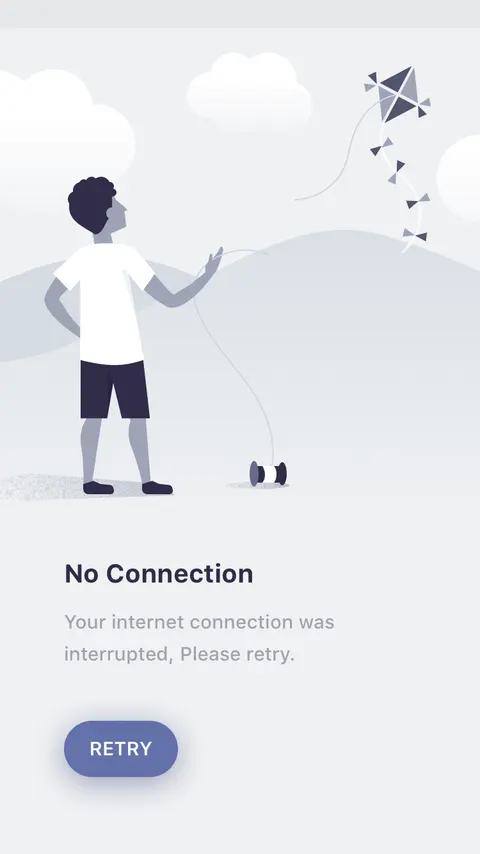
初めて使うときの空状態では、ここにあとで何が表示されるのかを説明し、最初のデータを作るよう案内する必要があります。検索結果がないときは、キーワードの調整を手助けすることが大切です。接続に失敗したときは、何が問題なのか、再試行できるのかをはっきり伝えます。Nielsen Norman Group も空状態についての記事で、空状態の役割を3つにまとめています。システムの今の状態を伝えること、ユーザーが機能を学ぶ助けになること、主要なタスクを完了するための直接の道筋を示すことです。保存するときに「この空状態はきれい」としか覚えていなければ、あとで場面の違う画面を参考にしてしまうかもしれません。
見た目の良さに加えて、それがどんな場面で表示され、なぜそうデザインされているのか、どの手法が自分のプロダクトに合うのかを知る必要があります。
03 参考の入手先
インスピレーションはどこで探す?入手先によって答えてくれる問いが違う
おすすめのデザインサイトをまとめた記事はたくさんあります。けれども、多くのサイトを覚えるより、それぞれの入手先がどんな問いに答えるのに向いているかを知るほうが役に立ちます。
| 入手先 | 答えるのに向いている問い | 注意したいこと |
|---|---|---|
| このスタイルは、ほかにどう広げられる? | 画像が何度も転載されていることが多く、元の出典がはっきりしないことがある | |
| Dribbble | この画面には、ほかにどんな表現がある? | コンセプト作品が多く、実際のプロダクトで検証されているとは限らない |
| Behance | 1つのプロジェクトは、問題からデザインまでどう進んだ? | 事例が長いので、じっくり研究するのに向き、素早く比べるのには向かない |
| Mobbin、Page Flows など | 実際のプロダクトは、この画面やフローをどう扱っている? | 一部の内容は有料アカウントが必要。収録されているのはある時点のバージョン |
| 自分が使っているアプリ | 実際に操作するとどう感じる? | 自分でスクリーンショットを撮り、操作の順番と表示される条件を記録しておく |
| AI エージェント | まず候補をひととおり探してもらえる? | どれが合うかは自分で判断し、出典の URL が実在するかも確認する |
空状態のリサーチなら、まず実際のプロダクトを収録しているサイトを見て、似たアプリが初回利用、検索結果なし、エラーをどう扱っているかを把握するのが確実です。ビジュアル表現の幅がほしくなったら、Dribbble でイラストやレイアウトのバリエーションを探します。Dribbble の作品が美しく見えても、実際のプロダクトに入れて同じように使いやすいとは限りません。2種類の入手先を照らし合わせると、判断がより確かになります。
AI エージェントに、まず候補を探してもらう
いまはリサーチの依頼を AI エージェントに任せることもできます。どんな画面を探すのか、何を除くのかをはっきり伝えましょう。たとえば「イラスト付きのエラー画面の参考を探して。検索結果なし、接続失敗、リンク切れ。今回は 404 は探さない」と頼み、それぞれの画像に出典の URL を添えてもらいます。
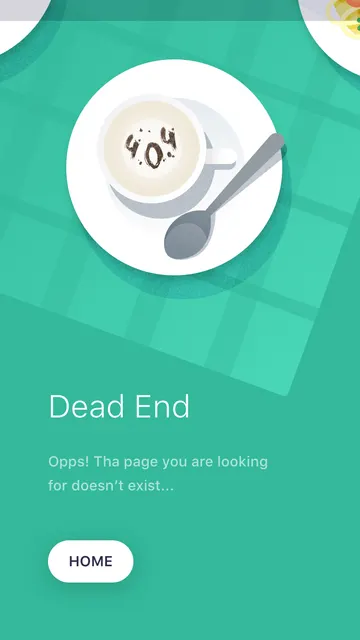
エージェントは探す時間を短くしてくれますが、どれを残すかは自分で判断する必要があります。戻した画像にも理由を一言添えておくと、次に頼むときの条件がより的確になります。
04 保存
気に入った参考を見つけたら、どう保存すれば無駄にならない?
保存するとき、たいていはサイトを見ている途中なので、手を止めてじっくり分類する余裕はありません。だから保存の操作は、いま見ているものを邪魔しないくらい素早く済む必要があります。
 Eagle に保存
Eagle のブラウザ拡張機能を入れると、よく使うWeb 画像の保存方法は次のとおりです。
- ドラッグ:ブラウザに表示されるドロップエリアに画像をドラッグして、そのまま保存します。
- 右クリック:画像を右クリックして保存を選びます。1枚ずつ選ぶのに向いています。
- 一括保存:ページ全体が役に立つ参考のときは、複数の画像をまとめて選んで保存します。
- スクリーンショット:残したいのがページ上の一部分やコンポーネントなら、範囲を選んでスクリーンショットを撮ります。
- 大きい画像を取得:Web ページにサムネイルしか表示されていないとき、対応しているサイトでは解像度の高いバージョンの保存を試みます。
拡張機能で保存した画像には、たいてい出典の URL も記録されます。あとで元のページに戻って作者や事例の全体、前後の画面を見たくなっても、検索し直す必要はありません。同じサイトから保存したものを URL で探し出すこともできます。
保存の時点で整理を終える必要はないが、少なくとも2つは残す
保存するときに分類をすべて決める必要はありません。ただ、少なくとも2つは残しておくことをおすすめします。出典と、この参考のおおよその用途です。用途は完全に書かなくてかまいません。「エラー画面:ボタンの位置」「空状態:イラストの比率」のような一言か、対応するフォルダに入れておくだけで十分です。
すぐに整理する時間がないものは、ひとまず「未整理」フォルダに入れ、週に10分だけ片付けましょう。2つめのダウンロードフォルダにしないことが大切です。
05 フォルダとタグ
自分の UI 参考ライブラリを作る:フォルダとタグの役割分担
次の構成はひとつの出発点で、「この画像を何に使うか」で5つの大分類に分けています。フォルダ名は日本語でも英語でもかまいません。先頭に番号を付けておけば、サイドバーの順番が崩れません。
- UI Design Library
- 01 Screens & Flows画面とフロー
- Empty States空状態
- Error Statesエラー画面
- Onboardingオンボーディング
- Login & Signupログインと会員登録
- Search & Filter検索と絞り込み
- 02 Componentsコンポーネント
- Buttonsボタン
- Cardsカード
- Formsフォーム
- Navigationナビゲーション
- 03 Visual Inspirationビジュアルのインスピレーション
- Colors配色
- Gradientsグラデーション
- Texturesテクスチャ
- Typographyフォント
- 04 Assets素材
- Iconsアイコン
- Illustrationsイラスト
- UI KitsUI キット
- 05 Project Referencesプロジェクトの参考
フォルダが答えるのは「これはどんな画面で、何に使うのか」です。空状態は Empty States に、エラー画面は Error States に入れておけば、次に同じ種類の画面をデザインするときは、そのフォルダを開くだけで済みます。05 Project References は進行中のプロジェクト用に空けておき、その案件だけの参考を入れます。案件が終わったら、どれを長期の分類に移すかを決めます。
タグに記録するのは、分類をまたぐ特徴です。「イラストのスタイル」「低彩度」「ダークモード」「ボタンは説明の下」といった特徴は、空状態にもオンボーディングにも設定画面にも現れることがあります。こうした特徴をフォルダにすると、同じ画像を何枚も複製することになります。タグなら、1枚の画像にいくつもの特徴を持たせられます。
Eagle ライブラリのイメージ:サイドバーに Empty States、Error States、Illustrations などのフォルダがあります。順に切り替えると右側の画面も切り替わり、上にはそのフォルダでよく使うタグが表示されます。謝っている人物のイラストは Error States と Illustrations の両方に表示され、同じファイルであることが示されています。

- フォルダ
- 画面の用途と長く続くテーマ。たとえば空状態、エラー画面、アイコン。
- タグ
- 分類をまたぐビジュアルの特徴とデザインの手法。たとえばイラストのスタイル、ダークモード、ボタンの位置。
- スマートフォルダ
- 何度も使う絞り込み条件。たとえば「評価が星5つの空状態の参考」「最近30日に追加したアイコン」。
Eagle では、1枚の画像を複数のフォルダに同時に入れられます。ファイルが何個も複製されるわけではありません。人物のイラストを Illustrations に入れたまま、Error States にも挿絵の参考として入れられるので、あとでタグやメモを変えるときも1回で済みます。
スマートフォルダは、条件に合う素材を自動的に集めます。条件にはフォルダ、タグ、評価、色、追加日を使えます。あとから保存した参考も、条件に合えば自動的にここに表示されます。
最初からサブフォルダをすべて作る必要はありません。ある種類の保存が増えて、分けて見たくなってから分けましょう。空のフォルダがあると、かえって保存するたびにどこに入れるか迷ってしまいます。
06 比較と記録
画面を保存するだけで終わらせない:デザインを比べ、選んだ理由を残す
ToDo アプリの例に戻りましょう。デザインするのは、ユーザーが初めてアプリを開き、リストがまだ空のときに表示される画面です。参考をひととおり集めたら、候補を3つ選んで並べて比べます。
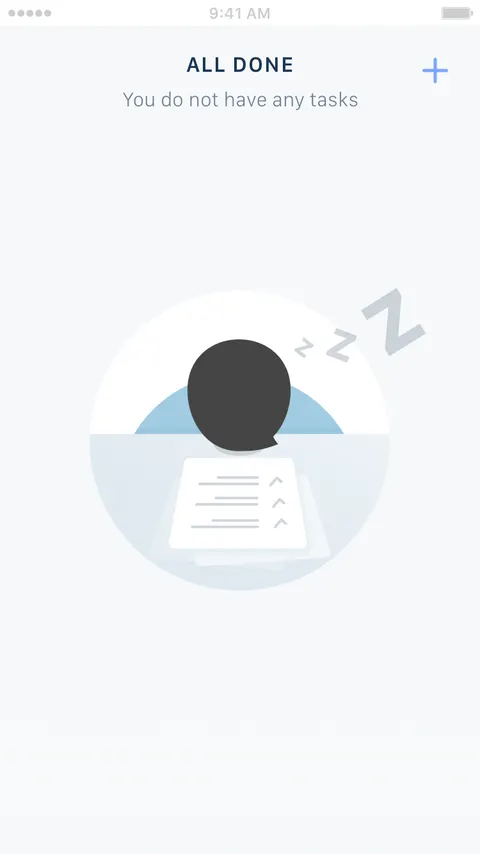
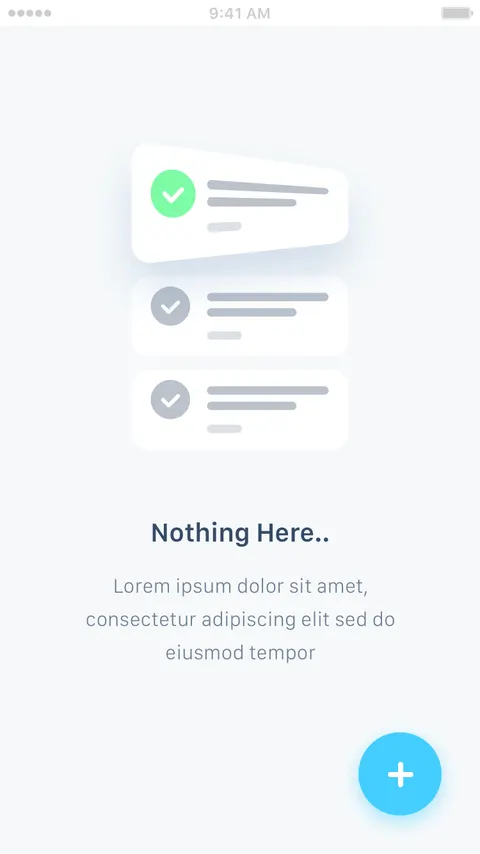
比べるときは、まず同じ問いでそれぞれの候補を見ます。
- ユーザーは今の状態を理解できるか?見出しとイラストが「ここにはまだ何もない」ことをはっきり伝えているか。
- 次の操作ははっきりしているか?主要なボタンはどこにあり、説明からどれくらい離れていて、どんな操作が書かれているか。
- イラストと文字の比重は適切か?イラストが説明を助けているのか、注意を奪っているのか。
- プロダクトの既存のスタイルに合うか?イラストのタッチ、色、ボタンのスタイルが、ほかの画面と並べて違和感がないか。
| 問い | A | B | C |
|---|---|---|---|
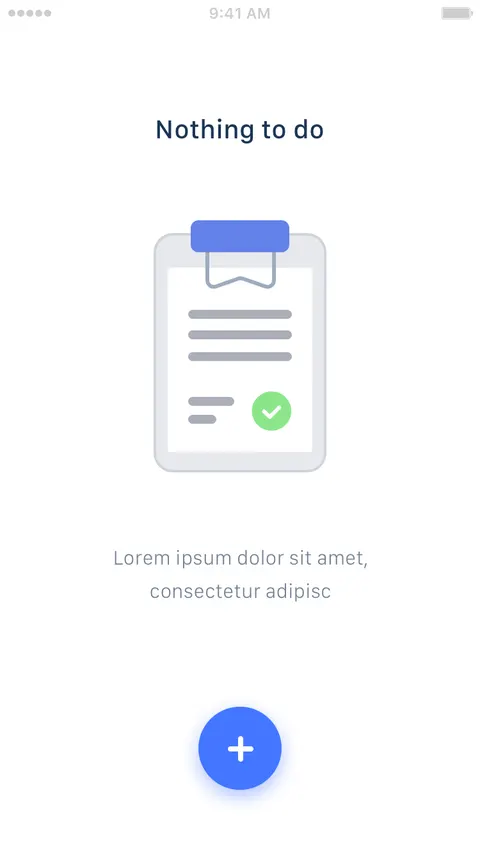
| 状態はわかりやすいか | 見出しは No Tasks で、リストが空であることを直接伝えている | All Done は「すべて完了」で、初回利用ではない | Nothing Here は意味は明確だが、やや漠然としている |
| 次の操作ははっきりしているか | Add New ボタンが説明のすぐ下にある | 右上に小さな + があるだけで、目立つ主要なボタンがない | 追加ボタンが右下に浮いていて、説明から遠い |
| イラストの比重 | フォルダのイラストがリストのテーマと関連していて、大きさもちょうどよい | 眠っているキャラクターが「やり終えた」という雰囲気を出している | カードのイラストがリストの見た目を先に示している |
| プロダクトのスタイルとの相性 | 明るい背景と角丸のボタンで、既存の UI に近い | 見出しが上部のナビゲーションに移り、ほかの画面とレイアウトが違う | 薄いグレーの背景で、ボタンのスタイルは既存の UI に近い |
| 結論 | 採用 | 「すべて完了」の場面に回す | 今回は採用しない |
B や C ではなく、なぜ A を選んだのか
A が3つのなかでいちばん見た目が良いとは限りませんが、今回の目的にはいちばん合っています。初めて使う人は、ここに何が入るのかを知り、すぐに最初の ToDo を作れる必要があります。B の All Done は実は別の場面で、ユーザーが ToDo をすべて完了したときに表示されるものです。だから B は外したのではなく、より合う場所に移しました。C の浮いている追加ボタンは、リストにデータがあるときには理にかなっていますが、空状態ではボタンが説明から少し離れていて、視線を余分に動かさなければなりません。
この判断を一言のメモにして、参考画像と一緒に保存しておきます。
- A初回利用の空状態に採用。ボタンは説明のすぐ下。正式版では文言を「最初の ToDo を追加」に変え、イラストはプロダクト独自のスタイルに差し替える。
- B初回利用には採用しない。「すべて完了」の状態の参考に残す。トーンは少し軽めでもよい。
- C浮いている追加ボタンはリストにデータがあるときに向いている。空状態には今回は採用しない。
ここで特に伝えておきたいのは、これらはすべて画面上で見える配置に基づいたデザインの分析であって、ユーザーテストの結論ではないということです。B や C も、別のプロダクトならまったく理にかなっているかもしれません。どのバージョンが本当に使いやすいかを知るには、ユーザビリティテストやリリース後のデータが必要です。スクリーンショットは選択肢を比べ、考えを整理する助けにはなりますが、検証の代わりにはなりません。
Eagle では、それぞれの参考に評価、タグ、メモを付けられます。メモの内容はあとで検索の対象にもなります。評価は見た目の良し悪しではなく「見返して研究する価値の度合い」を表すのがおすすめです。詳しくは素材評価の方法の記事をご覧ください。
07 探し出す
数か月後、以前保存した参考をどう探し出す?
ToDo アプリのリリースから3か月後、あなたは別のプロダクトのデザインを始めます。今回は、以前見たものをいくつか探し出したいと考えています。紫のグラデーションの背景、イラスト付きの 404 エラー画面を何枚か、そして前回採用した空状態とスタイルの近いほかの画面です。
ここで、これまで残してきた手がかりが役に立ちます。まずフォルダで範囲を絞り、たとえば Error States だけを見ます。そこにタグ、評価、追加日を組み合わせれば、数百枚から十数枚まで絞り込めます。
同じ保存した参考を3つの方法で検索しています。色で紫を探すと、紫のグラデーションと画面が選ばれます。一言で「404 エラー画面 イラスト」と検索すると、メモにこれらの言葉が書かれた 404 ページが4枚選ばれます。1枚の空状態から類似画像を探すと、スタイルの近い明るい空状態が選ばれます。


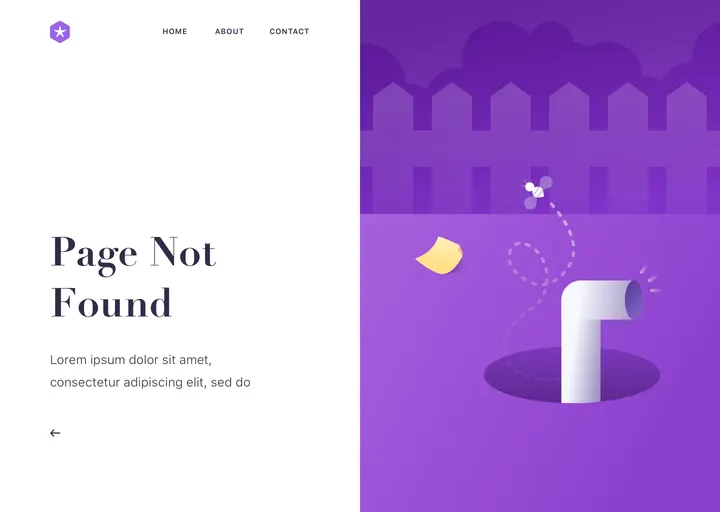
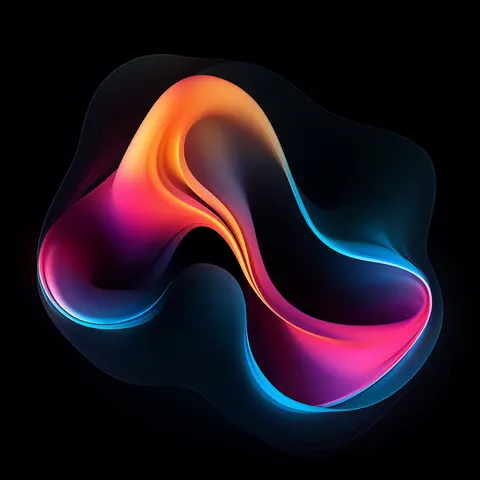
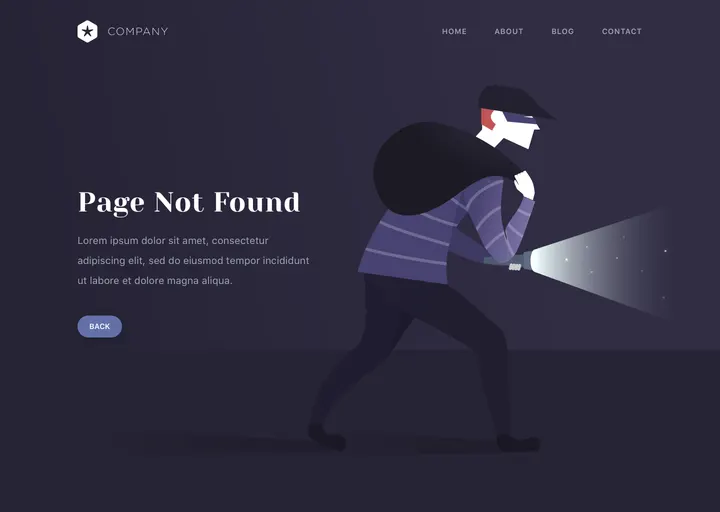

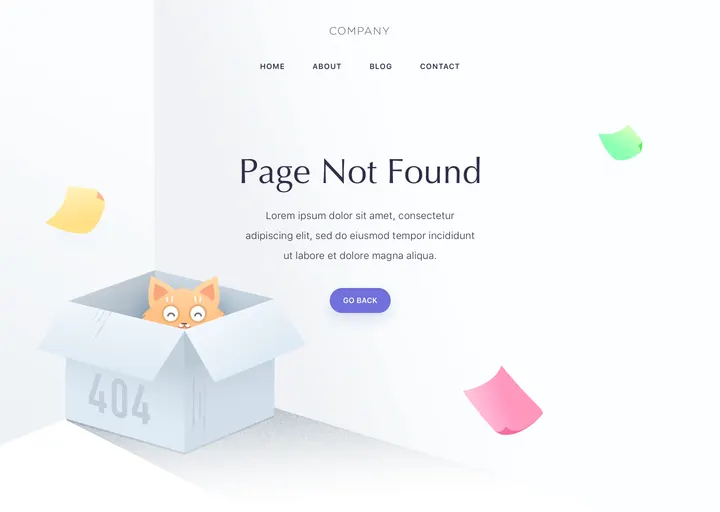
色を覚えているなら、色で検索して、メインカラーが近いグラデーションや画面を探し、評価やフォルダで関係ないものを除きます。
AI Search プラグインを入れると、一言で検索したり、手元の画像から見た目の近い参考を探したりもできます。一言での検索が照合するのはファイル名、説明、メモといった文字で、画面の内容そのものを理解しているわけではありません。だからこそ、参考に書いておいた「エラー画面:イラスト、404」のようなメモがここで役に立ちます。
区別しておきたいのは、これらはすべて自分のライブラリの中を探すもので、対象は自分が保存し、整理してきた参考だということです。検索エンジンで画像検索をして、インターネット全体から新しい画像を探すのとは別のことです。前者は見たことのあるものを探し出す助けになり、後者はまだ見たことのないものに出会う助けになります。
08 アイコンと素材
インスピレーションの画像だけでなく、購入したアイコン、イラスト、テクスチャもきちんと管理する
UI デザイナーは、素材もたくさん購入していることが多いものです。アイコンパック、3D アイコン、イラスト、グラデーションのテクスチャ。買ったときはわくわくしても、1年もするとどのフォルダに入れたか思い出せず、買ったこと自体を忘れていることもよくあります。




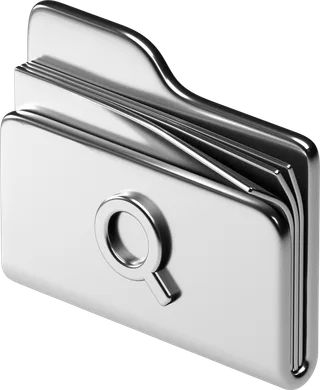
- セットごとにまとめる:同じアイコンセットは1つのフォルダにまとめ、セット全体で見られるようにします。各プロジェクトのフォルダに散らばっているより探しやすくなります。
- バージョン違いを並べて比べる:同じアイコンの光沢ブラック、マットホワイト、メタルのバージョンを並べて見て、明るい UI に合うものとダークな UI に合うものを選びます。
- イラストはスタイルと用途で分類する:線画の人物とカラーの手描きアイコンは分けて入れ、「空状態に使える」のような用途のタグも付けておくと、挿絵を探すときにすぐ絞り込めます。
- グラデーションとテクスチャはビジュアルの方向性で整理する:やわらかいパステル、ダークなネオン、粒子感のある背景をそれぞれ分けておくと、メインビジュアルを選ぶときに並べて比べやすくなります。
- 入手元とライセンスを記録する:素材パックの名前、購入した URL、ライセンスの種類をメモやカスタムフィールドに書いておけば、あとで確認するときにメールを探し回らずに済みます。
注意しておきたいのは、素材を保存していることは、商用利用のライセンスを持っていることと同じではないという点です。ライセンス欄は自分で記録するもので、Eagle が使ってよいかどうかを判断するわけではありません。素材パックごとに規約は違うので、納品するプロダクトに使う前に、商品ページに戻ってもう一度確認してください。
09 プロジェクトをまたいで積み上げる
毎回のデザインリサーチを、次のプロジェクトの出発点にする
ここまで整理してみると、この方法はどんなツールでも使えるもので、要はリサーチを積み上げていくことだとわかります。ひとつのプロジェクトが終わったときに残った参考と判断が、次のプロジェクトの出発点になります。
| ツール | 得意なこと | 流れの中での位置 |
|---|---|---|
| 公開されている参考サイト | 大量のアプリや Web サイトの画面。他の人がどうしているかを見て、まだ見たことのないフローを探す | 新しい参考を探す |
| Figma などのデザインツール | 画面のデザイン、コンポーネント、プロトタイプ、チームでの修正 | 実際にデザインする |
| Eagle | 自分で選んだ参考や購入した素材を保存、整理、比較し、探し出す | 参考を積み上げる |
Eagle はデザインカンプを作るツールではなく、Figma や Sketch、参考サイトの代わりになるものでもありません。デザインするときは Eagle から Figma に参考をドラッグし、確定した画面は書き出してから Eagle に戻し、今後のプロジェクトの参考として残します。
プロジェクトが終わったら、30分ほど振り返ってみましょう。どの参考が本当に役立ったか、どの比較の結果は残す価値があるか、どれはそのときの思いつきだったか。本当に役立ったものはメモと一緒に長期のフォルダに移し、それ以外はプロジェクトのフォルダに残すか、思い切って削除します。
参考が数十枚ほどで、プロジェクトが終われば二度と使わないなら、パソコンのフォルダや Figma のページで足りることがほとんどです。参考がプロジェクトをまたいで積み上がり、色や説明文、見た目で探し出す必要が出てきたときに、素材管理専用のツールが役立つようになります。
良い参考ライブラリに残るのは、あなたの判断です
空状態をデザインし直したあの午後を振り返ると、時間の半分は画像を探すことに、もう半分は判断し直すことに使っていました。この画像は合うのか、それはなぜか。
良いデザイン参考ライブラリの価値は、見てきたデザイン、取り組んだリサーチ、残した判断が、次のプロジェクトでもまた使えることにあります。次に保存する1枚から、「なぜ」を一言書き添えてみてください。