
Eagleブラウザ拡張機能をインストールすることで、ウェブ画像の保存効率を大幅に向上させることができます。特にドラッグ&ドロップによる画像の素早い収集が可能です。しかし、時には効率的でない場合もあります。例えば、頻繁にスクリーンショットを撮る必要がある場合、拡張機能のアイコンを繰り返しクリックして拡張メニューを開き、必要な機能をクリックする必要があり、これは非常に煩雑です。このような頻繁な操作シナリオに対して、Eagleはカスタマイズ可能なショートカットキーを提供し、必要な機能に素早くアクセスできます。
ブラウザ拡張機能のショートカットキー設定
ステップ1:Eagle拡張メニューを開く
ブラウザの右上角にあるEagle拡張機能アイコンを見つけ、アイコンをクリックして「設定」で拡張機能メニューを開きます。「ブラウザショートカットキー」をカスタマイズして、より効率的なウェブ画像収集を実現しましょう。
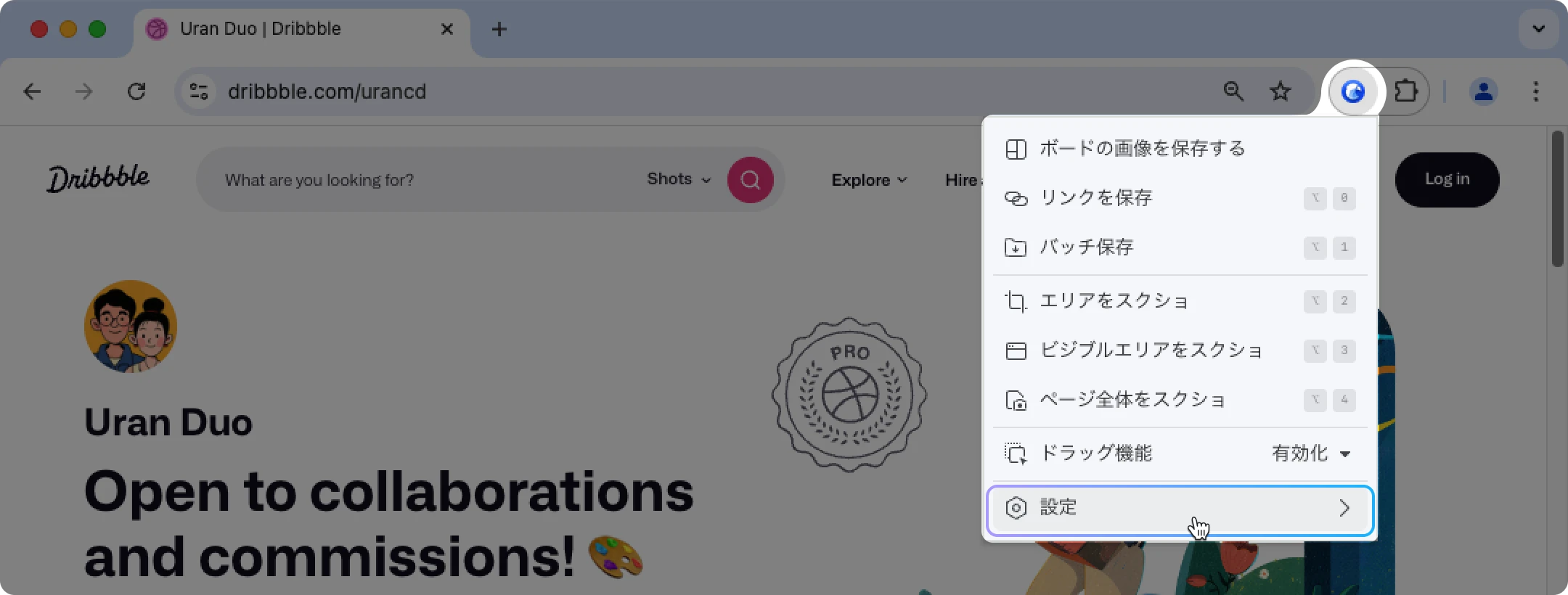
ステップ2:メニューの「ショートカットキー設定」オプションをクリック
メニューで「ショートカットキー設定」オプションを見つけ、クリックして設定ページを開きます。
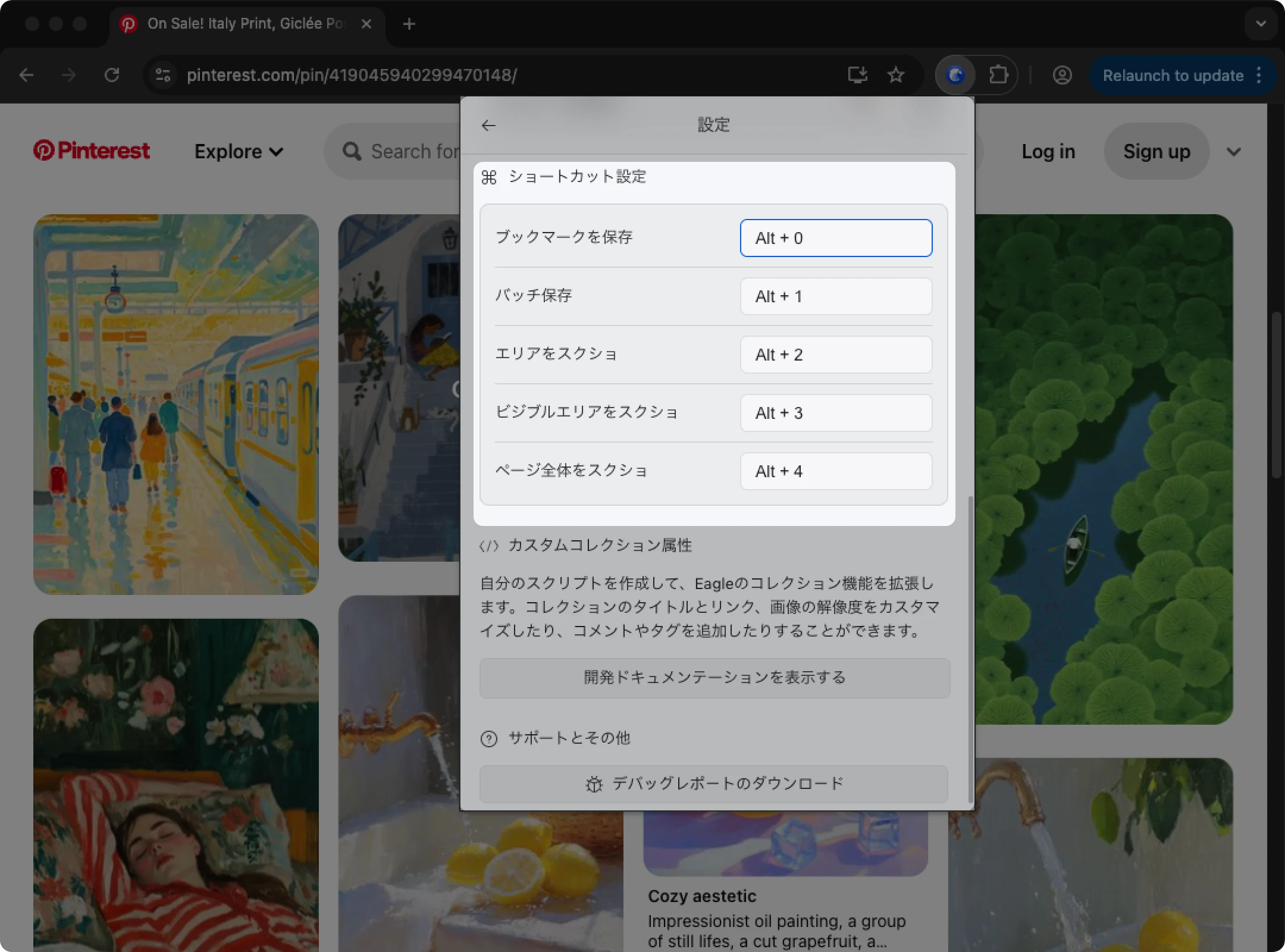
デフォルトブラウザ拡張機能ショートカットキー
ショートカットキーのメイントリガーボタンとしてAltキーの使用をお勧めします。拡張機能メニューに対応して、組み合わせキーとして数字1 - 3を使用します。以下がデフォルト設定です:
- ブックマーク保存
Alt + 0に設定 - 一括保存
Alt + 1に設定 - エリアキャプチャ
Alt + 2に設定 - 表示部分キャプチャ
Alt + 3に設定 - ページキャプチャ
Alt + 4に設定