
以前、コンピュータのフォルダを使用して画像を保存していた際、画像コレクションが大きくなるにつれて、重複した画像コレクションの状況に頻繁に遭遇していました。この問題を放置すると、コンピュータのストレージ容量が無駄に消費され続けます。Eagleはこのフラストレーションを解決します - 「重複コレクション通知機能」を有効にするだけで、どれだけ多くのコレクションを持っていても、将来すでに所有している画像を保存する際に、ソフトウェアが積極的に通知してくれます。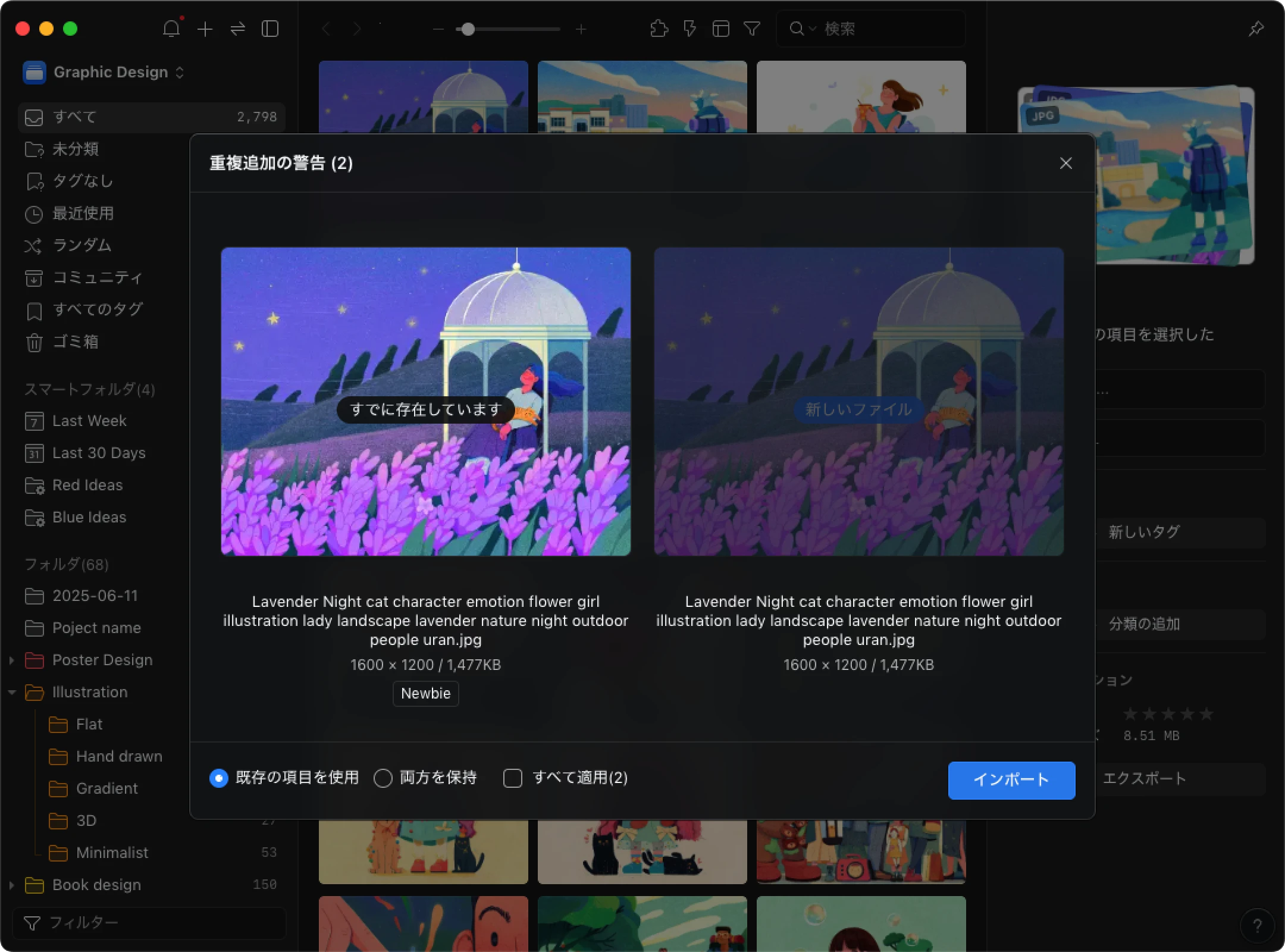
重複コレクション通知機能を有効にする
重複コレクション通知機能を有効/無効にしたい場合は、ソフトウェアの「環境設定」で処理できます。まず、ソフトウェアの環境設定ウィンドウを開きます。左側の「一般設定」項目をクリックし、「重複ファイル追加時に通知を表示」を見つけます。
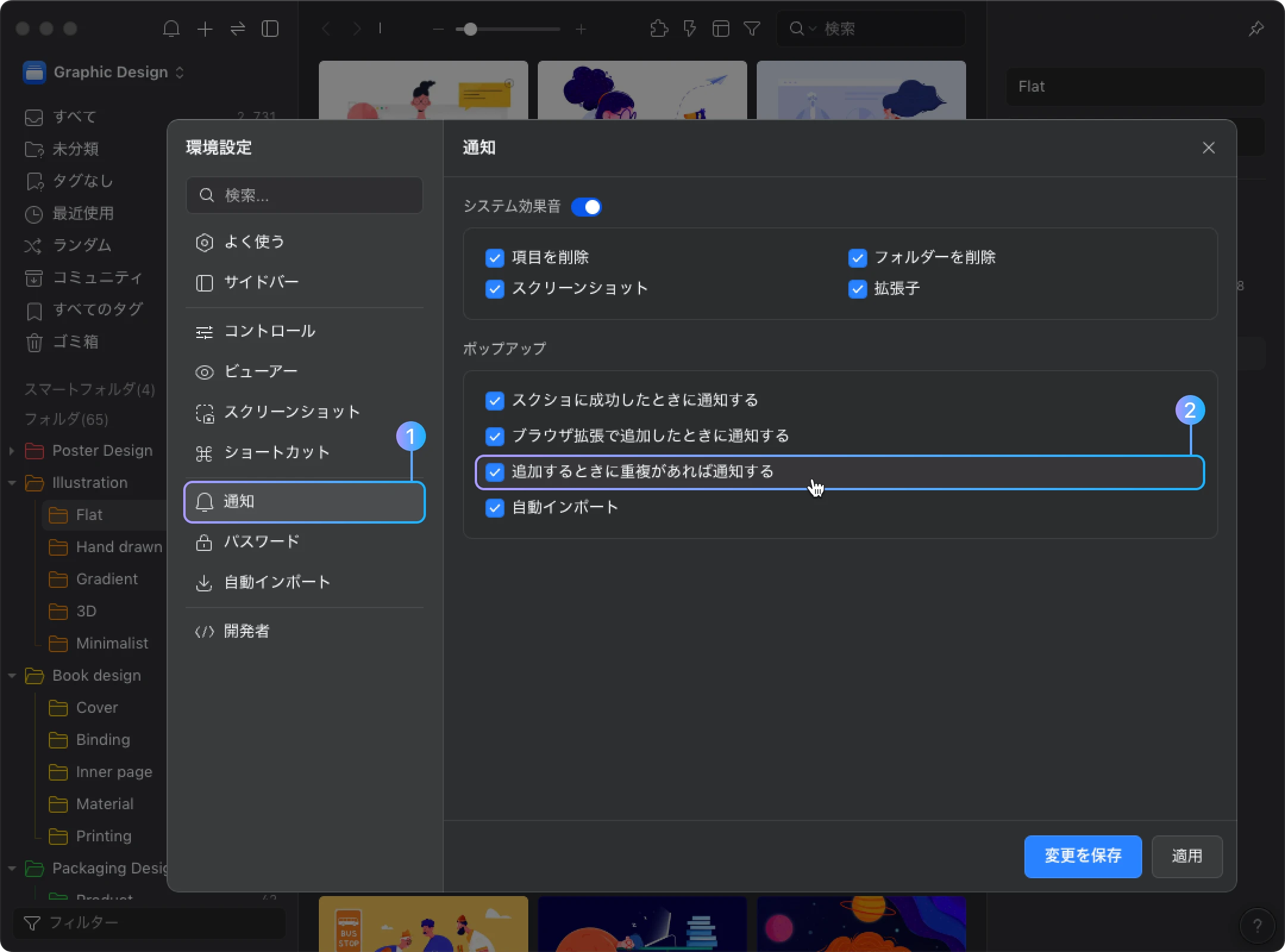 この機能を有効にしたい場合は、チェックボックスにチェックを入れ、逆に無効にしたい場合はチェックを外します。
重複通知機能の説明
重複通知ウィンドウでは、以下の操作オプションがあり、それぞれについて説明します:
- 既存ファイルを使用
Eagleは複数のフォルダにわたって画像を整理することをサポートしています。時々追加する画像が既に保存されており、他のフォルダに存在する場合があります。この場合、画像を新しいフォルダに正常にインポートしたいが、画像を重複して保存したくない場合があります。この状況では、「既存ファイルを使用してインポート」オプションをチェックして、重複しない保存方法で画像をEagleに追加できます。 - 両方を保持
既存ファイルを使用せずに両方の画像をEagleにインポートしたい場合は、このオプションをチェックできます。両方を保持することは、ストレージ容量を2倍使用することも意味することに注意してください。 - すべてに適用
このオプションは画像を一括追加する際に表示されます。この機能をチェックすると、以降のすべての重複画像が同じ処理方法でインポートされることを意味します。