
AI アクションは、AI を活用した画像一括処理ワークフローを自由に組み合わせて構築できるプラグインです。AI による自動名前変更、説明文の作成、タグ付け、フォルダ分類、さらには評価まで、すべてをワンクリックで実行できます。
本ガイドでは、インストールからセットアップ、はじめての AI アクションの実行までを順を追ってご紹介します。
はじめに:AI モデルのインストールと設定
AI モデルが必要な理由
AI アクションはワークフローの実行を担当しますが、画像分析の能力は AI モデルから提供されます。 AI モデルは Eagle 共通のモデル設定センターで、一度インストールすれば、すべての AI プラグインで同じ設定を共有できます。つまり、AI モデルを先に設定しないと、AI アクションは正常に動作しません。
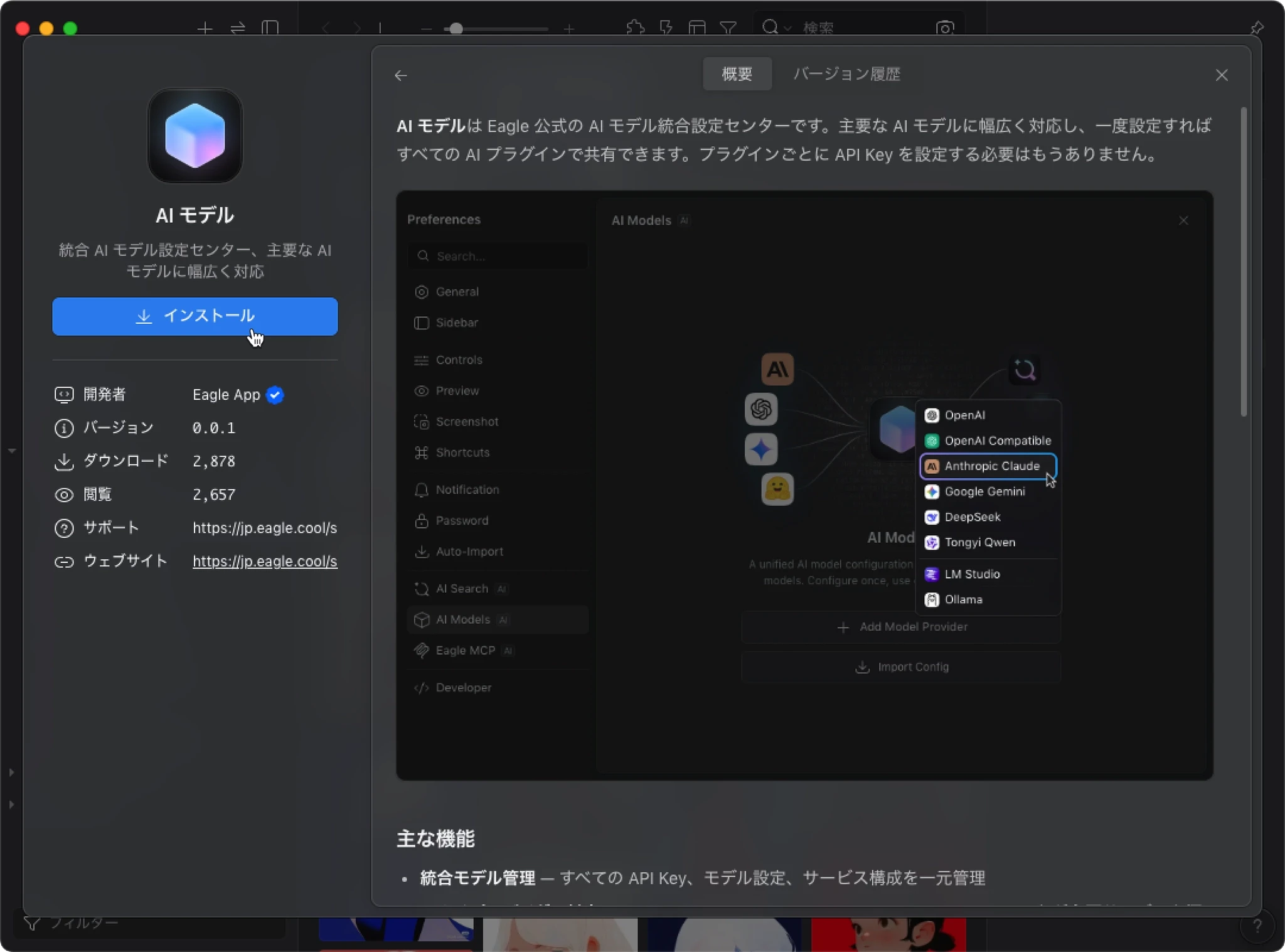
AI モデルのインストール
Eagle を開く → “プラグイン” → “プラグインセンター” → 検索 “AI モデル” → インストールをクリック。
AI モデルの設定(Claude の場合)
- インストール完了後、Eagle の “設定”を開く
- サイドバーの “AI モデル”を選択
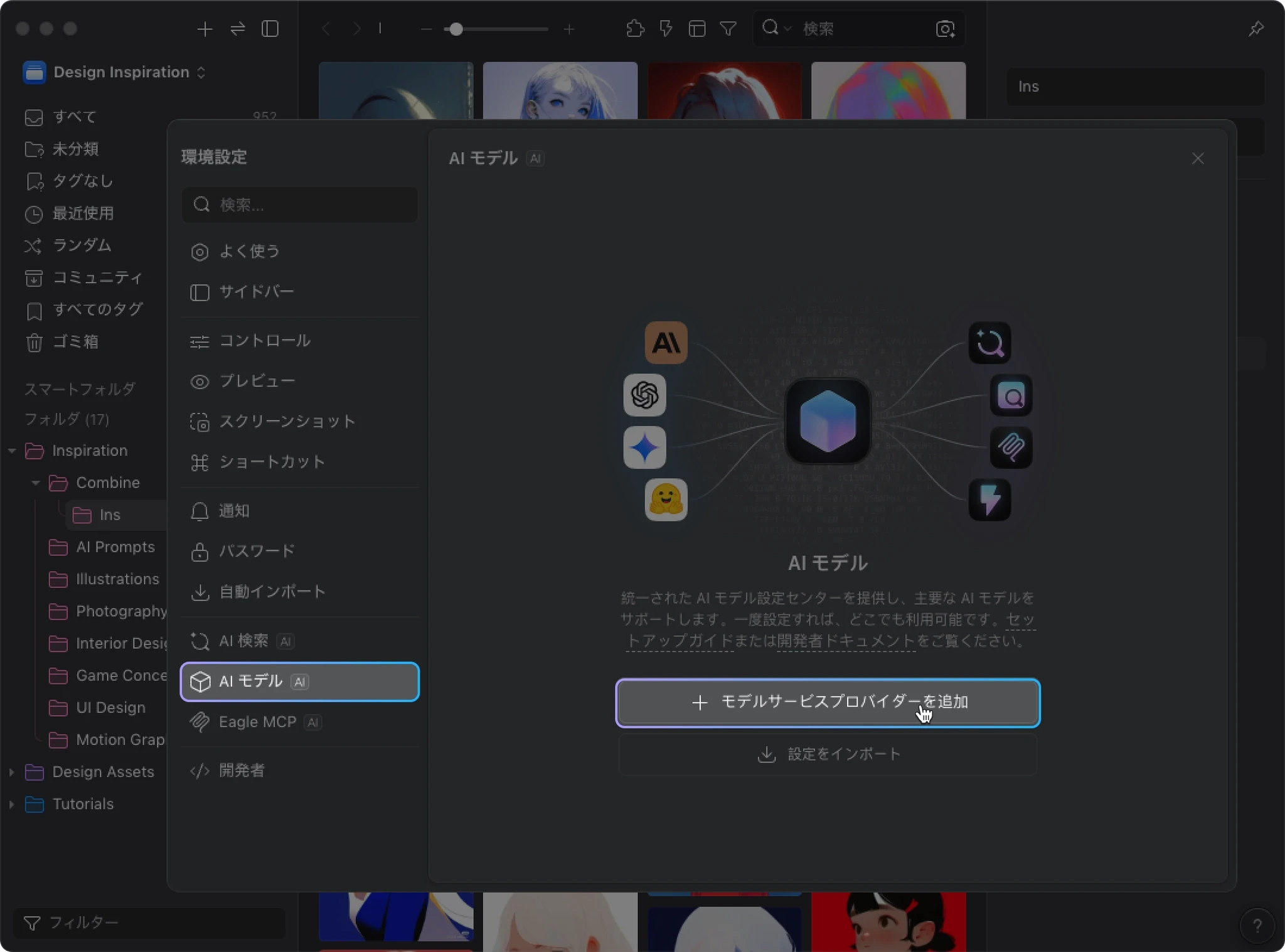
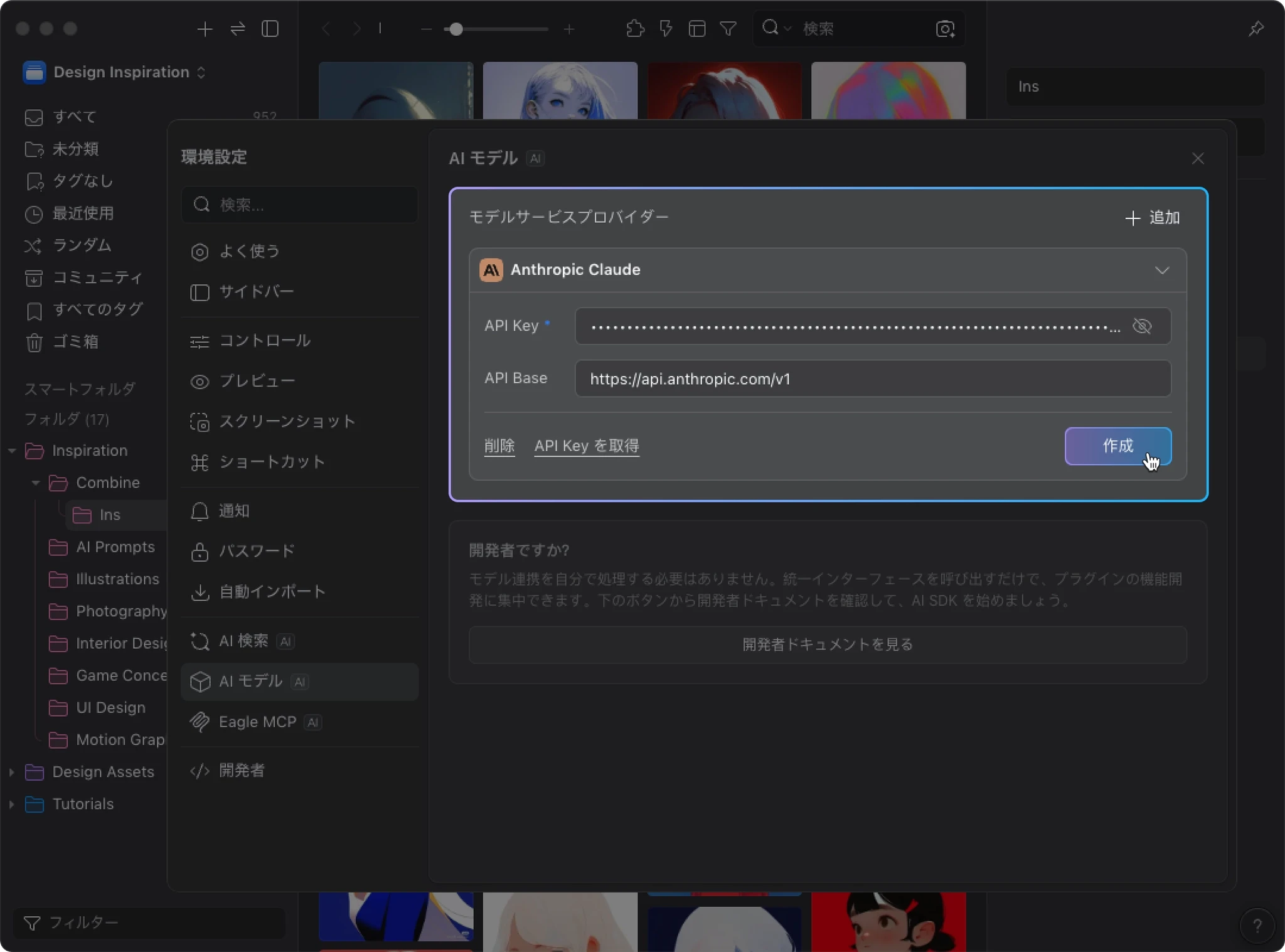
- “モデルプロバイダーを追加”をクリックし、利用するプロバイダーを選択(以下は Claude の例)
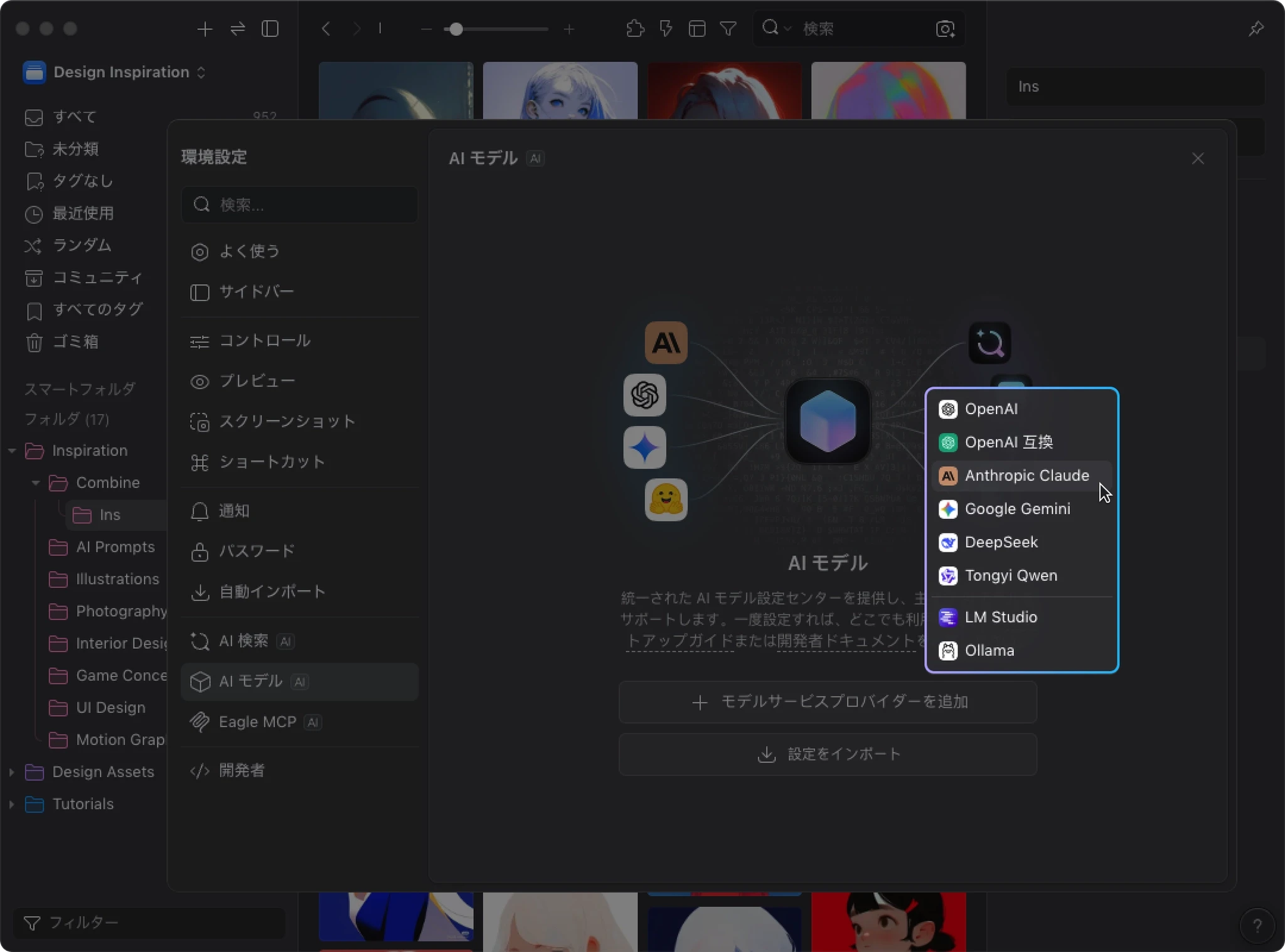
- API Key を入力し、 “作成”をクリック
デフォルトモデルの設定
API Key の接続が完了したら、 デフォルトモデル の “ビジョンモデル(Vision Model)” が正しく設定されているか必ず確認してください。
このステップは非常に重要です。 AI アクションは画像の内容を“見て”分析するため、 ビジョンモデルは必須条件です。ビジョンモデルが設定されていない場合、AI アクションは正常に動作しません。
詳しい設定方法は AI モデル設定ガイドをご参照ください。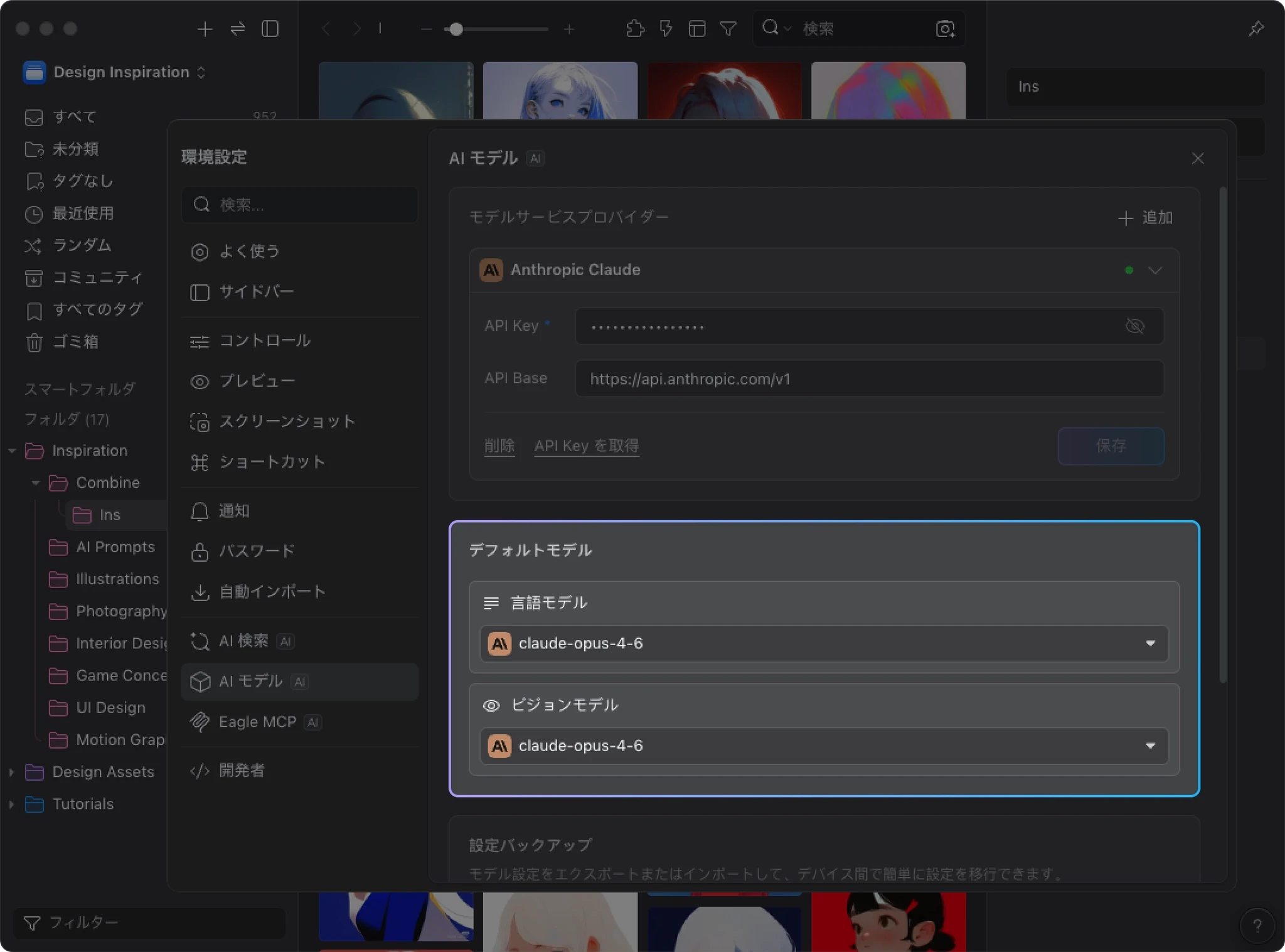
現在、Claude シリーズのモデルを推奨しています。用途に合わせてお選びください:
| 利用シーン | 推奨モデル |
|---|---|
| 予算に余裕があり、最高の結果を追求 | Claude Opus 4.6 |
| 品質とコストのバランス重視 | Claude Sonnet 4.6 |
| 予算を抑えたい、軽めのタスク | Claude Haiku 4.5 |
💡初回は強力なモデルから始めることをおすすめします(Claude Opus 4.6 や Claude Sonnet 4.6 など)。まず結果が期待通りか確認してから、よりコストの低いモデルへの切り替えを検討するのが効率的です。
ローカルモデル(LM Studio など)の最低要件
LM Studio などのツールを使ってローカルでモデルを実行したい場合は、以下の要件を満たしているか事前にご確認ください。
ハードウェア要件
大規模言語モデルの実行には専用 GPU が必要です。 VRAM 12GB 以上を推奨します。
モデル選択の目安
タスクによって必要なモデルサイズが異なります:
| 利用シーン | 最低モデル要件 | 推奨モデル |
|---|---|---|
| AI 名前変更、AI 説明文 | Qwen3 4B | Qwen3 8B |
| AI タグ、AI フォルダ(自動分類) | Qwen3 8B | より大きなモデル |
-
AI 名前変更 / AI 説明文 これらのタスクは比較的シンプルで、Qwen3 4B でも通常は対応可能です。安定性と品質を向上させたい場合は 8B をおすすめします。
-
AI タグ / AI フォルダ これらのタスクはより複雑な理解・判断・分類のロジックを必要とするため、最低でも Qwen3 8B 以上 のモデルが必要です。
⚠️ AI タグと AI フォルダにはローカルモデルの使用を推奨しません。
これらの機能はモデルに高い理解力と推論能力を要求しますが、現時点のローカルモデルでは安定した結果を出すのが困難です。タグの不正確さ、分類ミス、結果のばらつきといった問題が頻繁に発生します。それでも試したい場合は、大量の手動修正が必要になることを前提としてください。信頼性の高い結果を求めるなら、これらの機能にはオンラインモデルの利用を強くおすすめします。詳しくは AI タグで起こりうる問題をご覧ください。
ローカルモデル vs オンラインモデル
デバイスのリソースが限られている場合は、オンラインモデル(Claude、OpenAI など)の利用をおすすめします:
- 高速:オンラインモデルはローカル実行より大幅に高速
- 高品質:商用 API モデルは規模・性能ともにローカルモデルを大きく上回る
- 安定性:ローカルリソースを圧迫せず、長時間のバッチ処理も安定
💡 十分な GPU リソースがない場合は、オンラインモデルを優先してください。ローカルモデルは、十分なハードウェアを持ち、環境構築に慣れた上級者向けです。
AI アクション プラグインのインストール
- Eagle を開く → “プラグイン” → “プラグインセンター” → 検索 “AI アクション” → インストールをクリック。
- インストール完了後、 “プラグイン” → “AI アクション”を開く。
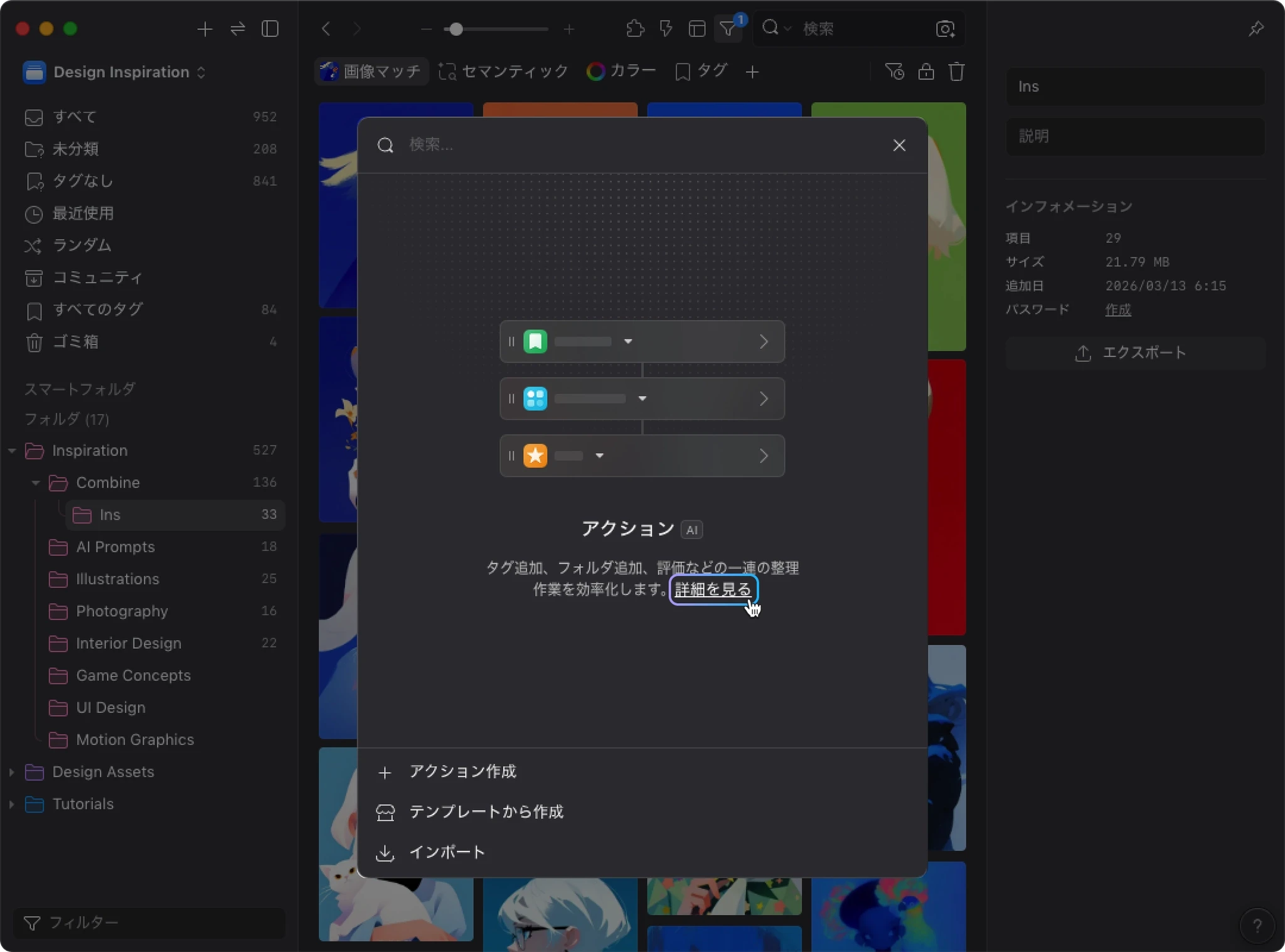
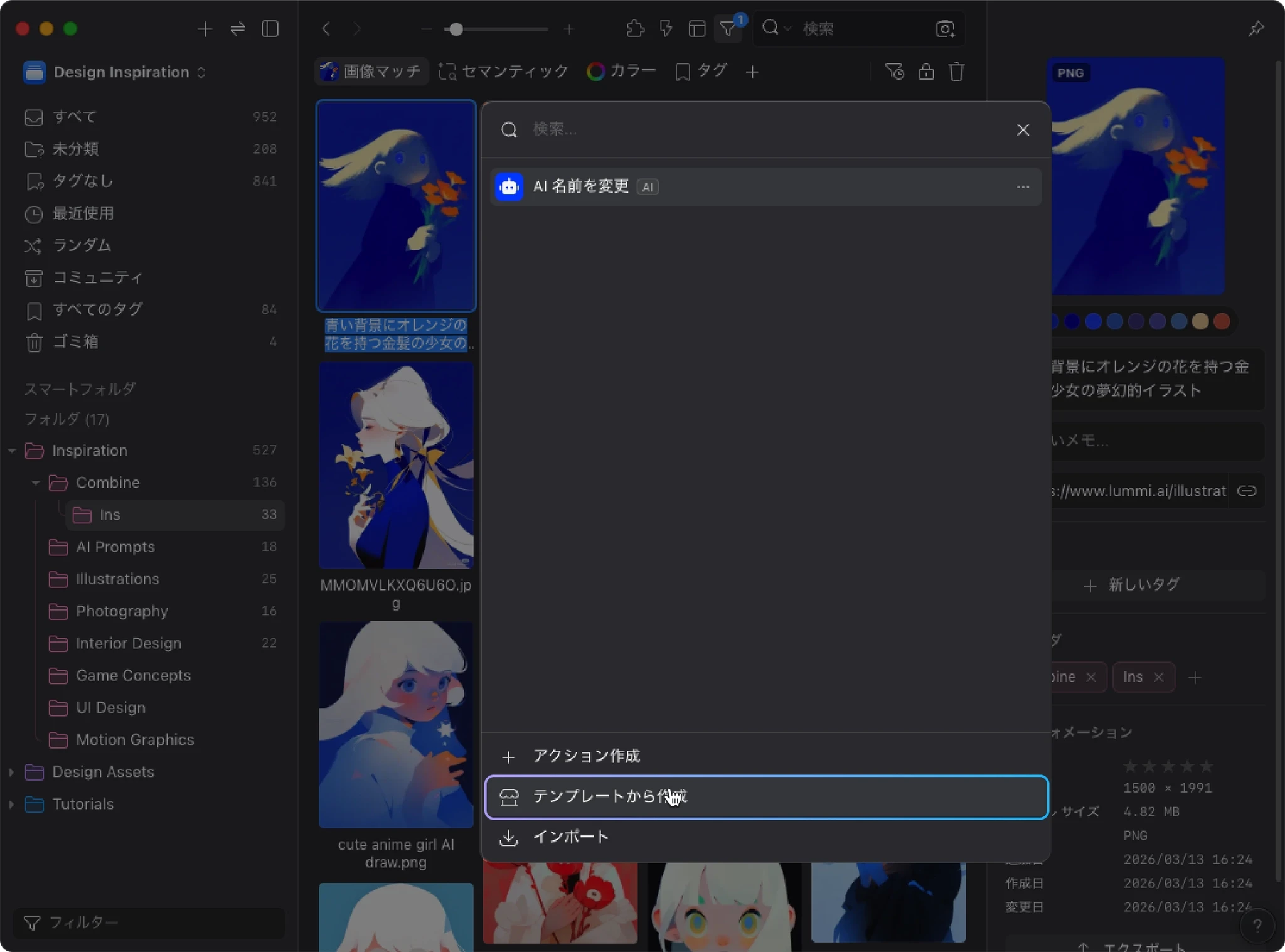
- 初回起動時、 “詳細を見る” をクリックすると機能紹介が表示されます。ウィンドウ下部に3つの入口があります:
- “アクション作成”:ゼロから新しいアクションを作成
- “テンプレートから作成”:プリセットテンプレートから素早く作成
- “インポート”:他の人が共有したアクションを読み込む
はじめての AI アクションを作成する
ここでは最もシンプルで効果がわかりやすい例から始めましょう:AI 名前変更です。
1. アクションを作成
- “アクション作成”をクリック
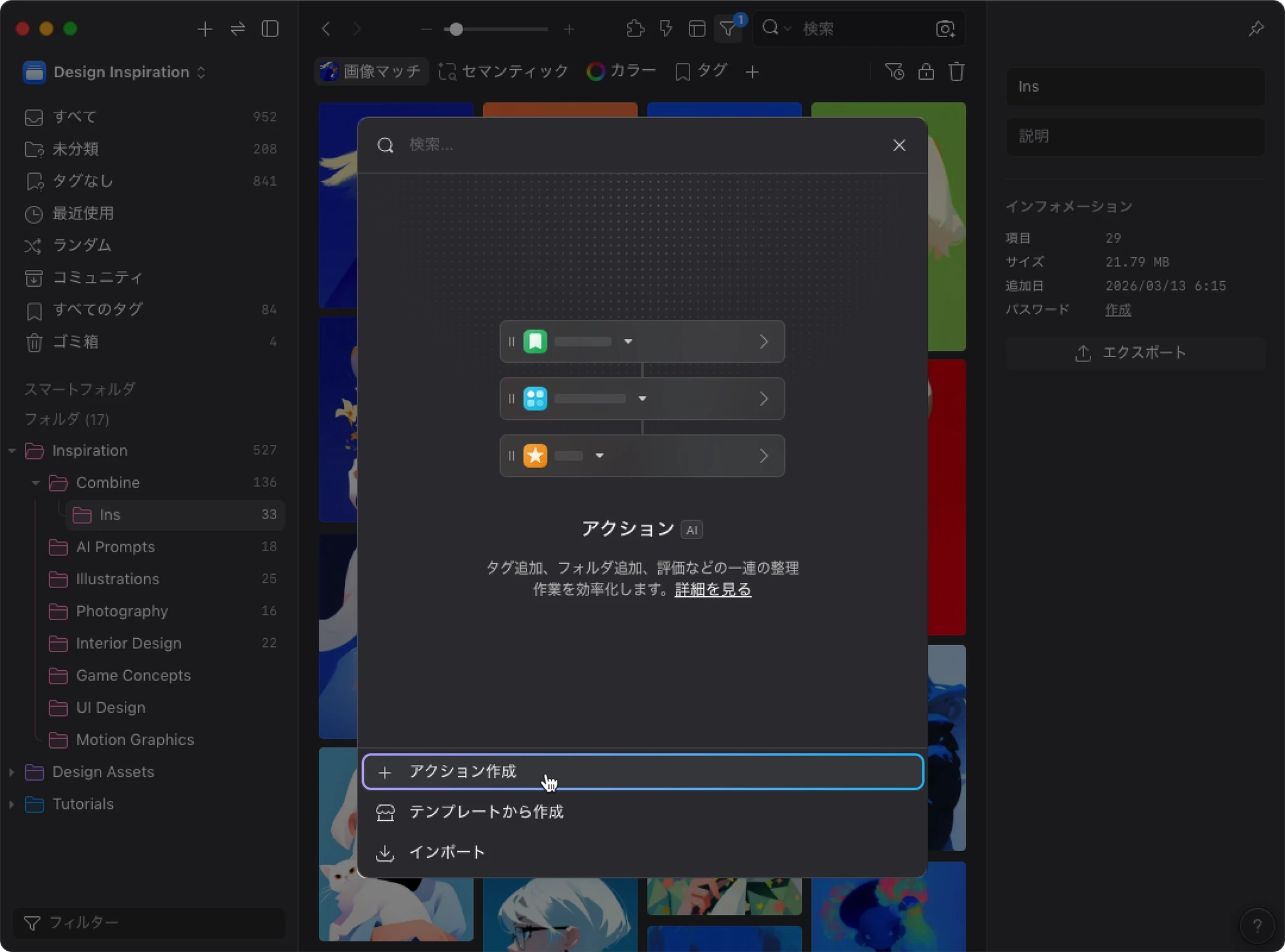
- 作成画面で、代表アイコンを選択
- “名前” フィールドにアクション名を入力(例:AI 名前変更)
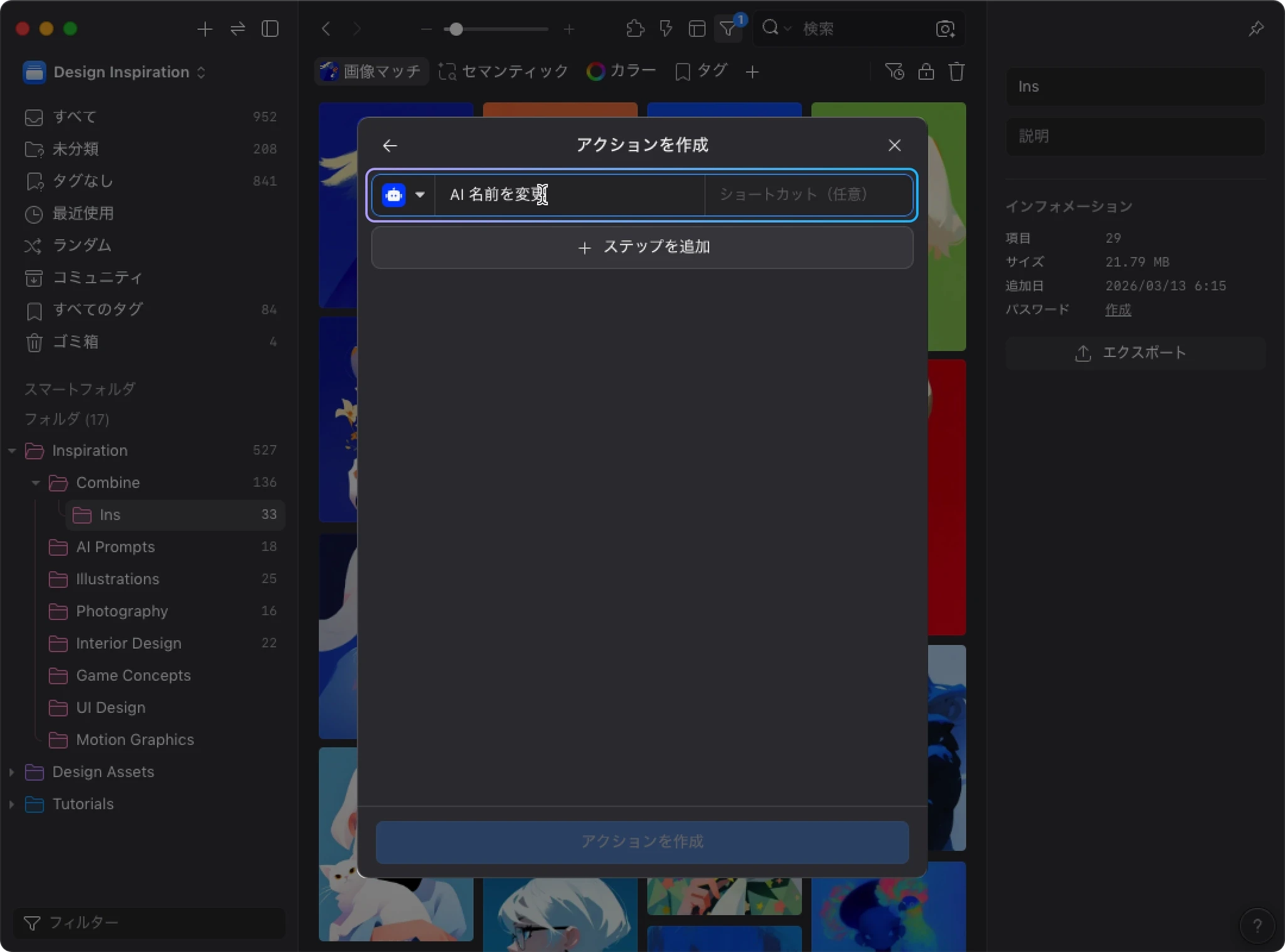
- 必要に応じてショートカットキーを設定(任意)
2. ステップを追加
“+ ステップを追加” をクリックすると、利用可能な操作タイプが表示されます:
- 情報をクリア:説明文、リンク、タグ、フォルダ、評価などのフィールドをクリア
- 名前変更
- 説明を追加
- タグを追加
- フォルダに追加
- 評価
今回は “名前変更”を選択してください。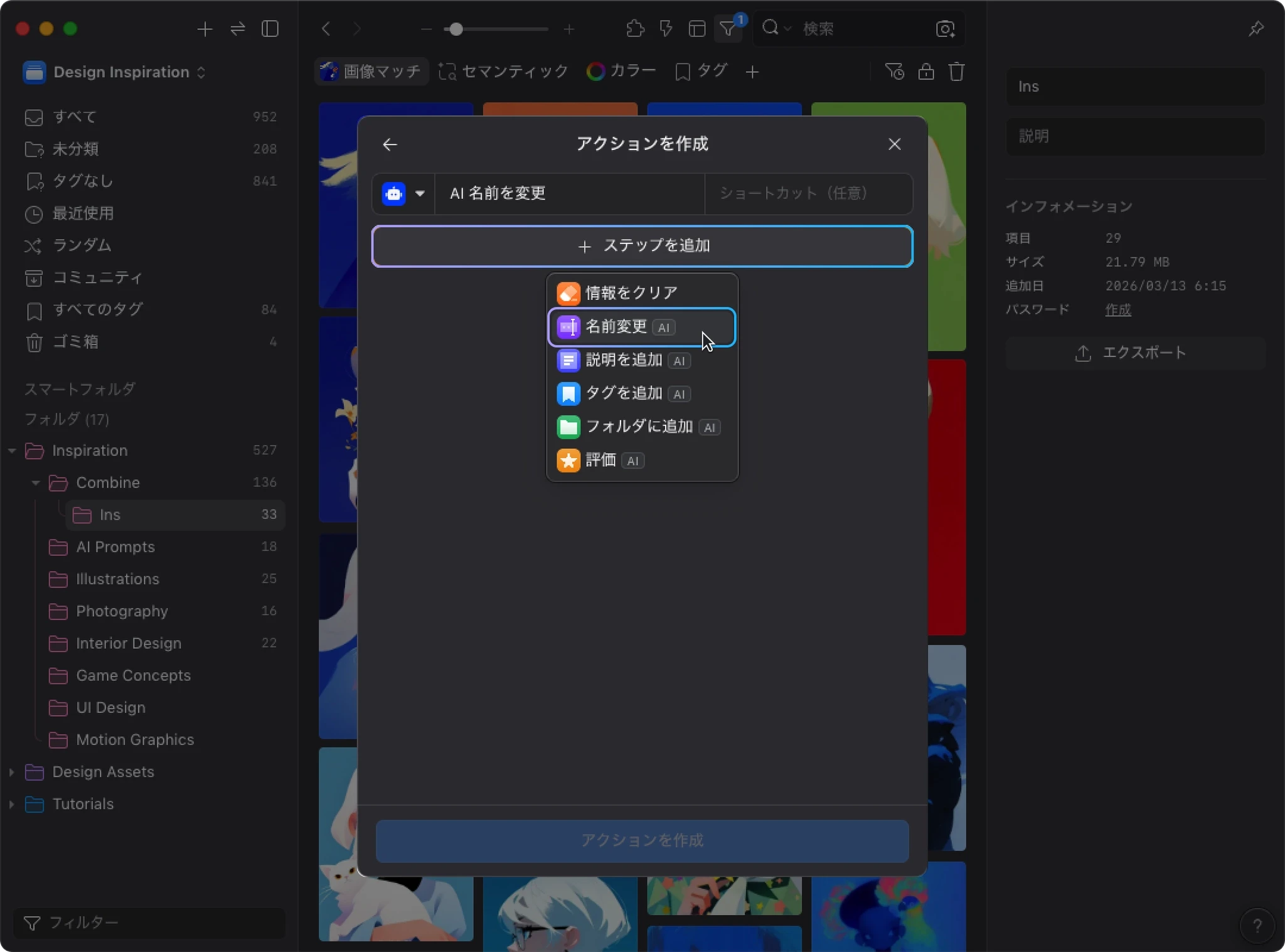
3. デフォルト設定のまま作成を完了
名前変更 を選択すると、このステップの設定パネルが表示されます:
- AI モデル
- 思考モード
- スタイル
- 追加コンテキスト
- カスタム指示
- 出力言語
初回は すべてデフォルトのままで問題ありません。下部の “アクションを作成” をクリックするだけで完了です。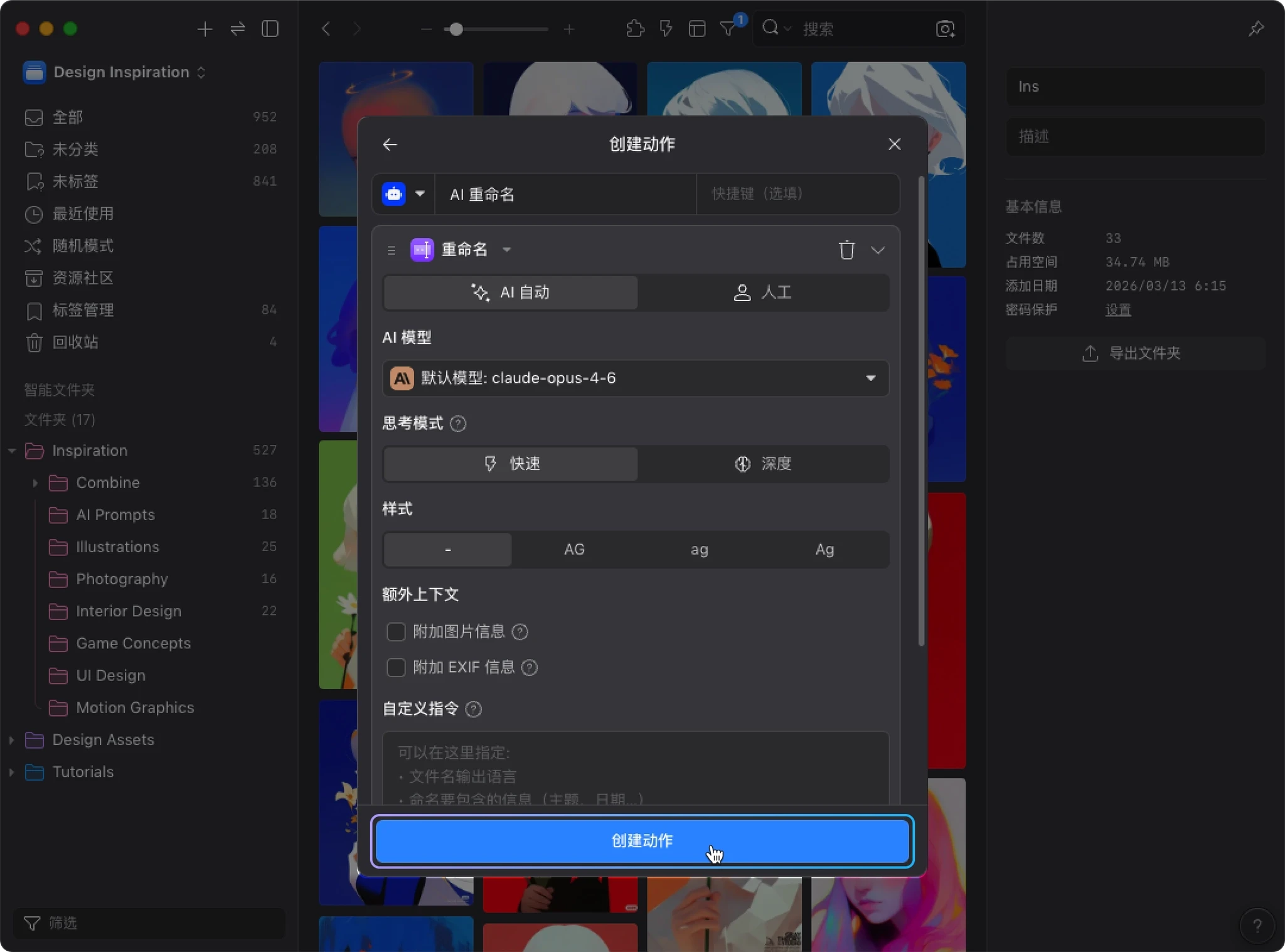
作成が完了すると、アクション一覧に戻り、先ほど作成した AI 名前変更 がリストに表示されます。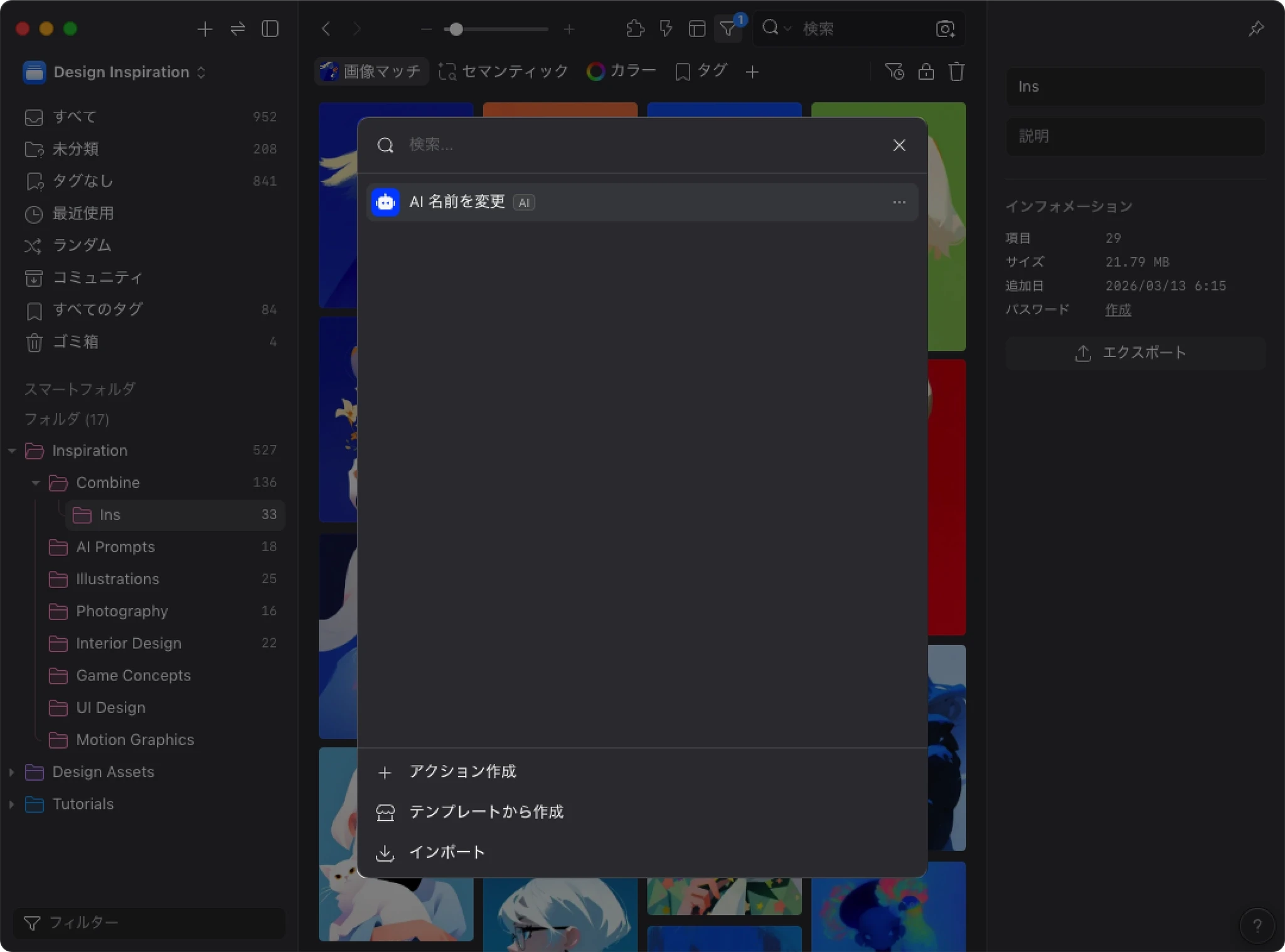
はじめてのアクションをテストする
作成が完了したら、実際に画像で試してみましょう。
画像を選択して実行
- AI アクション ウィンドウを閉じ、Eagle のファイル一覧に戻る
- 名前を変更したい画像を1~2枚選択
- 右クリックメニューから “プラグイン”を開く、またはショートカットキー
Pを押す - “AI アクション”をクリック
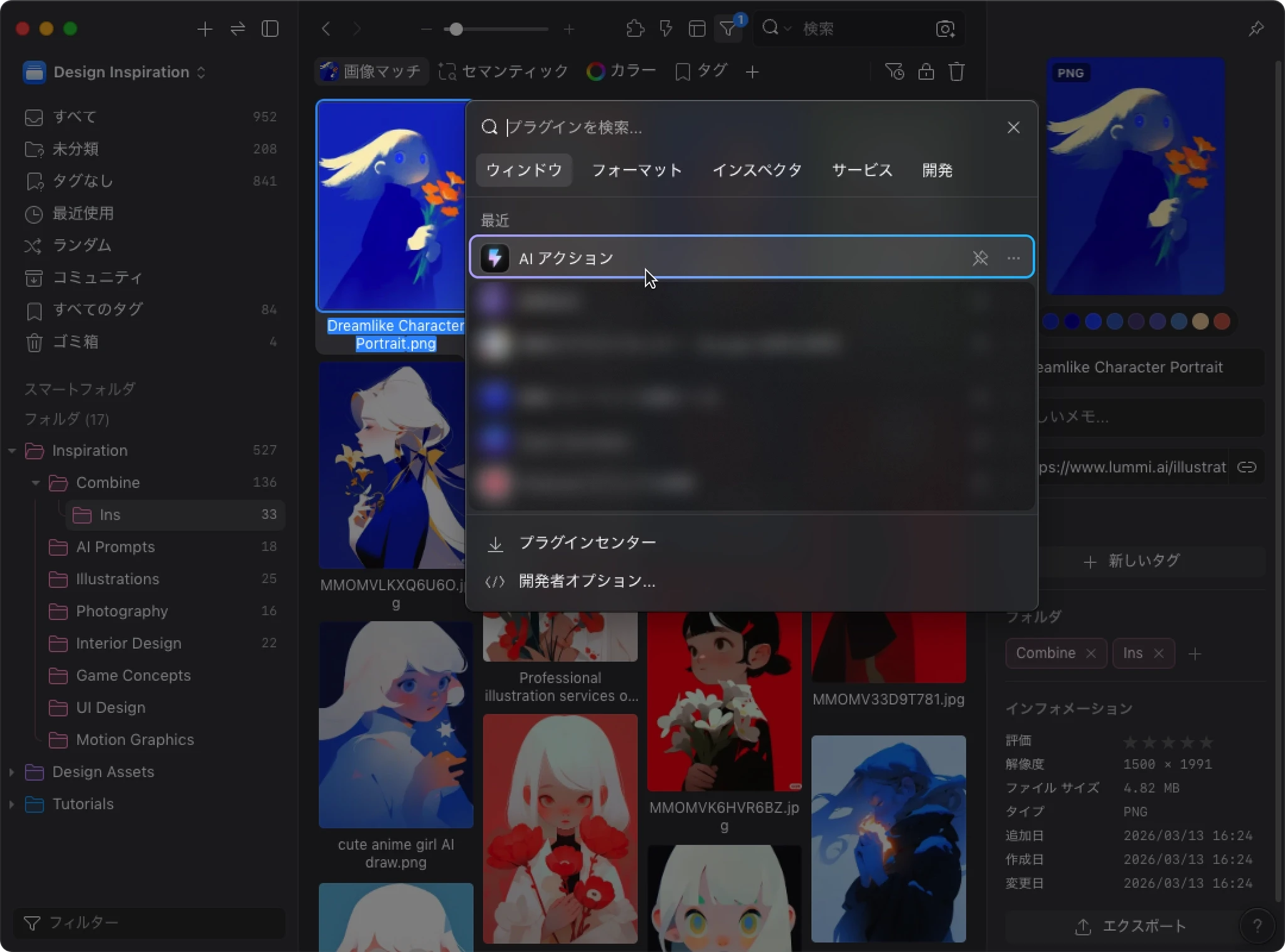
- アクション一覧から、先ほど作成した “AI 名前変更”をクリック
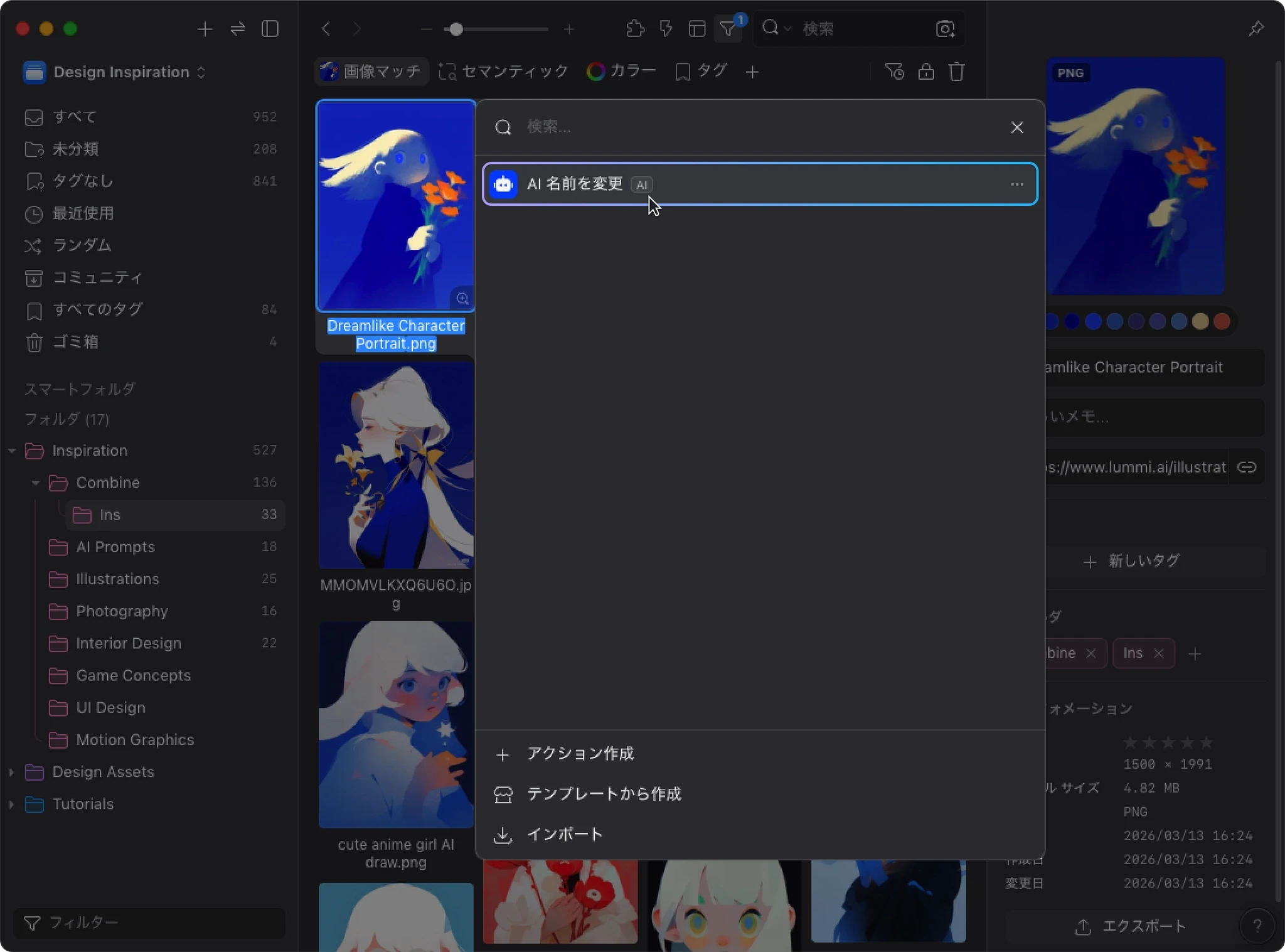
確認して実行
“アクションを実行” の確認画面に移ります。ここには以下が表示されます:
- アクション名
- 選択されたファイル数
- 実行される操作内容
必要に応じて、下部の入力欄に追加の指示を入力できます(任意)。内容を確認したら、 “アクションを実行” をクリックして処理を開始します。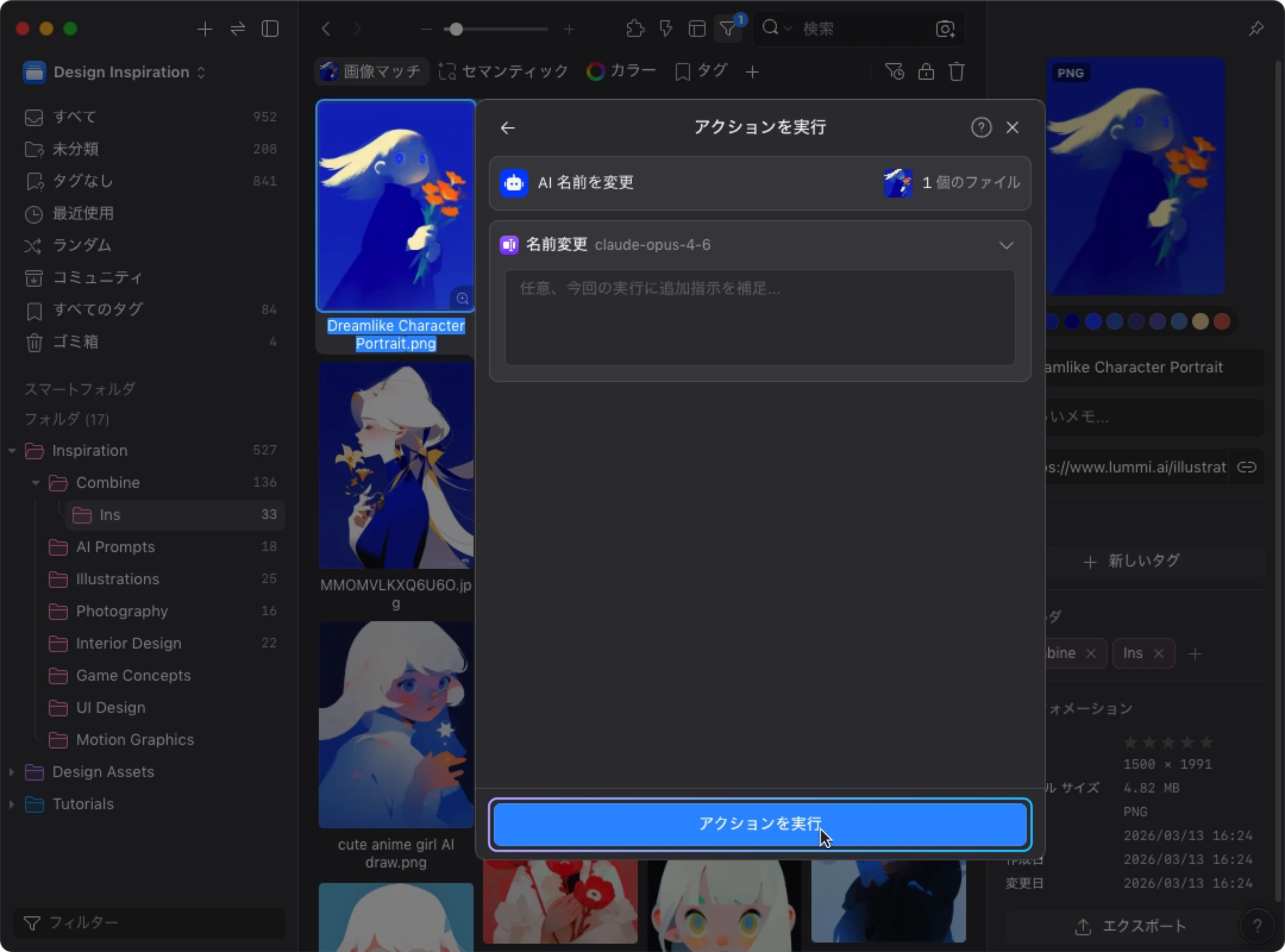
結果を確認
実行中、各ファイルの処理状況をリアルタイムで確認できます。すべて完了すると、画面に “完了”と表示され、各ファイルの:
- 元のファイル名
- AI による名前変更の結果
が一覧で表示されます。 “確認” をクリックしてウィンドウを閉じ、Eagle のファイル一覧に戻ると、選択した画像が名前変更されていることが確認できます。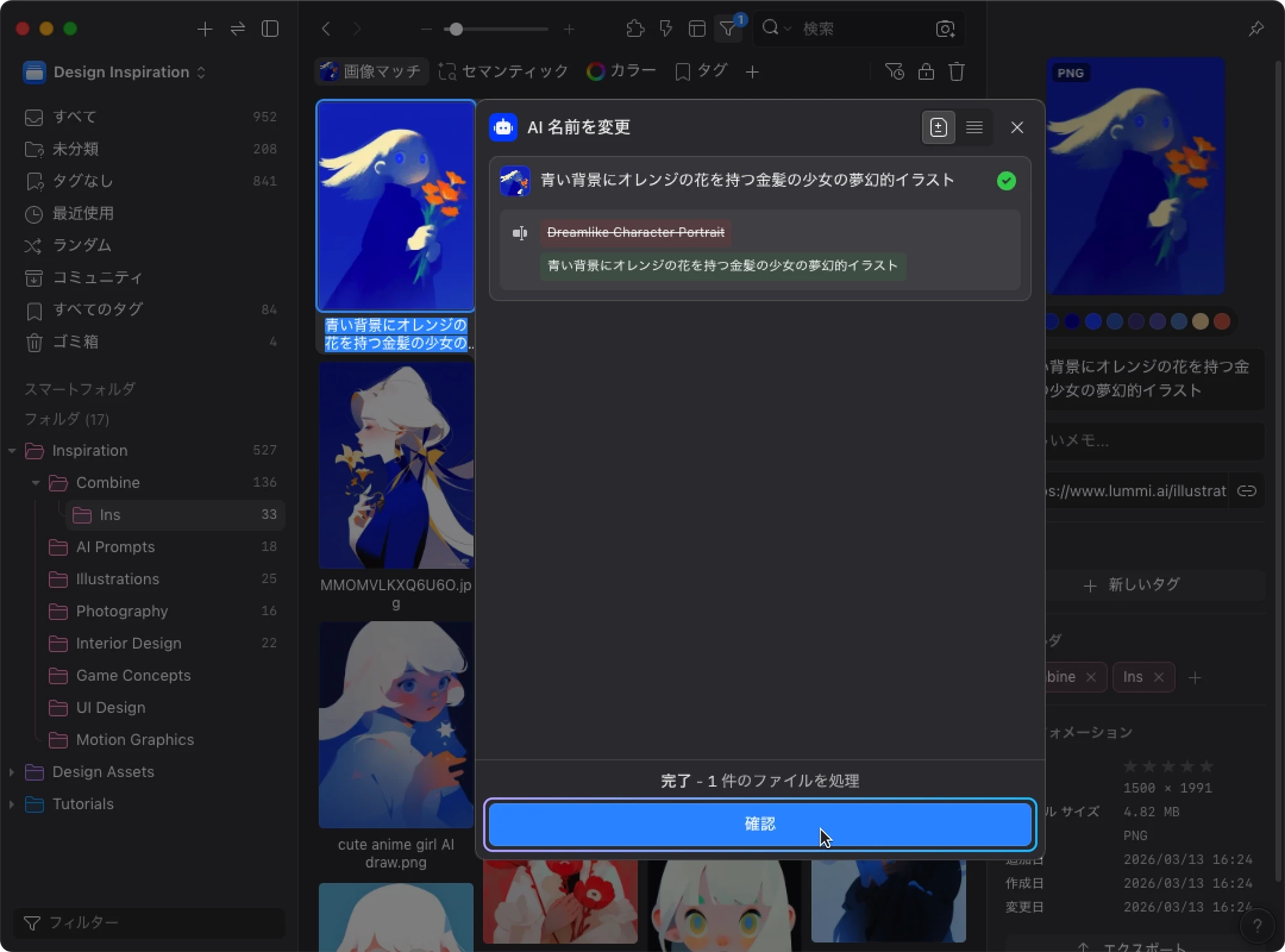
おめでとうございます。はじめての AI アクション の作成と実行が完了しました!
さらにカスタマイズ:カスタム指示を追加する
デフォルト設定でも十分な結果が得られますが、 カスタム指示 を使えば AI の出力をさらに細かくコントロールできます。自分の作業スタイルに合った整理フローを少しずつ作り込んでいけるのが、 AI アクション の便利なところです。
アクションを編集
- AI アクション プラグインを開く
- 先ほど作成したアクションを見つける
- アクション右側の “...”をクリック
- メニューから “編集”を選択
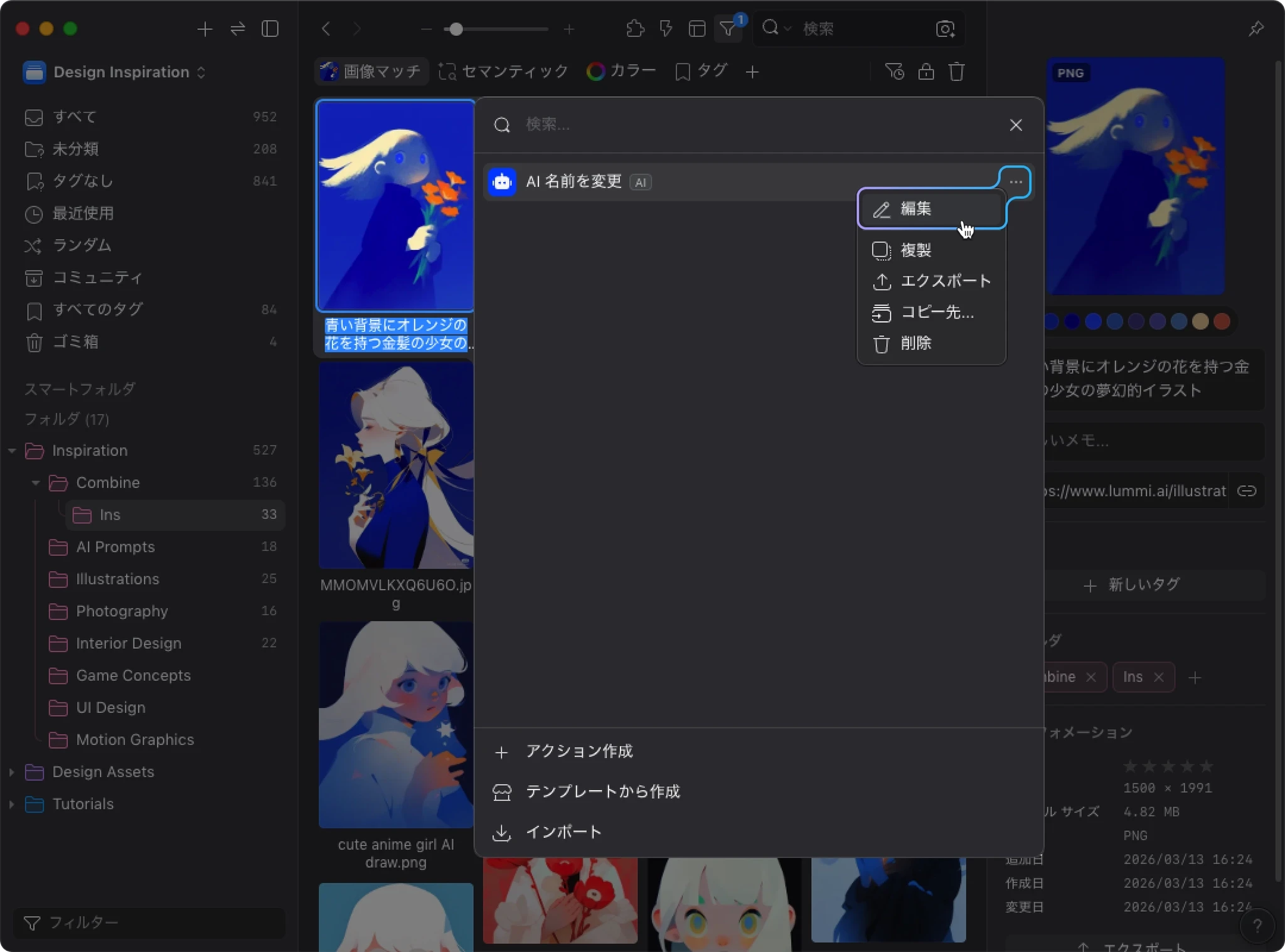
カスタム指示を書く
編集画面で “カスタム指示” フィールドまでスクロールし、要望を入力します。
例:日本語で命名してください。形式は“主題 - スタイル特徴”、15文字以内にしてください。
入力後、 “保存”をクリックします。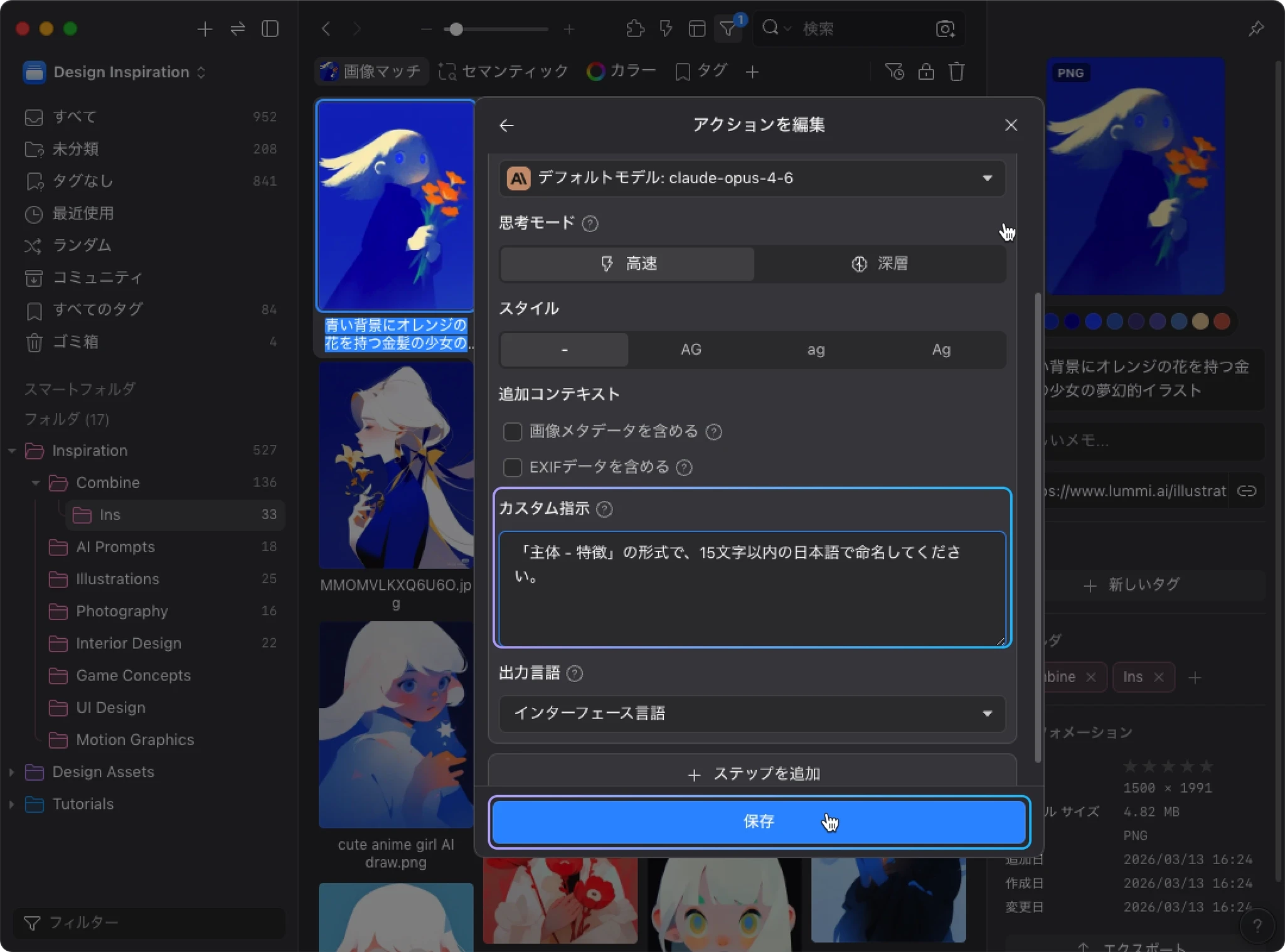
再実行して結果を比較
同じ画像を再度選択し、先ほどの手順を繰り返して、デフォルト設定との結果の違いを確認してみてください。指定したフォーマット、言語、表現スタイルに沿って、AI がより的確な結果を出力していることがわかるはずです。
これが AI アクション の基本サイクルです:作成 → テスト → 指示を微調整 → 再テスト。繰り返すほど、自分のワークフローに合った結果に近づいていきます。
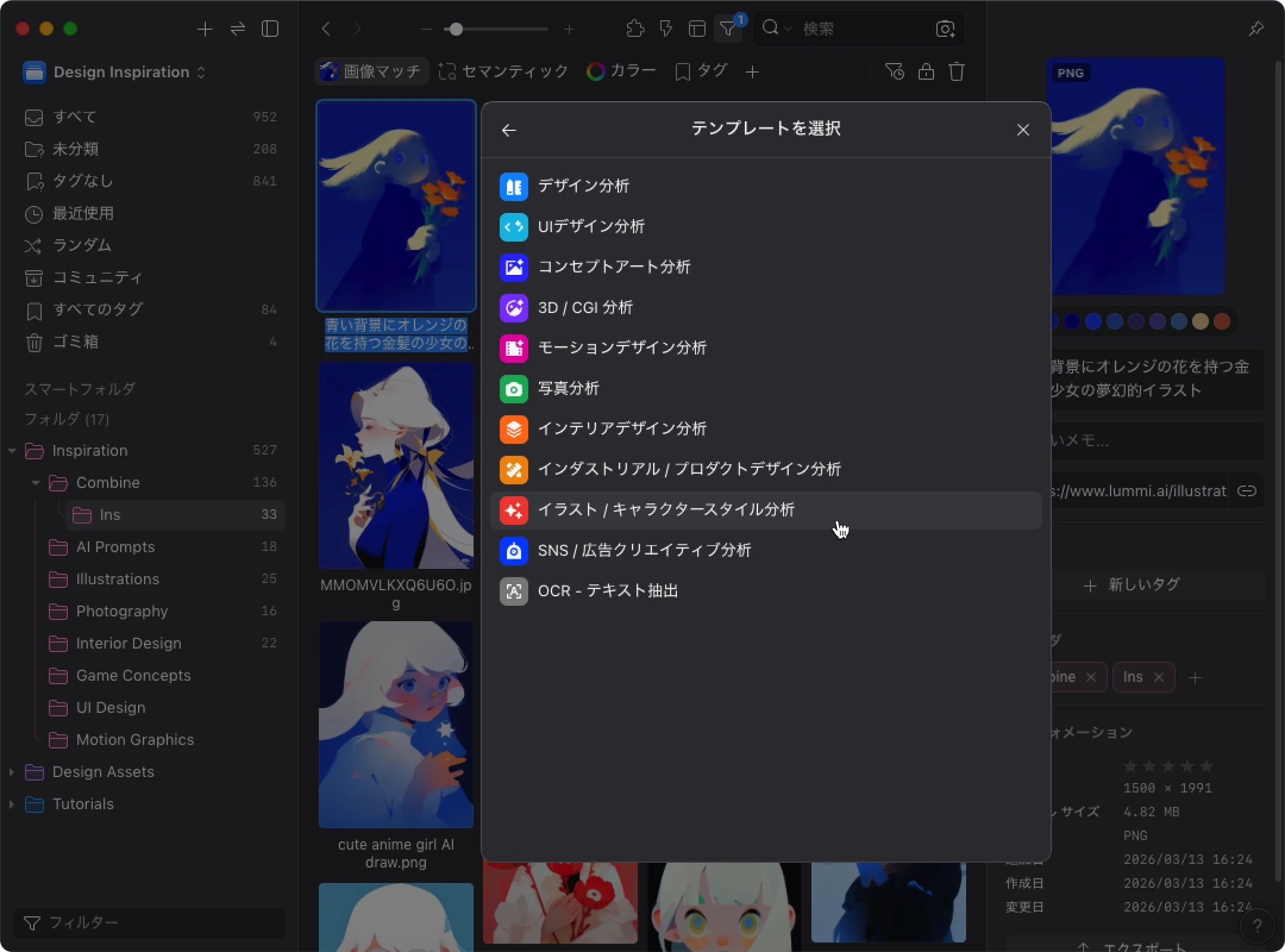
テンプレートで素早くアクションを作成
ゼロから作るのが面倒な場合は、テンプレートを活用して素早く作成できます。
- AI アクション ウィンドウで “テンプレートから作成”をクリック
- ニーズに合ったテンプレートを閲覧・選択
- テンプレート内容をプレビューし、そのまま作成するか、カスタマイズしてから作成
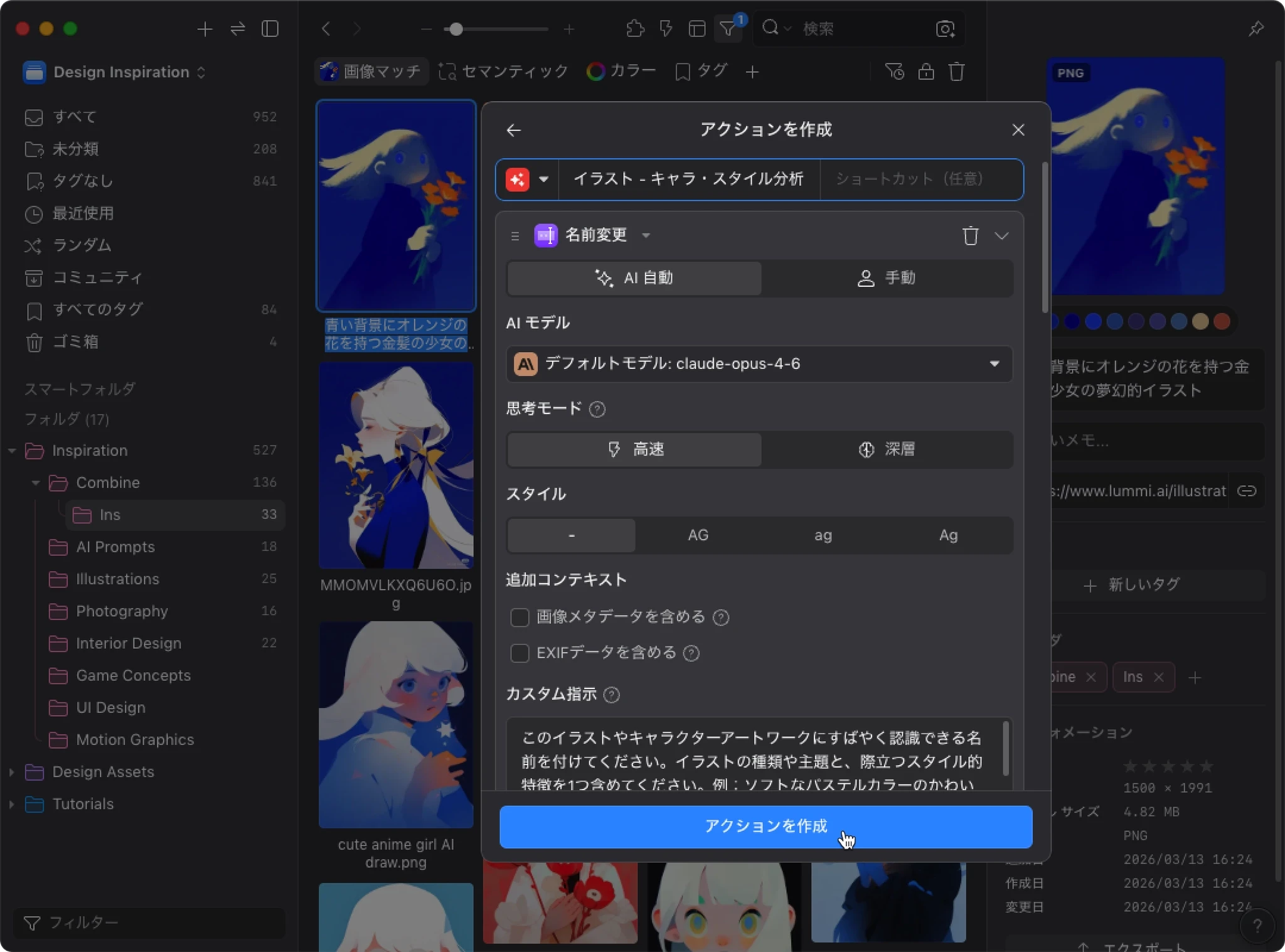
テンプレートをベースにすると手早く始められます。作成後はいつでも “編集” から自分の使い方に合わせて調整できます。
初心者向けのコツ
まず最強のモデルで効果を確認
最初は Claude Opus 4.6 などの強力なモデルから始めてみてください。強いモデルでも結果が思わしくなければ、原因はプロンプトや設定にあることがほとんどです。モデルの能力を疑う前に、設定を見直すほうが問題を特定しやすくなります。
効果を確認できたら、 Claude Sonnet 4.6 や Haiku 4.5 など、よりコストの低いモデルに切り替えて、結果が維持されるか試してみてください。
少量テストしてから大量実行
最初から大量の画像で実行しないでください。まず 代表的な画像を3~5枚 選んでテストしましょう。異なる内容や複雑さのものを含めると、設定が十分安定しているか判断しやすくなります。
調整時は、一度に変更する要素を1つだけにしてください:
- プロンプトだけを変える
- モデルだけを変える
- 出力形式だけを変える
こうすることで、どの設定が結果に影響したかが明確になります。
カスタム指示を活用する
カスタム指示が具体的であるほど、結果は安定します。以下を明確に記述してください:
- 使用言語
- 命名形式
- 文字数制限
- 分析の視点
- 強調・保持したい情報
例:
- 日本語で出力してください
- “主題 - シーン - スタイル”の形式を使用してください
- 12文字以内にしてください
- UI デザインの観点で画像を説明してください
また、できるだけ 肯定的な指示を使いましょう。例えば “日本語で出力してください”のほうが、 “英語を使わないでください” よりも安定した結果が得られます。
もう一つ実用的なポイント: 将来どのように画像を検索するか——その方法で AI に命名・説明・タグ付けさせましょう。
プロンプトのテクニックについてさらに詳しくは、 AI アクション ベストプラクティスガイドをご参照ください。
おすすめ:AI サーチをインストールして分類・タグ精度を向上
AI タグ や AI フォルダ 機能を使うなら、先に AI サーチ プラグインをインストールしておいてください。
AI サーチ はライブラリ内の画像に類似度インデックスを構築します。 AI アクション がこのデータを検出すると、見た目が似ている画像や既存の整理結果を参考にして、分類・タグ付けの精度が上がります。個々の画像だけを見るのではなく、あなたの普段の整理パターンに沿った結果を出しやすくなります。
インストール方法
- “プラグイン” → “プラグインセンター”を開く
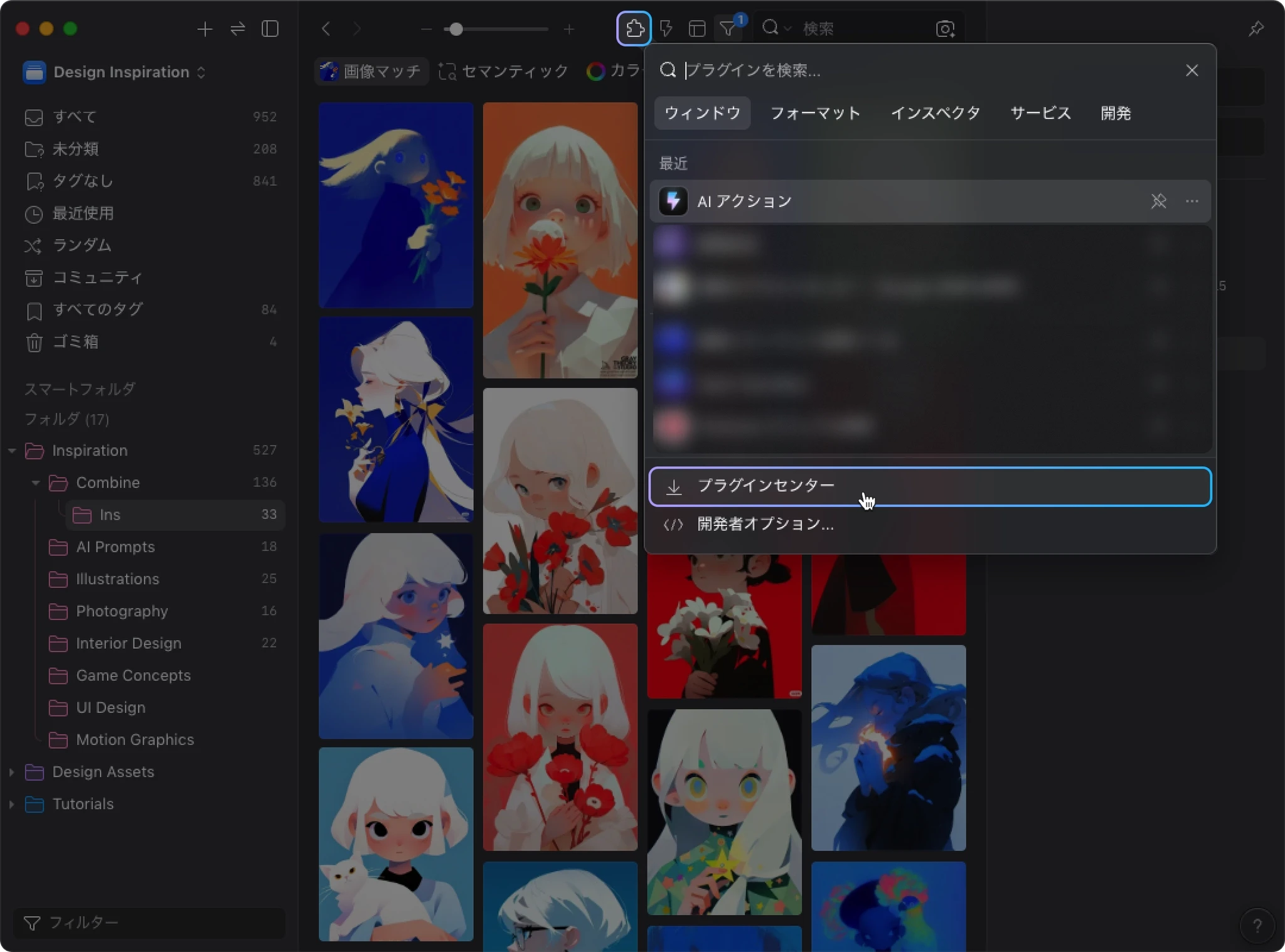
- “AI サーチ” を検索してインストール

次のステップ
ここまでで、AI モデルのセットアップからアクションの作成・実行・カスタム指示の調整まで一通り体験できました。
AI アクション は名前変更以外にも、説明文の作成、自動フォルダ分類、タグ付け、品質評価に対応しています。ステップの組み合わせとカスタム指示を調整しながら、自分の整理ワークフローを作ってみてください。
💡 より効果的なアクションの設定方法を学ぶには、 AI アクション ベストプラクティスガイドをご覧ください。