
Eagleにフォントフィルタリング機能が追加され、「インストール済み」と「未インストール」のフォントをフィルタリングできるようになりました。デフォルトでは、フィルターにフォントオプションは表示されません。フォントフィルタリング機能が必要な場合は、フィルターで有効にしてください。フォントファイルがない場合、フィルターにフォントオプションは表示されません。フォントフィルタリング機能の詳細については、以下の説明をご参照ください。
フォントをフィルタリング
詳細フィルターを使用して「インストール済み」または「未インストール」のフォントをフィルタリングできます。詳細な手順については、以下のステップをご参照ください:
- 「漏斗」ボタンをクリックしてフィルターを開く

- フィルター条件「フォント」を選択
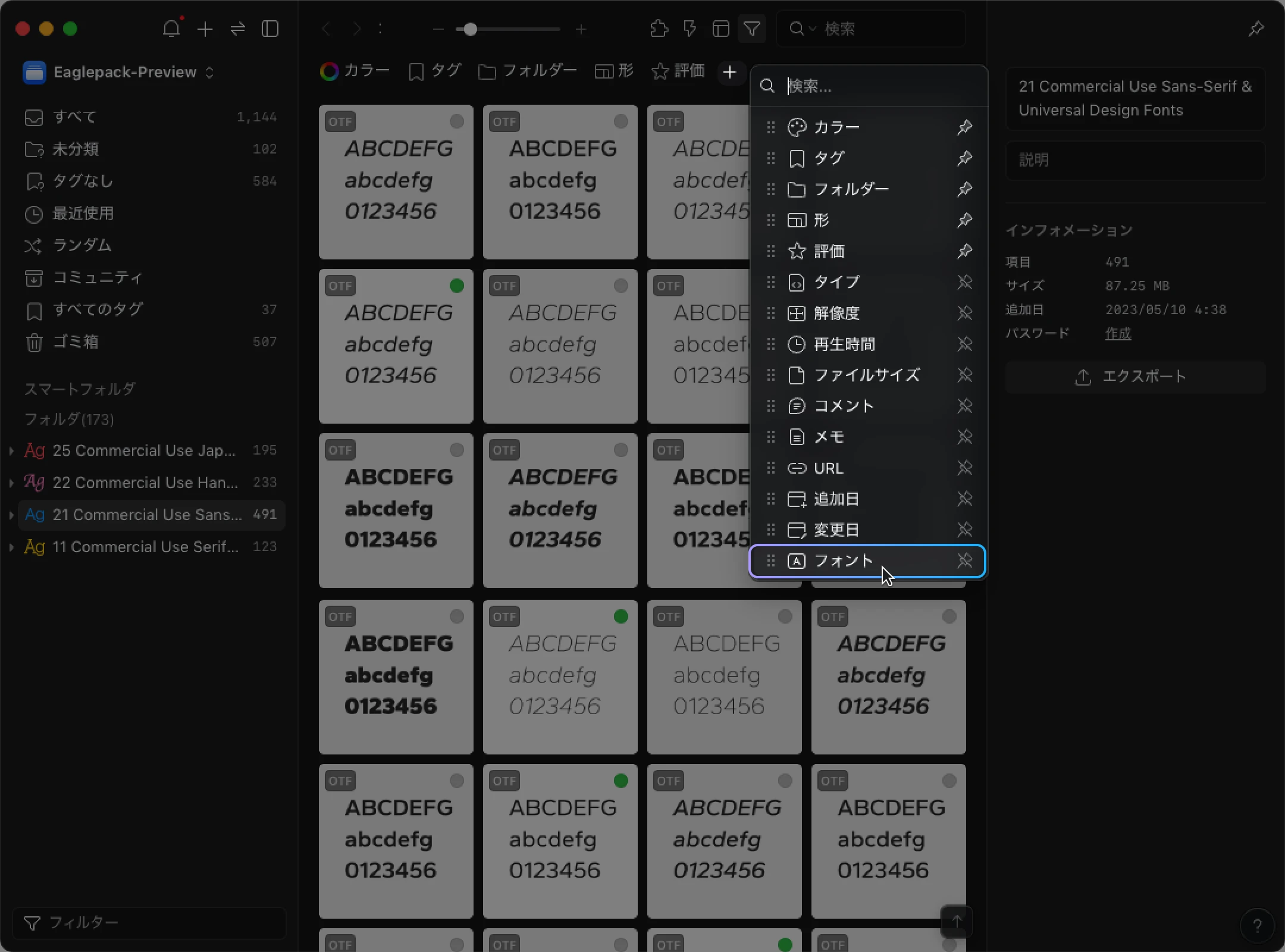
- 「アクティブ」または「非アクティブ」を選択
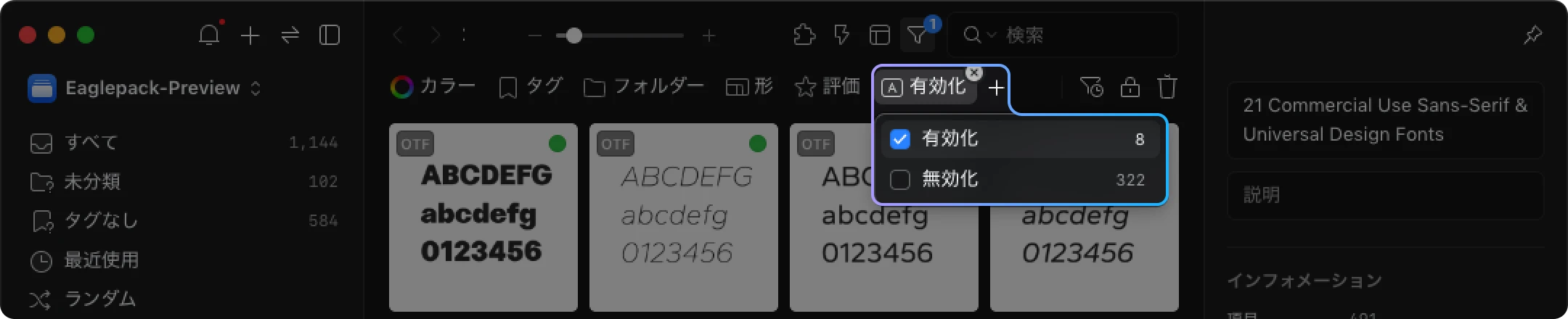
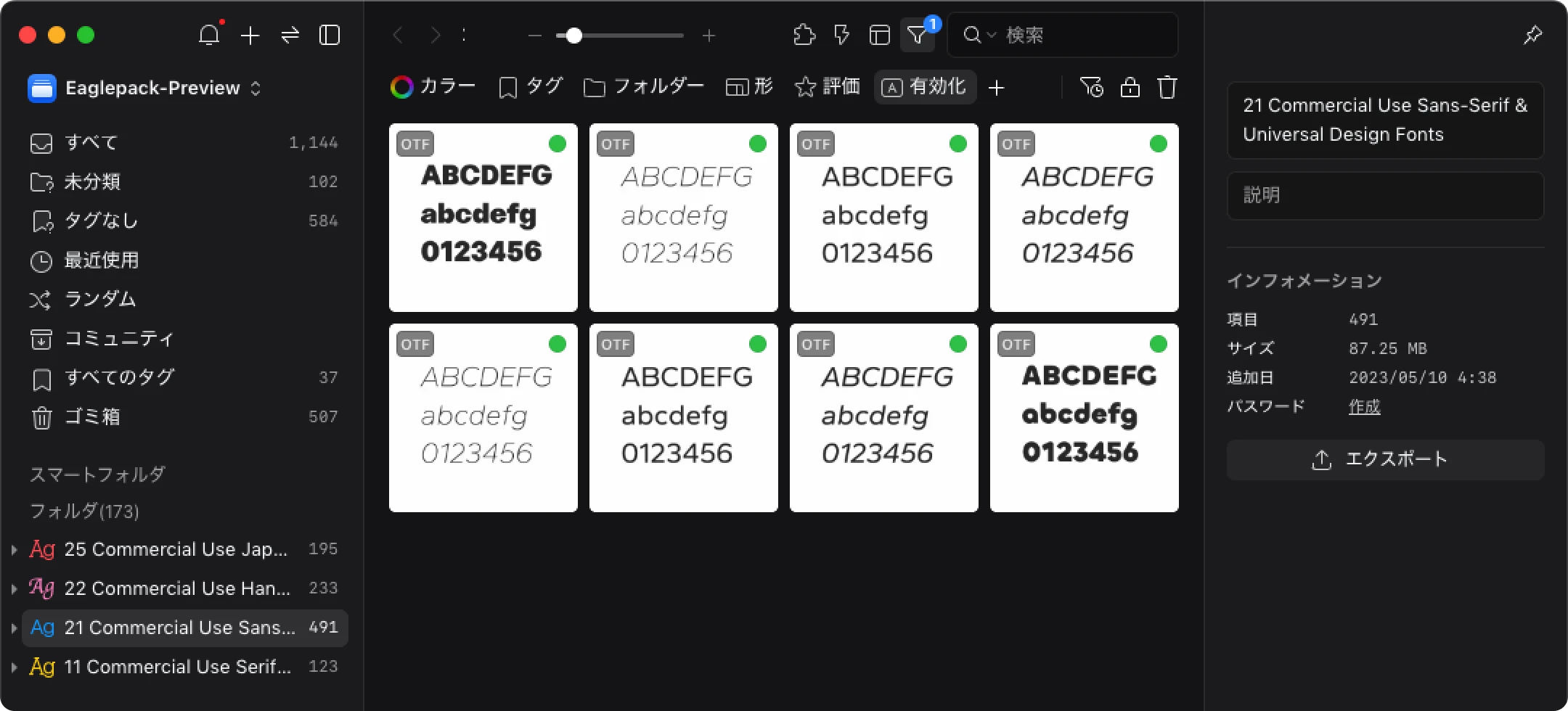
- フィルター結果を表示
スマートフォルダ
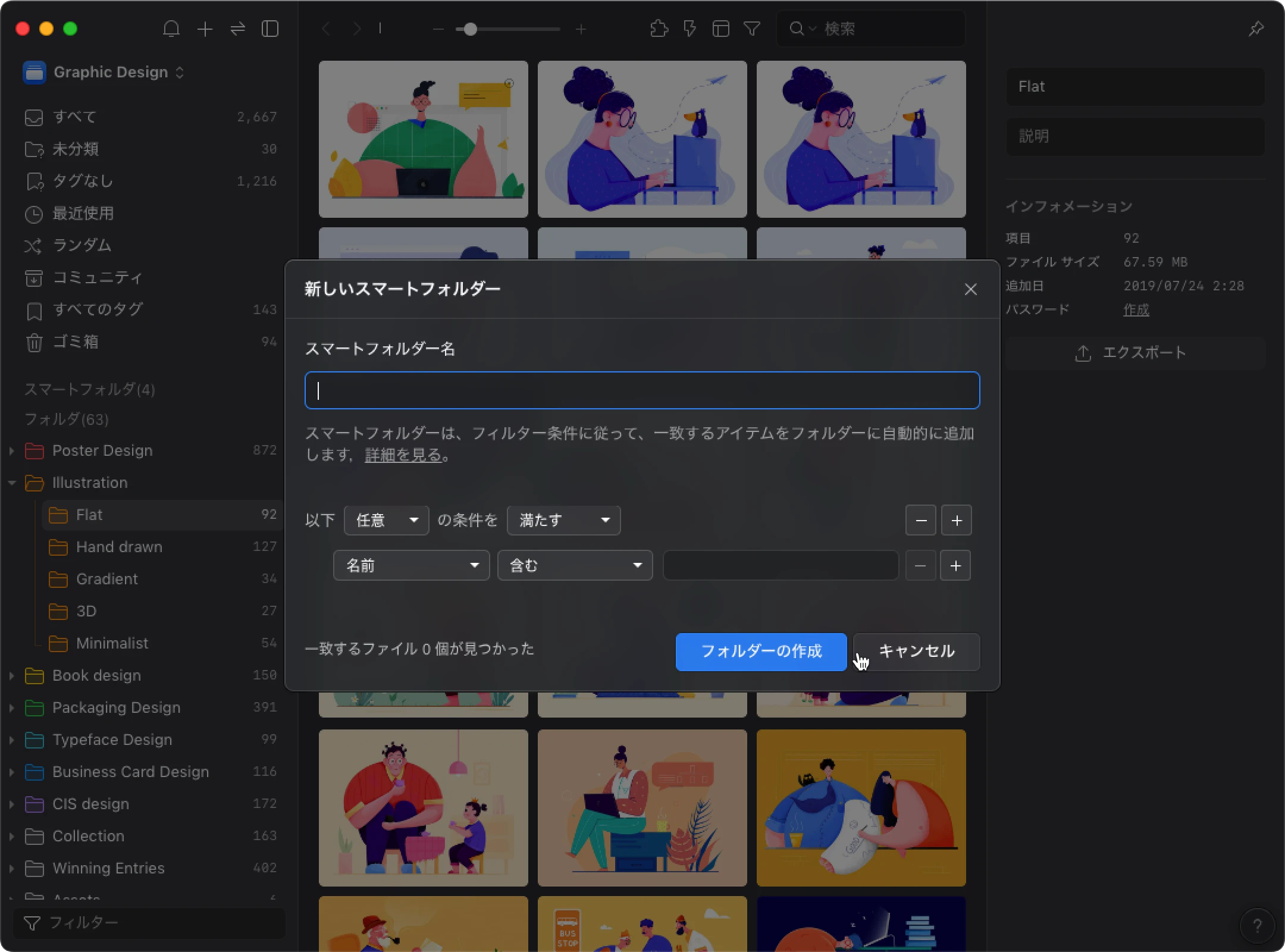
スマートフォルダを使用してフォントファイルを分類できます。スマートフォルダは「インストール済み」または「未インストール」のフォントを分類基準として設定することをサポートし、インストール済みまたは未インストールのフォントを自動的に分類するのに役立ちます。詳細なスマートフォルダの設定手順については、以下のステップをご参照ください:
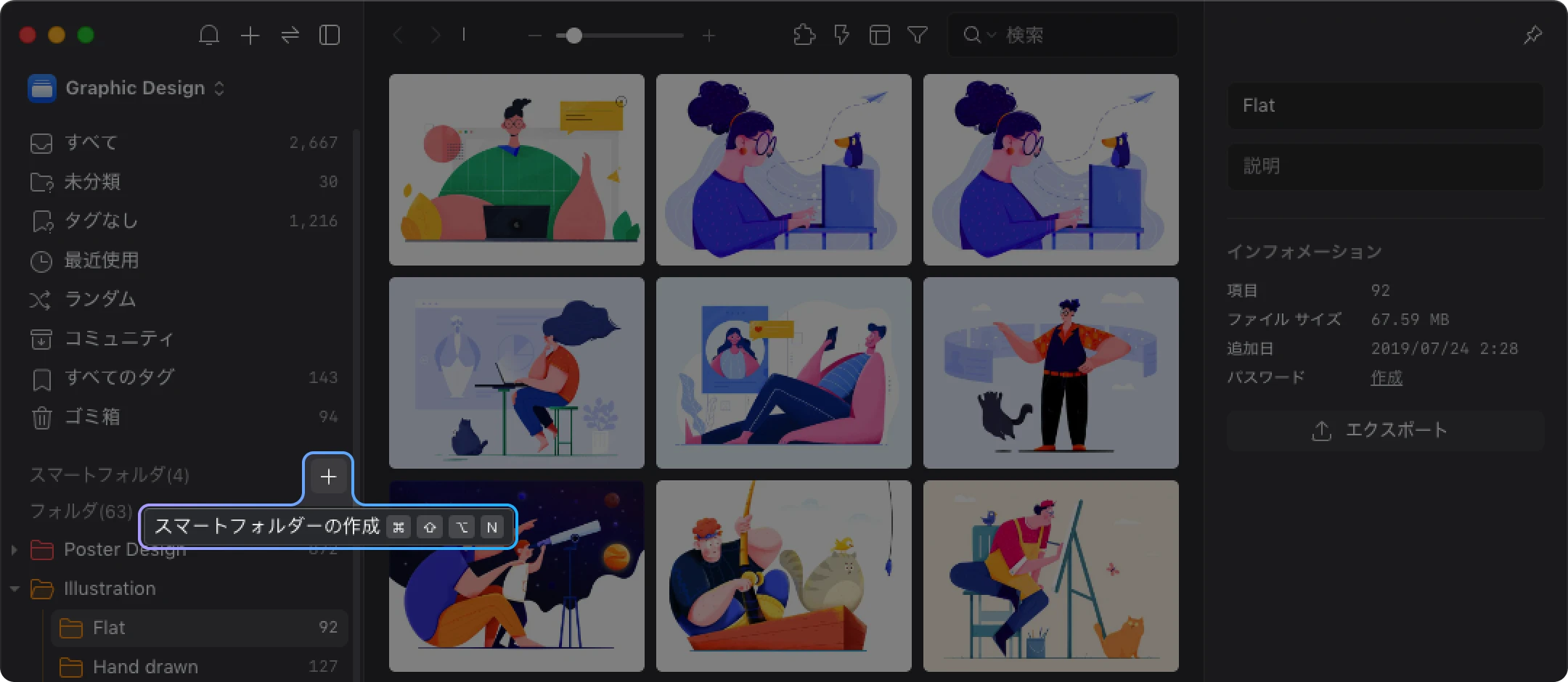
- スマートフォルダの「+」ボタンをクリックして新しいスマートフォルダを追加
- スマートフォルダ名を入力
- フォント条件を設定し、「フォント」と「インストール済み」または「未インストール」を選択
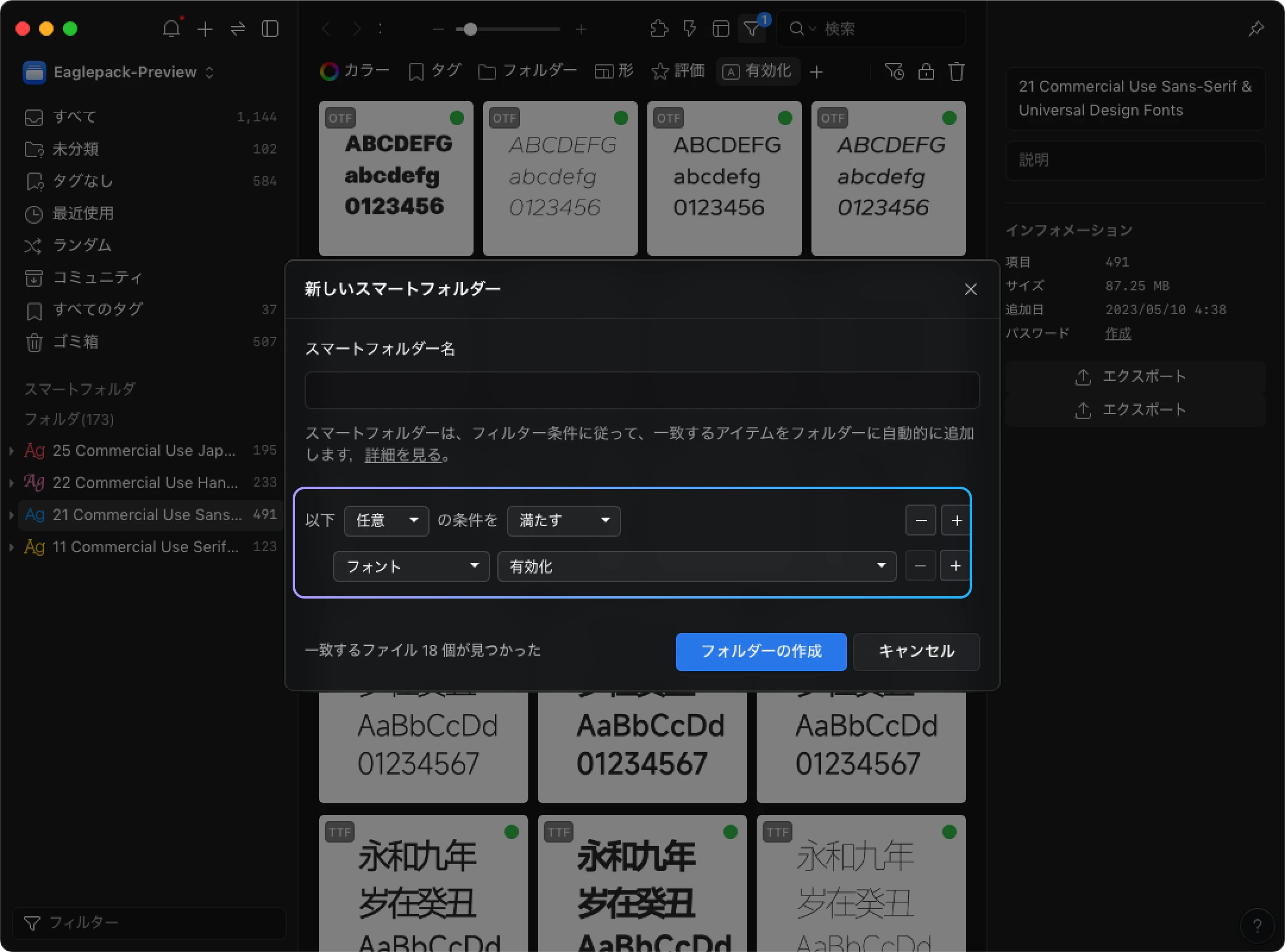
- フォントスマートフォルダの作成完了